
Как использовать Copilot на собрании
Copilot резюмирует ключевые моменты обсуждения, в том числе то, кто говорил и что они сказали. Он также предлагает поручения и дает ответы на любые ваши вопросы в режиме реального времени во время или после собрания.
Примечание
- Транскрипция не требуется для включения Copilot на собрании. Однако, чтобы спросить Copilot о собрании или просмотреть журнал бесед Copilot после его окончания, обязательно включите динамическую расшифровку во время собрания.
- Copilot не будет работать на собраниях, размещенных за пределами организации участника.
Настройка собраний с помощью Copilot
Как организатор собрания, вы можете решить, как участники могут использовать Copilot и могут ли они это делать. Даже если у вас нет лицензии, вы контролируете Copilot для собраний, которые вы организуете.
В зависимости от политики организации, метки конфиденциальности и параметров шаблона можно выбрать одно из следующих значений для параметра "Разрешить собрания Copilot и Facilitator".
Этот параметр доступен в планировщике собрания в  " Параметры> онлайн-собранийCopilot и другие ИИ.
| Разрешить настройкуCopilot и Facilitator | Доступные действия Copilot |
|---|---|
| Во время и после собрания |
|
| Только во время собрания |
|
| Выключено |
|
Повысьте эффективности собрания
Copilot помогает вам не сбиться с пути, рассуждая в ходе обсуждения и чата собрания, чтобы ответить на ваши вопросы о собрании.
 Copilot в элементах управления собранием, чтобы начать приватный чат с Copilot.
Выберите  Просматривайте запросы на Copilot , чтобы видеть предложения по запросам или задавать Copilot собственные вопросы с помощью поля создания. Вот некоторые идеи.
- Где мы расходимся во мнениях по этой теме?
- Как [участник собрания] отреагировал на это предложение?
- Какие вопросы можно задать для продвижения собрания?
- Где в аргументации [участника собрания] есть пробелы?
- Создайте таблицу с обсуждаемыми идеями и их плюсами и минусами.
- Перечислить идеи, включая отзывы людей, из расшифровки и чата.
Посетите галерею запросов Copilot, чтобы изучить другие запросы и узнать, как максимально эффективно использовать Copilot.
Если вы присоединились к собранию более чем через 5 минут после его начала и Copilot активен, Copilot отправит уведомление с предложением наверстать упущенное. Выберите "Открыть Copilot " и дождитесь создания сводки в правой части окна собрания.
При использовании классического приложения Teams нажмите кнопку " Copilot в новом окне, чтобы значок появился в новом окне и выполнял несколько задач во время собрания.
Редактирование ответов Copilot в Word или Excel
Copilot в Teams для собраний поможет вашей команде приступить к работе над важными документами, которые можно экспортировать в Word или Excel для дальнейшей совместной работы.
- Если ответ Copilot превышает 1300 символов, выберите
 Откройте в Word, чтобы открыть ответ Copilot в Teams в Word.
 - Если ответ Copilot отформатирован в виде таблицы, выберите
 "Открыть в Excel", чтобы открыть Copilot в таблице Teams в Excel.
Если вы добавили метку конфиденциальности к собранию, которая не позволяет участникам экспортировать содержимое собрания, вы не сможете экспортировать ответы Copilot в Word или Excel.
Если вы включили параметр собранияОтключите копирование и пересылку чата собрания, автоматических субтитров и расшифровок, вы не сможете экспортировать ответы Copilot в Word или Excel.
Как использовать Copilot после собрания
Вы можете получить доступ к Copilot после собрания из чата собрания и на вкладке " Резюме ". Чтобы задать вопросы о том, что было сказано на собрании после его окончания, должна быть доступна стенограмма собрания.
Из чата собрания
Copilot предоставляет исчерпывающую информацию и аналитику, используя то, что было написано в чате, и устное содержимое, зафиксированное в стенограмме собрания, если она доступна.
Чтобы начать, выберите Copilot в правом верхнем углу чата. Затем отправьте запрос в поле создания. Например, если спросить "Какие идеи обсуждались?", ответ будет включать идеи, высказанные вслух и в чате. В ответе Copilot также будет указано, какие источники использованы для предоставления ответа.
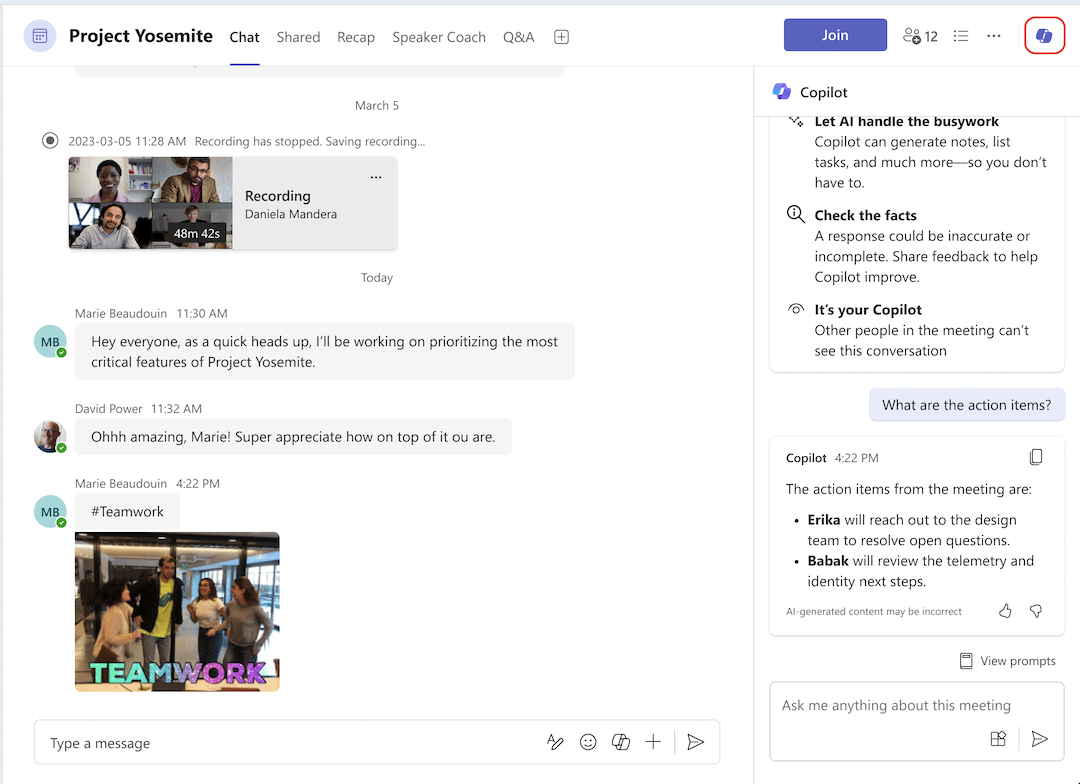
Перед началом собрания можно использовать Copilot в чате собрания, как и любой другой чат. Если кто-то начинает транскрибирование на собрании, Copilot включит данные чата за 24 часа до собрания вместе с расшифровкой. Пока расшифровка доступна, Copilot может использовать как чат, так и расшифровку в качестве источников в чате собрания.
Примечание
- Если для параметра "Разрешить Copilot " установлено значение "Только во время собрания " и расшифровка не запущена, Copilot в чате собрания будет включать только сведения из чата.
- Если параметр "Разрешить Copilot " установлен в положение "Выкл.", Copilot в чате собрания по-прежнему будет доступен и будет включать только сведения из чата.
Из вкладки "Протокол собрания"
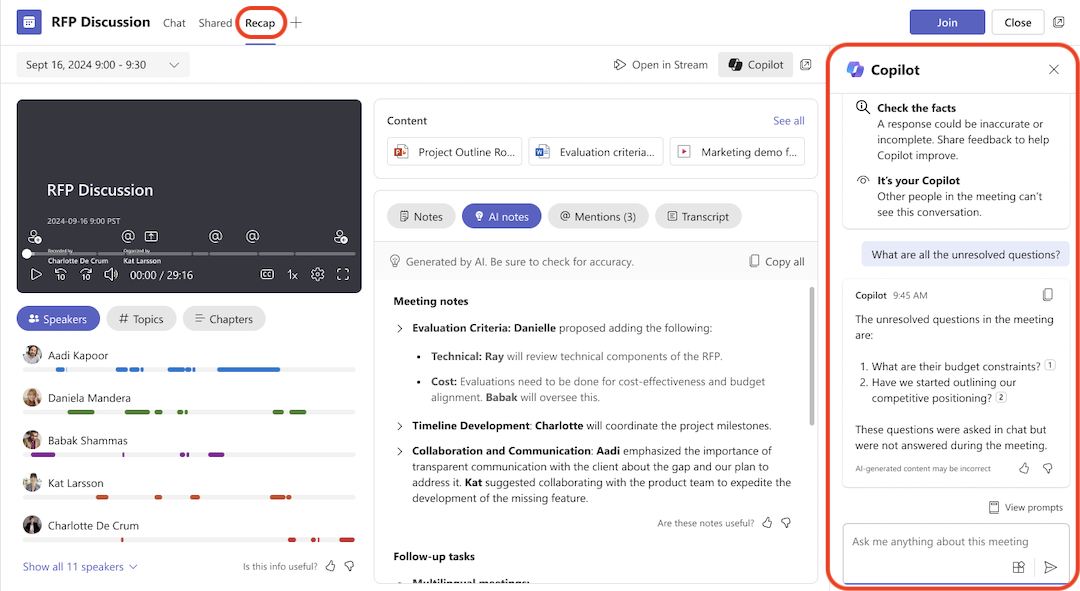
Если транскрипция была включена во время собрания, доступ к Copilot также можно получить на вкладке " Резюме " в чате собрания.
Copilot, чтобы просмотреть тот же журнал бесед с Copilot, к которому вы получали доступ из чата собрания.
Важно
Любой предыдущий журнал бесед с Copilot на повторяющемся собрании больше не будет доступен, если транскрибируется более позднее собрание в серии. Если расшифровка расшифрованного собрания больше не доступна, Copilot будет недоступен, а весь предыдущий журнал бесед с Copilot будет удален.
Примечание
- Интеллектуальный протокол собрания доступен в рамках Teams премиум — дополнительной лицензии, которая предоставляет расширенные возможности, позволяющие сделать собрания Teams более персонализированными, интеллектуальными и безопасными. Чтобы получить доступ к Teams премиум, обратитесь к ИТ-администратору.
- Интеллектуальный протокол также доступен как часть лицензии Microsoft Copilot.