
Агент Facilitator работает в собраниях Teams для более эффективной совместной работы, включая следующие функции:
- Генерирует заметки ИИ в режиме реального времени во время собраний, позволяя всем эффективно редактировать и совместно работать.
- Сводка ключевых решений и открытых вопросов по итогам обсуждения на собрании.
- Ответы на открытые вопросы в чате собрания от участников собрания.
- Документирует аналитические выводы по итогам обсуждения на собрании.
- Создавайте высококачественные документы Word на основе обсуждений на собраниях, истории чатов и общих файлов.
- Проверяет наличие повестки собрания в приглашении на собрание и в компоненте Loop заметок к собранию, а затем отправляет повестку дня в чат собрания, чтобы все участники знали о темах для обсуждения.
- Запросы участников на определение целей собрания, если повестка дня не обнаружена.
- Помогает обеспечить соответствие повестки дня и времени обсуждения, показывая темы в таймере повестки дня с распределением времени и отмечая начало обсуждения по теме.
- Управляет временем, запуская и показывая таймер обратного отсчета всем участникам, предупреждая участников об окончании таймера, чтобы помочь собранию не отставать от графика.
- Оповещает участников, когда собрание превышает запланированное время окончания, и помогает участникам планировать необходимые последующие собрания.
- @mentions Отсутствие участников в чате собрания, если они упоминались несколько раз во время собрания.
Важно
Чтобы добавить Facilitator в собрание или включить его во время собрания, требуется лицензия Microsoft Copilot. Однако любой участник собрания (за исключением внешних участников) может видеть все обновления в режиме реального времени в Chat и заметках.
Следующие функции агента Facilitator доступны в рамках общедоступной предварительной версии и могут быть изменены перед окончательным выпуском.
- Попросите Facilitator помочь вам управлять вашими задачами, чтобы @mentioning Facilitator создавал, обновлял или запрашивал задачи, связанные с этим собранием.
- Задачи, созданные Facilitator, будут автоматически синхронизированы с планом собрания, связанным с этим экземпляром собрания.
Чтобы получить доступ к этим и другим новым функциям, перейдите на общедоступную предварительную версию Teams.
Примечание
Чтобы запрашивать у Facilitator сведения о собрании после его окончания, не забудьте включить транскрипцию до или во время собрания. Если Copilot настроен на запуск без транскрибирования, Facilitator также запустится без транскрипции.
Добавление помощника в собрание при планировании
Примечание
Facilitator можно добавить только к запланированным собраниям и нельзя добавить к собраниям каналов, мгновенным собраниям или звонкам Teams.
Чтобы добавить помощника при планировании собрания:
-
Выберите значок
 в Teams.
 -
Выберите "СоздатьЗначок
 ".
". - Включите переключатель собрания Teams .
-
Выберите "Параметры
 >Copilot и другие ИИ
 .
. - Убедитесь, что для параметра "Разрешить Copilot и фасилитатор" установлено значение "Только во время собрания" или "Во время и после собрания".
- Включите переключатель Facilitator.
- Нажмите Применить.
Создание повестки дня собрания
Facilitator автоматически выполнит поиск повестки дня в описании собрания и файле заметок к собранию Loop. Чтобы Facilitator мог извлечь повестку дня из заметок к собранию или приглашения на собрание, выполните следующие действия:
- Напишите повестку дня в описании собрания или компоненте Loop заметок к собранию до начала собрания.
- Включите Facilitator во время планирования или в начале собрания.
Фасилитатор прочитает повестку и отправит сообщение в чате. Повестка дня также может быть предоставлена фасилитатором в чате @mentioning во время собрания. Например, "@Facilitator, вот повестка дня: введение (5 минут), обсуждение продукта (25 минут)".
Примечание
Если Facilitator не отображает повестку дня, которую вы добавили в приглашение на собрание или в заметках к собранию, это может быть вызвано следующими причинами.
- Присоединился только организатор: модератор не может прочитать копию приглашения на собрание, предоставленную организатором, из-за требований конфиденциальности. Повестка дня станет доступна после того, как присоединится хотя бы один участник, не являющийся организатором.
- Зашифрованное содержимое или содержимое с меткой конфиденциальности: если приглашение на собрание или заметки имеют метку конфиденциальности (например, "Конфиденциально" или другую метку, требующую шифрования), фасилитатор не может прочитать или извлечь повестку дня.
Добавление помощника во время собрания
Чтобы включить Facilitator во время собрания, выполните следующие действия.
-
Выберите Дополнительные действия
 в элементах управления собранием.
 -
Выберите "Включить Facilitator
 " в меню.
При включении Facilitator вам будет предложено выбрать язык, если язык собрания еще не выбран. После включения Facilitator может предоставлять аналитику на протяжении всего собрания.
Значок заметок в элементах управления собранием изменится на  , созданных ИИ, указывающий на то, что заметки, созданные ИИ, включены. Заметки, созданные ИИ, не появятся сразу, но погаснут через несколько минут на основе обсуждения, зафиксированного в расшифровке.
Примечание
Участники собрания, проводимого с мобильных устройств, могут видеть создание динамических заметок. Только участники собрания, которые являются организаторами или докладчиками и используют Teams для Интернета или рабочий стол, могут включать или отключать Facilitator во время собрания.
Выключение помощника во время собрания
Чтобы выключить Facilitator во время собрания:
-
Выберите Дополнительные действия в элементах управления собранием.
-
Выберите в меню пункт "Отключить Facilitator".
Выключение Facilitator останавливает автоматическое ведение заметок, но не удаляет уже сделанные заметки.
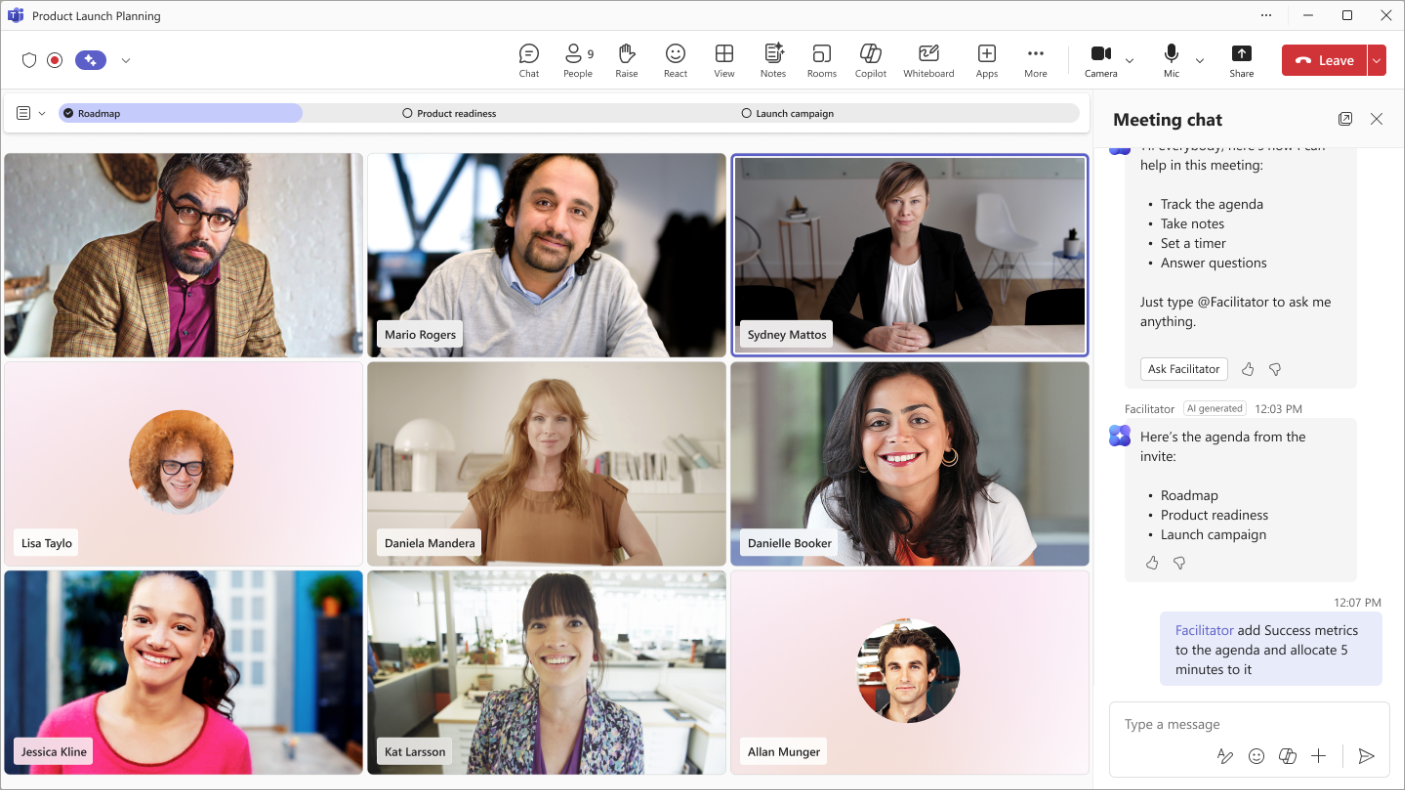
Используйте повестку дня, чтобы следить за ходом собрания
Фасилитатор будет автоматически отслеживать повестку дня, если повестка дня находится в приглашении на собрание или в заметках к собранию, или когда повестка предоставляется в чате.
- Чтобы начать отслеживание, @mention Фасилитатор и предоставьте повестку дня. Например, "@Facilitator, вот повестка дня: введение (5 минут), обсуждение продукта (25 минут)".
- Чтобы отредактировать повестку дня, @mention Facilitator и попросите его внести изменения. Например, "@Facilitator, добавить "Обзор стратегии" в повестку дня на 15 минут".
Facilitator помогает участникам отслеживать время по этим пунктам повестки дня, делясь повесткой с помощью таймера на сцене собрания. Если в повестке дня есть распределение времени, таймер поможет отслеживать время по каждой теме.
Фасилитатор прослушает обсуждение на собрании и пометит темы галочкой, как только начнется обсуждение этой темы.
- Координатор помечает темы флажком через определенные промежутки времени во время собрания, а не сразу после начала обсуждения.
Попросите Facilitator запустить таймер
Вы также можете попросить Facilitator запустить таймер, который не привязан к повестке собрания.
В чате @mention собрания Facilitator и попросите его запустить таймер.
- Например, "@Facilitator, добавь таймер на пять минут".
Фасилитатор запускает таймер во время собрания.
Вы также @mentionможете содействовать таким действиям, как сброс, приостановка и остановка таймера.
Создание заметок с помощью Facilitator на мобильном устройстве
Мгновенно записывайте, расшифровывайте и систематизируйте личные заметки о собраниях — с отличиями говорящих и практическими резюме — непосредственно со своего мобильного устройства.
Чтобы вести заметки с помощью Facilitator:
Убедитесь, что на устройстве установлена последняя версия Teams. Обновления см. в Apple App Store.
Откройте мобильное приложение Teams.
Нажмите значок вкладки
Коснитесь значка собрания
 .
. Коснитесь Создание заметок с помощью Facilitator.
Отключите собственные функции голосовой изоляции в iOS.
- Во время звонка проведите пальцем вниз от правого верхнего угла экрана, чтобы открыть Центр управления.
- Коснитесь Режим микрофона.
- Выберите Standard.
Ваши параметры голосовой изоляции iOS будут сохранены на будущих собраниях.
По мере сбора устного контента на создание живых заметок может уйти несколько минут. После окончания собрания вы сможете просмотреть заметки или получить ссылку для общего доступа. Чтобы позже получить доступ к заметкам, а также к Copilot, откройте собрание в календаре или списке чатов и просмотрите резюме.
Дополнительные сведения о заметках к собраниям в Teams см. в статье "Создание заметок к собраниям в Microsoft Teams".
Просмотр контента, созданного ИИ, после собрания
К любому контенту, созданному Facilitator во время собрания, можно получить доступ как через чат собрания, так и через заметки к собранию в разделе "Резюме " после окончания собрания.
-
Выберите значок
 в Teams.
 - Выберите чат собрания, в котором вы включили Facilitator.
- Выберите Краткие итоги в верхней части чата собрания. Можно также открыть чат собрания с помощью значка и выбрать Просмотр кратких итогов.
- Выберите , "Заметки".
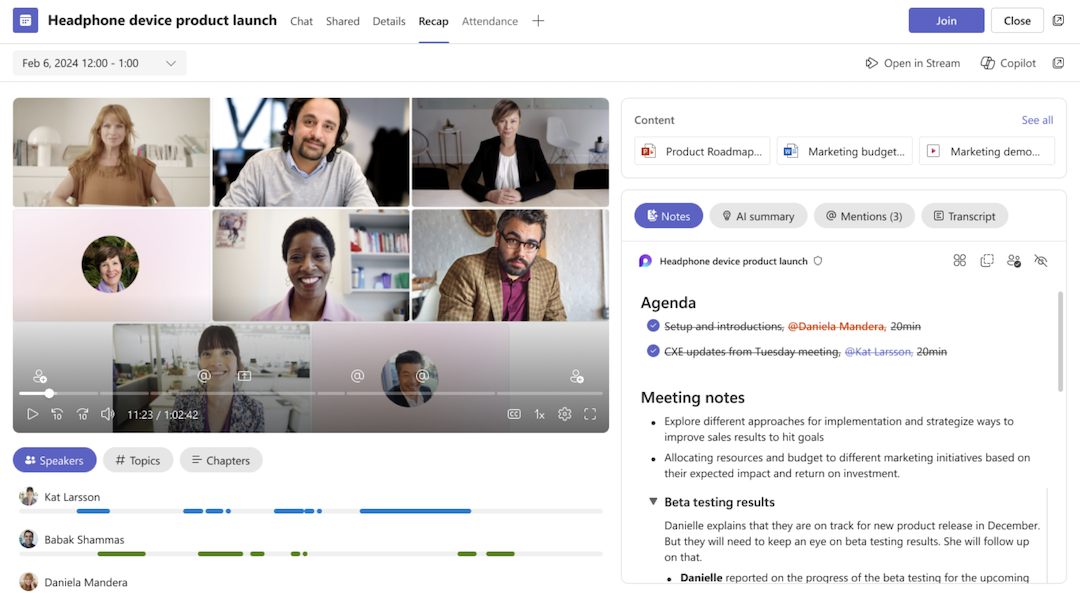
Заметки к собранию, созданные ИИ, хранятся на странице Microsoft Loop, и любой участник собрания может редактировать страницу Loop до, во время или после собрания, а также редактировать заметки, созданные ИИ, во время и после собрания. Помимо заметок, созданных ИИ в режиме реального времени, на вкладке " Заметки " на вкладке "Сводка ИИ " доступна полная сводка расшифровки, созданная после собрания.
Создание документа Word
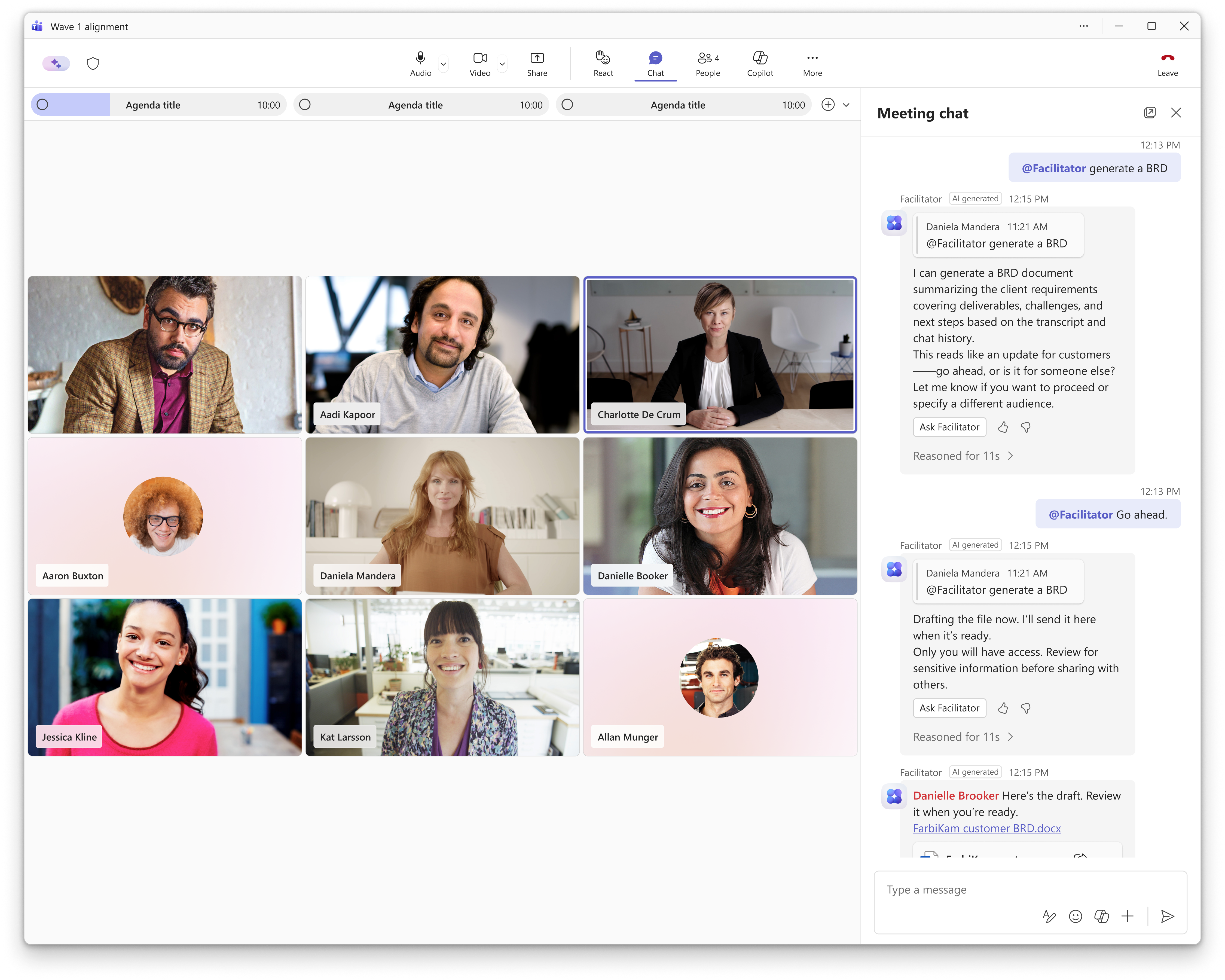
Координатор может создать документ Word на основе определенной темы собрания, введя @Facilitator вместе с запросом. Вы можете отправить этот запрос на создание собрания или после собрания.
- Щелкните значок Chat где вы включили Facilitator.
- @mention Посредник для подачи запроса. Например, "@Facilitator, создать BRD на основе этого собрания для проверки руководства".
- Нажмите кнопку "Спросить у Facilitator", чтобы ответить на вопрос Facilitator. Фасилитатор может задать уточняющие вопросы, если запрос недостаточно ясен.
- Facilitator создаст документ через несколько минут и загрузит его в OneDrive.
Задайте вопросы Facilitator в чате собрания
Фасилитатор выступает в качестве участника команды для совместной работы в чате собрания и может помочь выполнить поиск в Интернете и ответить на вопросы о беседе на собрании. Просто @mentionфасилитатор :
- Получайте краткие сводки, чтобы наверстать упущенное.
- Задавайте вопросы о собрании/чате или общих документах.
- Найдите ответы по разговору или общие темы.
- Держите команду в курсе ключевых аналитических сведений.
- Выполните поиск в Интернете соответствующей информации, которой можно поделиться.
- Задавайте вопросы о повестке дня и времени.
Управление задачами
Facilitator помогает управлять задачами на собрании. Facilitator автоматически записывает задачи во время собрания, которые вы можете получить в заметках. Выберите "Принять для синхронизации" в разделе "Дальнейшие задачи", чтобы синхронизировать эти задачи с Планировщиком.
Вы также можете напрямую через чат собрания попросить Facilitator создать, изменить и назначить другие задачи. Задачи, которые вы попросите Facilitator создать, автоматически синхронизируются с Планировщиком. Вы также можете запросить определенные задачи или все задачи, связанные с этим собранием.