

Примечание
В стоимость тура входит 20 часов устного перевода на пользователя в месяц с лицензией Microsoft Copilot. Доступ в остальное время зависит от наличия свободных мест.
Устраняйте языковые барьеры на многоязычных собраниях и звонках Microsoft Teams с помощью агента переводчика. Агент переводчика помогает участникам говорить и слушать на предпочитаемых ими языках с помощью устного перевода в режиме реального времени.
В этой статье
Переводчик на собраниях и звонках
Делайте собрания и звонки Teams более инклюзивными с помощью агента переводчика, если участники говорят на разных языках. Переводчик идеально подходит для собраний и звонков, где участники говорят на разных языках, и традиционно приходится полагаться на переводчика-человека.
Переводчик помогает устранить пробелы в общении, переводя речь на предпочитаемый язык каждого участника, позволяя каждому говорить и слушать на наиболее удобном для них языке и полностью участвовать в разговоре.
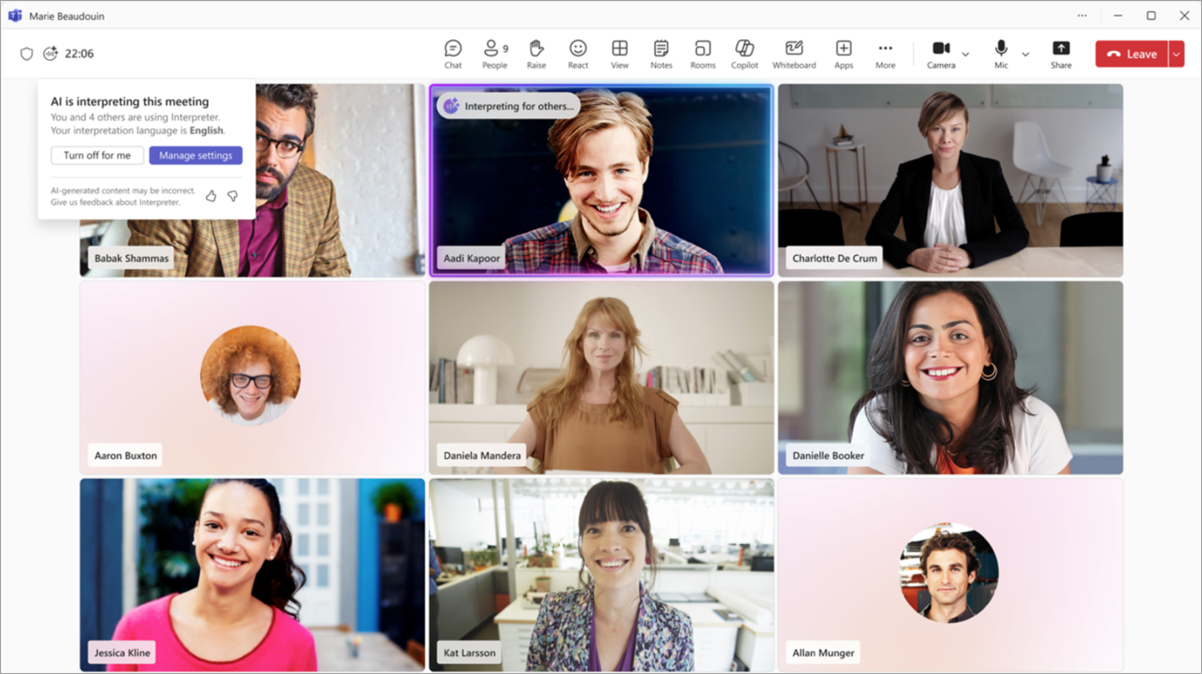
Если вы включите Переводчик, вы услышите, как Переводчик переводит других участников на предпочитаемый вами язык.
Устный перевод: когда кто-то говорит на языке, отличном от выбранного, вы услышите перевод поверх звука исходного докладчика. В видеопотоке исходного докладчика также будет отображаться индикатор, показывающий, что переводится речь.
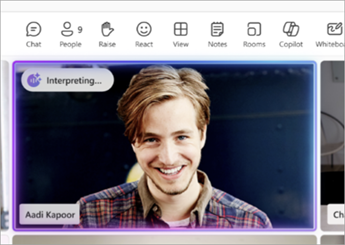
Устный перевод для других участников: если вы говорите на языке, отличном от предпочитаемого другими участниками, они услышат вашу речь в переводе на выбранные ими языки. Индикатор в вашем видеоканале будет показывать, что ваша речь переводится для других.
Кроме того, если после завершения прослушивания аудио с переводом другие пользователи продолжают слушать на предпочитаемых ими языках, вы увидите индикатор, предлагающий подождать, пока все закончат слушать, прежде чем говорить снова.
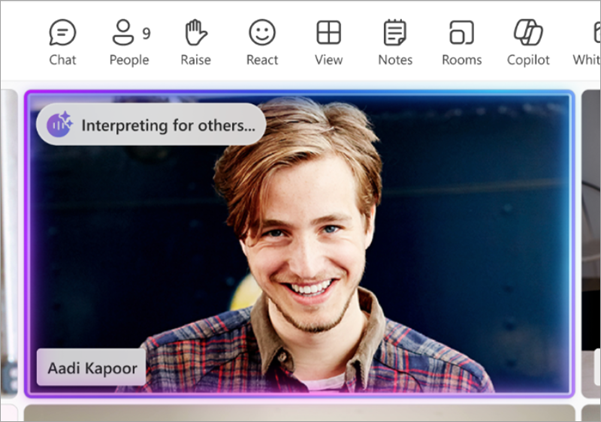
People, у которых не включен переводчик, также увидят индикатор того, что кто-то переводит речь. Это дает всем пользователям наглядное представление о том, что нужно дождаться окончания перевода перед включением микрофона и началом речи.
Поддерживаемые языки
В настоящее время Переводчик поддерживает следующие языки: английский, испанский, португальский, японский, китайский (мандаринский), итальянский, немецкий, французский, корейский и тайваньский.
Примечание
- Переводчик может распознавать некоторые разговорные языки, но точность перевода не гарантируется.
- Независимо от языка ввода, результат перевода всегда будет на одном из поддерживаемых языков, перечисленных выше.
Включение переводчика на собраниях
Включайте Переводчик для собраний с числом участников до 1000, где говорят на нескольких языках.
При включении переводчика распознавание речи на разных языках также будет включено автоматически, что позволит участникам изменить язык речи и перевод. Многоязычное распознавание речи может быть включено организатором независимо от переводчика организатором в параметрах собрания.
Включение Переводчика:
Выберите значок "Дополнительные действия
 " в элементах управления собранием.
Выберите "Язык и речь"
 > элемента меню "Язык и речь"Значок переводчика
 >Включить для меня.
В настройках переводчика:
- Выберите язык, на который должен переводиться переводчик, в раскрывающемся меню "Прослушивать собрание ".
- Переместите ползунок громкости баланса , чтобы услышать более оригинальную или интерпретированную аудиодорожку.
- Выберите голос, которым другие участники должны слышать вашу переводимую речь в разделе " Выберите голос при переводе ". Дополнительные сведения об имитации голоса см. в разделе Имитация голоса в Interpreter.
Выберите "Включить".
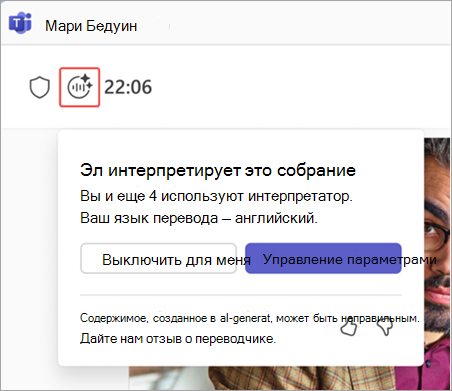
Чтобы настроить параметры Переводчика или отключить его, выберите индикатор Переводчика в окне собрания.
Выберите "Управление параметрами", чтобы открыть параметры интерпретатора, или "Выключить для меня", чтобы отключить его для себя.

Примечание
- Параметры переводчика будут сохраняться на будущих собраниях.
- В настоящее время переводчик не поддерживается на незапланированных собраниях, собраниях с использованием Комнаты Microsoft Teams с личными устройствами, в общих собраниях, вебинарах и бесплатных собраниях Teams.
Включение переводчика в звонках
- Во время звонка выберите значок "Дополнительные действия" "" в элементах управления вызовом.
- Выберите "Язык и речь>"Включить "Переводчик".
Выбор параметров интерпретатора
После включения Interpreter панель параметров Interpreter откроется автоматически.
Если область параметров не открыта, выберите значок "Переводчик" в окне звонка, а затем выберите "Управление параметрами".
В настройках переводчика сделайте следующее:
- В разделе "Прослушать звонок" выберите язык, на который Переводчик будет переводить.
- С помощью ползунка "Баланс громкости " отрегулируйте количество исходного или интерпретируемого звука.
- В разделе "Выберите голос при интерпретации" выберите "Имитировать мой голос ", чтобы переводчик использовал голосовые данные для имитации вашего голоса. Выберите "Автоматический голос", чтобы выбрать голос, который будут слышать другие участники при переводе вашей речи.
Выберите "Включить".
Примечание
Использование переводчика в звонках поддерживается только для VoIP-вызовов между командами, но не для звонков по телефонной сети общего пользования (ТСОП).
Изменение параметров или отключение Переводчика
- Выберите значок "Переводчик " в левом верхнем углу окна звонка.
- Выберите "Управление параметрами", чтобы изменить настройки, или "Выключить", чтобы прекратить использование Переводчика.
Автоматическое определение языка речи
Когда переводчик включен, устная речь автоматически определяется и обновляется в нем синхронных субтитров, а также при динамическом транскрибировании.
Чтобы отключить автоматическое обнаружение субтитров или транскрибирования, выполните следующие действия.
- В области расшифровки выберите "Языковые параметры"
 и измените значение параметра в раскрывающемся меню "Язык вашего разговора" с "Автоопределение" на предпочитаемый язык.
 - Рядом с "Автоматические субтитры" выберите "Открыть параметры подписей"
 > значка мобильного устройства SkypeTeams Языковые параметры. В раскрывающемся меню "Язык вашего голоса " измените выбор с "Автоопределение " на предпочтительный язык.
Если переводчик отключен, разговорный язык не обновляется автоматически, если участники переключают языки во время собрания, что может привести к неточному содержимому.
Имитация голоса в Переводчике
При использовании имитации голоса в Переводчике переводится речь вашим собственным голосом, поэтому другие участники будут слышать перевод так, как будто вы говорите на их языке напрямую. Короткие фрагменты вашей речи кратко анализируются системой в режиме реального времени, чтобы имитировать ваш уникальный тон, стиль и характеристики голоса.
Образцы голоса или биометрические данные никогда не сохраняются. ИИ мгновенно создает естественный голос на выбранном языке, сохраняя ваш естественный тон, высоту тона и стиль речи без преувеличения эмоций. Это обеспечивает знакомый и удобный многоязычный разговор.
Конфиденциальность данных
Голосовые данные обрабатываются немедленно, в режиме реального времени, без сохранения ваших образцов голоса или биометрических данных. Дополнительные сведения см. в статье Управление агентом Interpreter в организации.
Политика и параметры имитации голоса
Если ИТ-администратор включил политику имитации голоса, параметр "Имитация голоса " будет включен автоматически. Если эта политика не включена, ваша речь будет переводиться с помощью автоматического голоса по умолчанию.
Чтобы управлять настройками голоса во время собрания:
Выберите значок "Дополнительные действия
" в элементах управления собранием.Выберите "Язык и речь
> элемента меню "Язык и речь"Значок "Переводчик" >Параметры переводчика .
.В разделе "Выберите голос при интерпретации" выберите:
- Эмулировать мой голос , чтобы другие пользователи могли услышать ваш перевод речи, представленный вашим имитируемым голосом.
- Автоматический голос , позволяющий другим пользователям слышать вашу переведенную речь, представленную автоматическим голосом по умолчанию (например, Ava).
Выберите Подтвердить.
Рекомендации по использованию Переводчика
Следуйте этим рекомендациям для проведения эффективных многоязычных собраний.
Использование переводчика
- На собраниях без общего языка: идеально, когда участники не говорят на общем языке.
- В структурированных обсуждениях: лучше всего подходит для структурированных бесед, где одновременно говорит один человек.
Советы по эффективному многоязычному общению
- Говорите на одном языке одновременно. Последовательно придерживайтесь одного языка, особенно если вы говорите на двух языках.
- Будьте ясны и лаконичны. Используйте короткие предложения, чаще делайте паузы и упрощайте технический язык для повышения точности перевода.
- Поднимите руку.
Выберите значок "Поднять"
 в элементах управления собранием, чтобы указать, когда вы хотите говорить, чтобы предотвратить перекрытие речи.
 - Дождитесь окончания интерпретации. Обращайте внимание на визуальные индикаторы, показывающие, что другие закончили слушать интерпретацию, прежде чем продолжить или сменить тему.
- Поддержите свое сообщение визуально. Демонстрируйте свой экран или используйте функции чата для предоставления дополнительного контекста (ссылок, снимков экрана, документов).
- Включите камеру. Визуальные подсказки могут сделать многоязычную беседу более увлекательной и естественной.
Рекомендации по настройке собрания
- Убедитесь, что у организатора собрания есть лицензия на Microsoft Copilot или Teams Premium. Включите многоязычное распознавание речи в параметрах собрания, чтобы все участники могли индивидуально выбирать языки речи, а также параметры перевода субтитров, чтобы обеспечить четкое общение с переводчиком или без него.
- Легко наверстывайте ключевые обсуждения с помощью интеллектуального протокола собрания, который теперь поддерживает многоязычные собрания. После собрания резюме будет автоматически создано на языке перевода, выбранном для динамического транскрибирования и субтитров.
Ограничения для интерпретаторов
- Записи собраний записывают только исходный звук собрания и не включают аудиозаписи перевода.
- Переведенные расшифровки доступны только в прямом эфире во время собрания. После окончания собрания в расшифровке будет показан только исходный язык (разговорный).
- Переводчик не оптимизирован для собраний с быстрым обменом репликами, прерываниями или перекрывающимися диалогами, так как перевод может занимать больше времени, чем исходная речь, что затрудняет естественное восприятие и ответ на него.
- Интерпретация имен, пола или технических терминов людей может быть неточной.
Вопросы и ответы
Как работает имитация голоса?
Если включить имитацию голоса, Interpreter будет эмплировать короткие фрагменты вашего голоса, чтобы имитировать ваш тон, стиль и характеристики голоса. Когда переводчик перевел вашу речь для других, люди услышат перевод вашим имитируемым голосом. Симуляция голоса можно в любой момент отключить и выбрать другой стиль голоса в параметрах переводчика.
При имитации голоса речь обрабатывается только в режиме реального времени, не хранятся биометрические данные и не добавляются эмоциональные ощущения сверх того, что говорится. Если вам недоступен Interpreter, обратитесь к ИТ-администратору.
На каких технологиях основано приложение Interpreter?
Агент переводчика в Teams обеспечивает перевод речи в речь в реальном времени с помощью Служб ИИ Azure. Оно автоматически распознает языки, на которых идет речь, и поддерживает многоязычные беседы с участием нескольких человек.
Как это работает
- Распознавание речи (ST): преобразует разговорную речь в английский текст.
- Перевод (MT): перевод текста с английского языка на выбранные языки.
- Генерация голоса (TTS): производит переводную речь на целевом языке. Она может имитировать голос говорящего или использовать предопределенный голос в зависимости от его предпочтений и политики ИТ-администратора.
- Бот передает аудиозапись собрания для облачной обработки и мгновенно возвращает перевод.
Поддерживает ли Переводчик собрания с людьми из других организаций?
Да. People из других организаций могут использовать Interpreter, если они присоединяются из проверенных учетных записей M365 с действительными лицензиями на Microsoft Copilot. People присоединяющиеся анонимно или в качестве гостей не могут использовать Переводчик, так как их личности и состояние лицензии не могут быть проверены.
Отправьте отзыв
Мы всегда ищем способы улучшить функции. Чтобы оставить отзыв, выберите индикатор в окне собрания. Нажмите кнопку "Большой палец вверх" или "Вниз".
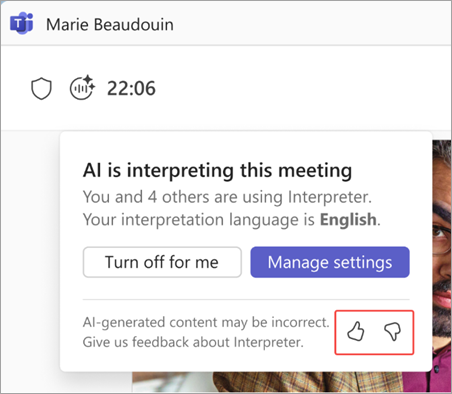
Добавьте свой отзыв и выберите "Отправить", чтобы отправить комментарии непосредственно в корпорацию Майкрософт.
Статьи по теме
Распознавание речи на разных языках в Microsoft Teams
Использование автоматических субтитров на собраниях Microsoft Teams