
Copilot в чате и каналах Microsoft Teams помогает быстро справляться с беседами, быстро просматривая основные моменты, действия и решения без необходимости прокручивать длинные цепочки.
Примечание
Copilot ссылается на сведения из потока сообщений, в котором он открыт. По умолчанию в качестве диапазона времени используется журнал за 30 дней, если не указано иное. Copilot не может обобщать изображения, компоненты Loop или файлы, которыми поделились в ветке чата.
Использование Copilot в индивидуальном или групповом чате
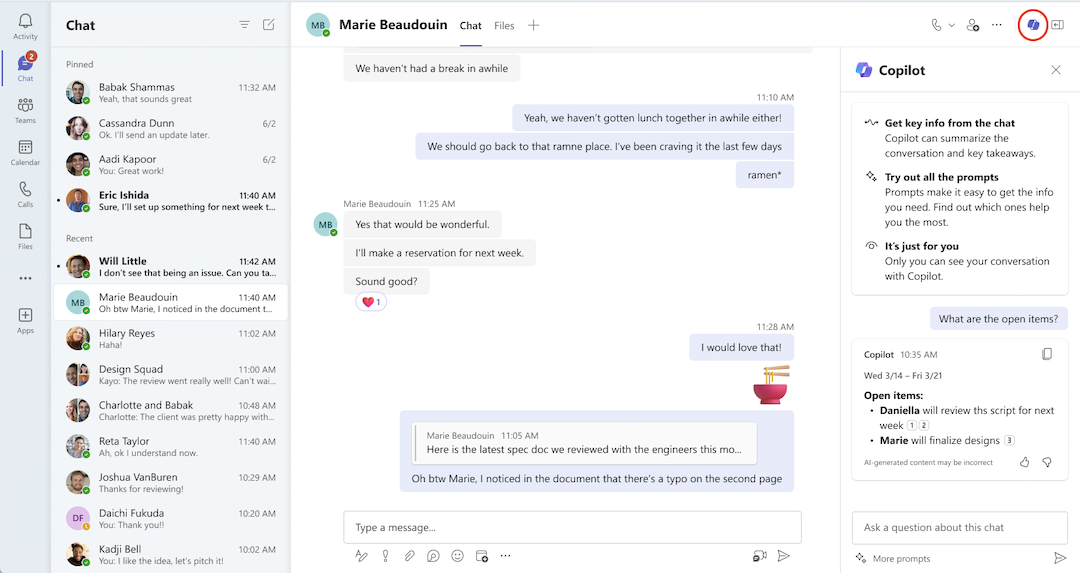
- Перейдите в раздел Chat в левой части Teams, а затем выберите конкретный чат из списка.
- Выберите Открыть Copilot в правом верхнем углу чата — вы увидите значок Copilot.
- Под полем создания сообщения справа от чата выберите запрос или нажмите "Показать больше ", чтобы увидеть другие предложения.
- Выберите или введите запрос в поле создания сообщения и нажмите кнопку "Отправить". Попробуйте следующее:
- Подытожите, что я пропустил.
- Каковы были основные выводы из прошлого месяца?
- Что сказал [участник чата]?
- Какими ссылками поделились? - Когда Copilot ответит, попробуйте выполнить следующее, чтобы уточнить результаты:
Чтобы получить более точные результаты, укажите четкие временные рамки, например "декабрь 2023 года" или "прошлый месяц". Copilot будет рассматривать только сообщения, отправленные в течение указанного периода времени. Соответствующая метка времени будет содержаться в ответе Copilot.
Совет
Если указанный период времени превышает ограничение для Copilot, выберите Создать следующий ответ, чтобы просмотреть остальную часть ответа.
Выберите значок копирования
 , чтобы вставить ее в чат, беседу на канале или куда-либо еще.
Чтобы просмотреть цитаты, выберите "Источники " в конце ответа. Выберите конкретный источник, и чат в левой части панели Copilot прокрутится до этого конкретного сообщения в ветке чата.
В зависимости от параметров администратора у вас может быть возможность оставить отзыв, выбрав большой палец вверх или большой палец вниз в правом нижнем углу ответа, чтобы отправить его напрямую в Майкрософт.
Использование Copilot в чате собрания
Если ваше собрание транскрибировано, Copilot ссылается на сведения из расшифровки собрания в своих ответах.
Примечание
Если ваше собрание не было транскрибировано, Copilot будет ссылаться на сведения из беседы в чате собрания.
- Перейдите в раздел Chat в левой части Teams, а затем выберите конкретный чат из списка.
- Выберите Открыть Copilot в правом верхнем углу чата — вы увидите значок Copilot.
- Под полем создания сообщения справа от чата выберите "Просмотреть запросы ", чтобы выбрать один из предложенных запросов.
- Выберите или введите собственный запрос в поле создания сообщения, затем выберите «Отправить».
Использование Copilot в канале Teams
Перейдите в Teams в левой части Teams, затем выберите определенный канал в команде.
В обсуждении канала выберите ссылку под публикацией канала, чтобы развернуть ответы и просмотреть всю беседу.

В этом иммерсивном представлении публикации канала выберите "Открыть Copilot " в правом верхнем углу представления канала.
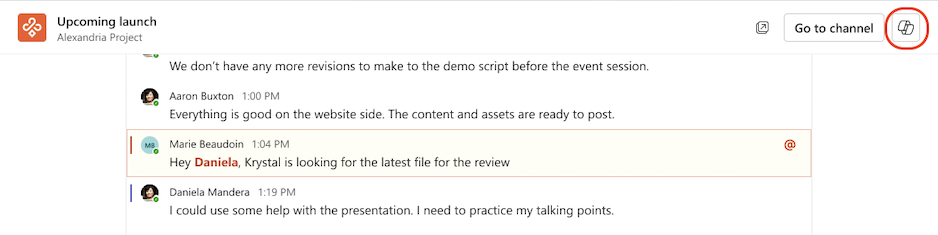
Под полем создания сообщения справа от канала выберите "Другие запросы ", чтобы выбрать один из предложенных запросов.
Выберите или введите собственный запрос в поле создания сообщения, затем выберите «Отправить».
Наверстывайте сообщения канала с помощью сводок обсуждений
Copilot поможет вам наверстать цепочки каналов без необходимости читать каждое сообщение. В сводках обсуждений используются те же стандарты обработки данных, конфиденциальности и соответствия требованиям, что и при поддержке Copilot в Teams.
Примечание
Чтобы создать сводку для беседы, требуется не менее 1000 символов текста.

Чтобы резюмировать цепочку каналов, выполните следующие действия.
- В Teams выберите канал в команде.
- В обсуждении канала выберите Дополнительные действия
 .
. - В меню "Дополнительные действия" выберите "Сводка цепочки".
- Copilot сгенерирует сводку по цепочке.
- Прокрутите окно сводки, чтобы просмотреть всю сводку.

Снимок экрана: кнопка "Сводка цепочки " в меню "Дополнительные действия " для цепочки канала в Teams
Вы также можете создать сводку цепочки после открытия цепочки канала.
- В Teams выберите канал в команде.
- В обсуждении канала выберите ссылку под публикацией канала, чтобы развернуть ответы и просмотреть всю беседу.
- В нижней части беседы выберите Сводка.
- Copilot сгенерирует сводку по цепочке.
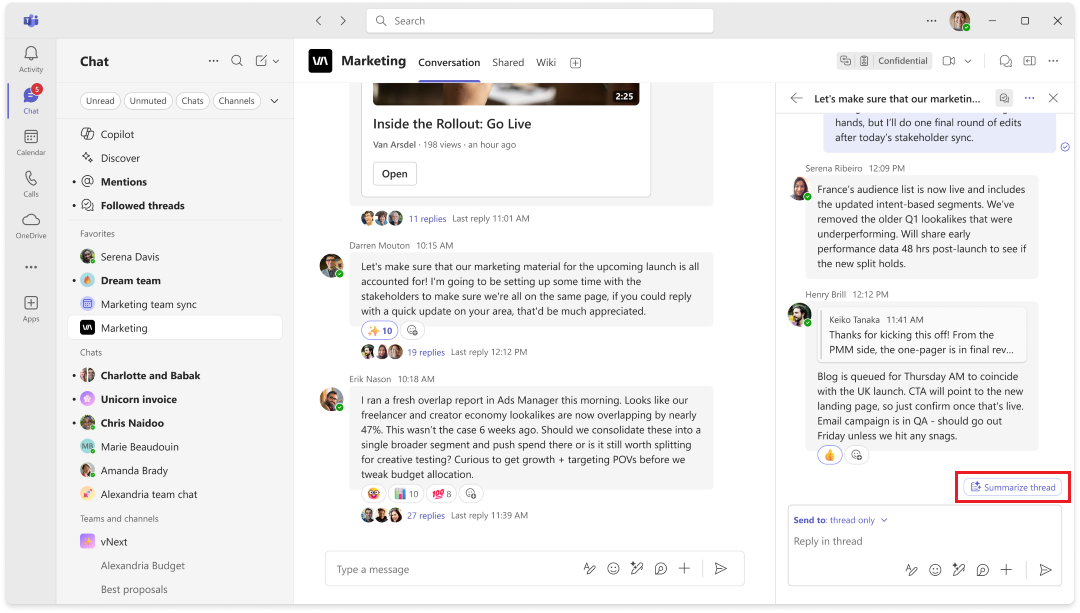
Снимок экрана: кнопка "Итоги цепочки " в нижней части открытого потока канала в Teams.
Статьи по теме
Переписывание и настройка сообщений с помощью Copilot в Microsoft Teams
Начало работы с Microsoft Copilot Chat в Teams