

Сводка
В этой статье объясняется, как передавать файлы, фотографии и скопированное содержимое между компьютером и устройством Android с помощью Связь с телефоном (в Windows) и Связь с Windows (на Android).
Совместное использование файлов между компьютером и мобильным устройством
Теперь вы можете легко обмениваться файлами между компьютером и мобильным устройством, когда они подключены через Связь с телефоном и приложение Связь с Windows.
Требования.
Для совместного использования файлов между компьютером и мобильным устройством требуются следующие требования.
- Компьютер с Windows 11
- Устройство Android под управлением Android 10 или более поздней версии
- Связь с Windows приложение версии 1.24032.518.0 или более поздней версии на мобильном устройстве Android
- Связь с телефоном версии 1.24032.156.0 или более поздней
Общий доступ к файлам с компьютера на устройство Android
- Выберите на компьютере файл, которым хотите поделиться
- Щелкните файл правой кнопкой мыши и выберите пункт Общий доступ.
- Поиск Связь с телефоном во всплывающем окне "Общий доступ" в разделе приложения
- Общий доступ к файлам начнется на мобильном устройстве, подключенном к Связь с телефоном .
- Убедитесь, что уведомления Windows для Связь с телефоном включены, чтобы отслеживать процесс совместного использования файлов в режиме реального времени.
- После того как файл будет предоставлен вашему мобильному устройству, появится уведомление Windows.
Получение файлов на мобильном устройстве:
- Уведомление от Связь с Windows будет отображаться на мобильном устройстве.
- Щелкните уведомление, и откроется приложение диспетчера файлов по умолчанию для просмотра полученного файла.
- Все полученные файлы будут храниться в разделе Загрузки, отправленные>с вашего компьютера.
Примечание
Устройства могут предоставлять доступ только к локально сохраненным файлам. Если вы делитесь файлами, хранящимися в облаке, будут предоставляться только ссылки на облачные расположения.
Общий доступ к файлам с устройства Android на компьютере
- Выберите файл, к которому вы хотите предоставить общий доступ.
- Нажмите кнопку Поделиться .
- Поиск Связь с Windows — Отправка на компьютер в разделе приложения системного ящика общего доступа.
- Введите страницу списка устройств и щелкните подключенное устройство, чтобы предоставить доступ к файлу.
- Будет показан прогресс предоставления доступа к файлу; не покидайте страницу, пока предоставление не завершится.
- После завершения общего доступа состояние будет обновлено до отправлено .
Получение файлов на компьютере:
- На компьютере будет отображаться уведомление о Связь с телефоном.
- Нажмите кнопку действия в уведомлении, чтобы открыть файл или папку, в которой хранится файл.
- Все файлы, полученные на компьютере, будут храниться в разделе "Загрузки\Связь с телефоном".
- Вы можете изменить каталог хранилища по умолчанию в Связь с телефоном >Параметры.
Копирование и вставка на разных устройствах
Это применимо для Surface Duo и выберите Samsung и HONOR и OPPO, а также устройства ASUS и vivo и Xiaomi.
Забудьте об отправке фотографий и файлов самому себе по электронной почте. Теперь вы можете просто копировать и вставлять или перетаскивать содержимое между устройством Android и компьютером.
Копировать и вставлять можно, используя те же сочетания клавиш, что вы обычно используете на устройстве с Android и компьютере.
Перед первым использованием копирования и вставки между устройствами убедитесь, что эта функция включена. Откройте Связь с телефоном на компьютере, перейдите в раздел Параметры Функции > Копирование и вставка на нескольких устройствах >и убедитесь, что переключатель включено для параметра Разрешить этому приложению доступ к содержимому, которое копирует и вставляется между телефоном и компьютером.
Вопросы и ответы
Какие устройства поддерживают копирование и вставку между разными устройствами?
Копирование и вставка между разными устройствами поддерживается на устройствах Surface Duo и Android, работающих под управлением оболочки One UI версии не ниже 2.1, на некоторых устройствах HONOR (версии не ниже 1.22036.14.0) и OPPO (версии не ниже 1.23093.0). На устройстве Android перейдите в раздел Параметры > Сведения о > программном обеспечении. Некоторые примеры устройств с этой версией: устройства Samsung Galaxy Note20 5G, Samsung Galaxy Note20 Ultra 5G, Samsung Galaxy S21 5G, Samsung Galaxy S21+ 5G, Samsung Galaxy S21 Ultra 5G и Samsung Galaxy Z Flip. Поддерживаемые устройства HONOR: серия HONOR Magic4 Pro и HONOR Magic6. Поддерживаемые устройства OPPO: серия OnePlus, серия OPPO Find, серия OPPO Reno, серия Realme. Поддерживаемые устройства ASUS: ROG Phone 8, ROG Phone 8 Pro, ROG Phone 8 Pro Edition, поддерживаемое устройство vivo: vivo X Fold3 Pro, поддерживаемые устройства Xiaomi: серия Xiaomi 14T.
Что я могу копировать и вставлять между устройством с Android и ПК?
В настоящее время возможно только копирование текста и изображений между вашими устройствами. Размер изображений, превышающих 1 МБ, будет изменен.
Примечание
Вы можете скопировать контент и вставить его в защищенную папку, но вы не можете копировать и вставлять контент из защищенной папки на свой компьютер. Копирование элементов из защищенной папки все равно заменит любой контент, содержащийся в буфере обмена ПК.
Добавляется ли копируемое на одном устройстве содержимое на другое устройство, если не вставить его здесь?
При каждом копировании на любом из устройств скопированные данные заменяют содержимое буфера обмена на обоих устройствах.
Почему скопированный текст потерял форматирование?
Приложения, из которых и в которые вы можете копировать данные, могут поддерживать различные возможности чтения скопированного текста, поэтому форматирование иногда может теряться.
Используется ли мобильная передача данных для копирования и вставки между моими устройствами?
Копирование и вставка между устройствами требует обмена данными между вашим ПК и устройством с Android. Если вы разрешили устройствам синхронизацию с мобильными данными и вы не подключены к сети Wi-Fi, операции копировании и вставки будут использовать данные сотовой сети. Если этот параметр отключен, вы сможете копировать и вставлять данные, только если устройство с Android и компьютер одновременно подключены к сети Wi-Fi.
Если у вас есть приложение Связь с Windows (предварительно установленное) на устройстве Android, вы можете проверка это, перейдя в раздел Параметры > Дополнительные функции > Связь с Windows и переключение Использовать мобильные данные. На некоторых устройствах Android перейдите в раздел Синхронизация параметров > по мобильным данным и проверка, чтобы узнать, включен ли этот параметр.
Если у вас есть Связь с Windows (предустановленное) приложение на планшете Surface Duo, вы можете проверка это, перейдя в раздел Параметры > Связь с Windows и переключив параметр Использовать мобильные данные.
Устранение неполадок копирования и вставки на нескольких устройствах
Сначала убедитесь, что эта функция включена. На компьютере проверьте следующее.
Откройте Связь с телефоном, перейдите в раздел Параметры Копирование и вставка на нескольких устройствах >и убедитесь, что переключатель Включено для параметра Разрешить этому приложению доступ и передачу содержимого, которое копирует и вставляется между телефоном и компьютером.
Если при попытке скопировать большой фрагмент текста он не был вставлен на другом устройстве, скорее всего, превышен допустимый размер. Попробуйте копировать и вставлять фрагменты меньшего размера.
Если функция уже включена, но копировать и вставлять содержимое по-прежнему не удается, возможно, проблема в соединении между устройством Android и компьютером. Попробуйте закрыть Связь с телефоном на компьютере и приложение Связь с Windows (предустановленное) на устройстве Android. Повторно откройте оба приложения: последние сообщения, фотографии и уведомления должны отображаться в Связь с телефоном на компьютере, если подключение работает нормально. Теперь вы можете успешно скопировать и вставить содержимое. В крайнем случае перезагрузите компьютер и попробуйте снова.
Примечание
Если вы используете Microsoft Edge, обновитесь до последней версии браузера Edge.
Перетаскивание файлов (для некоторых устройств Samsung, HONOR, OPPO, ASUS, vivo и Xiaomi)
Вы можете переносить содержимое с устройства Android на компьютер с Windows, а также с компьютера на устройство с Android. Чтобы приступить к работе, перейдите в раздел Приложения, а затем нажмите Открыть экран телефона либо выберите приложение, откуда (или куда) нужно перетащить содержимое.
Примечание
Использование сенсорного ввода или пера для перетаскивания файлов в настоящее время не поддерживается.
Если вы используете несколько приложений (для некоторых устройств Samsung, HONOR, OPPO, ASUS, vivo и Xiaomi), можно перетаскивать содержимое из мобильных приложений и в них. Не все приложения умеют принимать содержимое методом "перетащить и отпустить". Если не удается перенести содержимое в конкретное приложение, вы получите уведомление об этом. Вместо этого вы можете открыть экран телефона и уронить файл туда. Он будет скопирован в папку "Загрузки" на устройстве Android, и вы сможете использовать его в мобильных приложениях.
Перетаскивание файлов с устройства Android на компьютер
Примечание. В настоящее время вы можете перетаскивать из приложения коллекции телефона или только из приложения Samsung My Files.

Чтобы перетащить из приложения "Мои файлы" (минимальная версия 11.1.00.121):
- Открыв экран телефона в Связь с телефоном, используйте мышь для перехода к папке в разделе "Мои Files".
- Нажмите на имя файла и держите, пока не появится галочка, затем отпустите. Если вы хотите выбрать дополнительные файлы, вы можете сделать это, нажав на них.
- С помощью мыши снова нажмите и удерживайте файлы, которые вы выбрали, и появится миниатюра. Перетащите файлы в нужное место на вашем компьютере. Курсор изменится, указывая, когда вы можете отпустить файл(ы).
Чтобы перетащить из приложения Галерея:
- Открыв экран телефона в Связь с телефоном, используйте мышь, чтобы перейти к альбому и выбрать один из них.
- Нажмите и удерживайте фото, пока не появится галочка, затем отпустите. Если вы хотите выбрать дополнительные фотографии, вы можете сделать это, нажав на них.
- Используйте длинную кнопку мыши на фотографии, которую вы выбрали, и появится миниатюра. Перетащите фотографии в нужное место на компьютере. Когда файлы можно будет отпустить, курсор изменится - на нем появится слово Копировать.
Перетаскивание файлов с компьютера на устройство с Android
По умолчанию содержимое, которое вы перетащили с компьютера на устройство Android, будет сохранено в приложении Мои файлы. Некоторые приложения, такие как OneDrive и Outlook, принимают содержимое, перемещенное в них методом «перетащить и отпустить». Если приложение, которое вы хотели использовать, не принимает файл при его отпускании, файл будет передан в приложение Мои файлы на устройстве с Android.
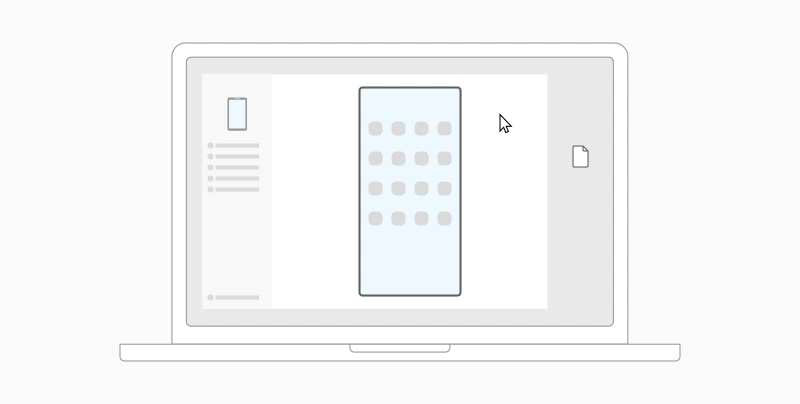
- Открыв экран телефона в Связь с телефоном, с помощью мыши выберите файлы, которые вы хотите передать, и перетащите их в окно экрана телефона. Когда файлы можно будет отпустить, курсор изменится - на нем появится слово Копировать.
- Отпустите кнопку мыши, и перенос файлов начнется. На несколько секунд станет виден индикатор прогресса.
После успешной передачи файлов вы можете либо коснуться уведомления, которое появится на устройстве Android, либо перейти к приложению, в которое вы удалили содержимое, или перейти кпапке Загрузкивнутреннего хранилища>, чтобы просмотреть файлы.
Если вы перетащите тот же файл снова, на ваше устройство будет передан дубликат файла.
Если у вас открыто приложение, которое поддерживает получение файлов, оно предложит вам, куда удалить файлы и где они будут храниться.
Вопросы и ответы
Каковы минимальные требования для использования перетаскивания файлов?
Для перетаскивания файлов требуется устройство Samsung под управлением Связь с Windows (предустановленной) версии 1.0.52.30 или более поздней. Ваше устройство с Android и компьютер должны быть подключены к одной сети Wi-Fi.
Кабельное соединение между устройствами не требуется.
Какие типы файлов можно перетаскивать?
Перетаскивание файлов поддерживает передачу всех типов файлов, кроме папок и файлов с резервными копиями в облаке. Вы можете передавать до 100 файлов любого типа одновременно. Единичный файл не может быть больше 512 МБ.
Можно ли перетаскивать содержимое в приложения или между приложениями?
Хотя вы можете перетаскивать содержимое между телефоном и компьютером, не все приложения могут принять контент, который вы хотите перенести. Если приложение не принимает ваш контент, вы можете попробовать использовать для передачи экран телефона. С компьютера нельзя перетаскивать файлы между мобильными приложениями.
Устранение неполадок при перетаскивании файлов
При попытке перетаскивания файлов вы можете увидеть красный кружок. Это означает, что вы не можете перетащить файлы.
Это может произойти по нескольким причинам, в том числе:
Перетаскивание файлов уже выполняется. Сейчас вы можете выполнять только одну операцию перетаскивания одновременно.
Переносимый элемент не поддерживается. Например, если даже один из перетаскиваемых элементов является папкой, а не файлом или вы пытаетесь перетащить 100 файлов, устройство с Android не позволит вам начать передачу.
Примечание
Минимизация Связь с телефоном приложения во время перетаскивания приведет к отмене процесса передачи, и вам придется начать все сначала. Не закрывайте окно приложения при перетаскивании файла.