Добавление приложения "Рабочие процессы"
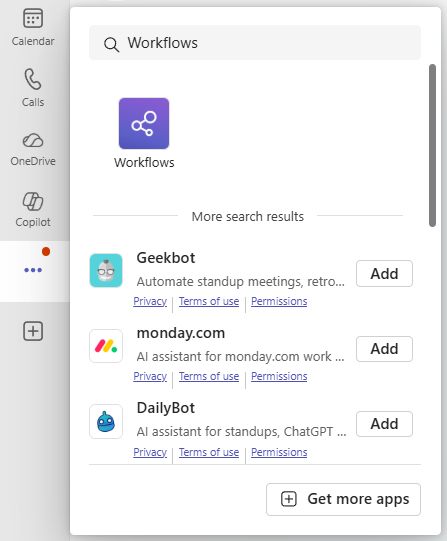
Существует несколько способов добавления приложения в Microsoft Teams. Самый простой способ — выбрать "Просмотреть другие приложения", выполнить поиск по запросу "Рабочие процессы" в строке поиска, а затем нажать кнопку "Добавить".
Совет
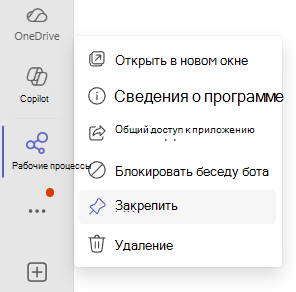
Чтобы закрепить приложение для быстрого доступа, щелкните правой кнопкой мыши «Рабочие процессы» после добавления приложения и выберите «Закрепить». Чтобы открыть приложение "Рабочий процесс" в отдельном окне, выберите "Открыть в новом окне".
Примечание
Если вы не видите приложение "Рабочий процесс", возможно, оно не включено в вашей организации. Обратитесь к администратору, чтобы узнать больше.
Доступ к приложению "Рабочие процессы" через чаты или каналы
Откройте приложение Microsoft Teams .
Перейдите в любой чат или канал , для которого вы хотите настроить рабочий процесс.
Предупреждение
Сейчас закрытые каналы не поддерживаются. Мы активно работаем над тем, чтобы как можно скорее поддержать этот тип каналов.
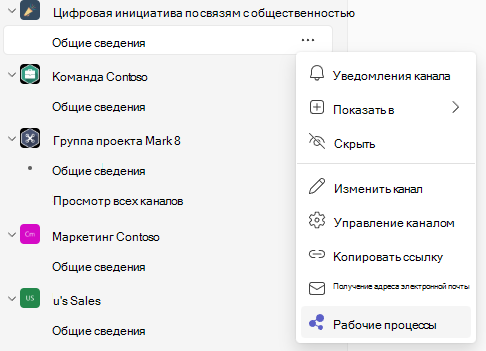
Рядом с названием чата или канала, для которого вы хотите создать рабочий процесс, выберите Дополнительные параметры (...)
Выберите Рабочие процессы.
Доступ к приложению "Рабочие процессы" с помощью сообщения
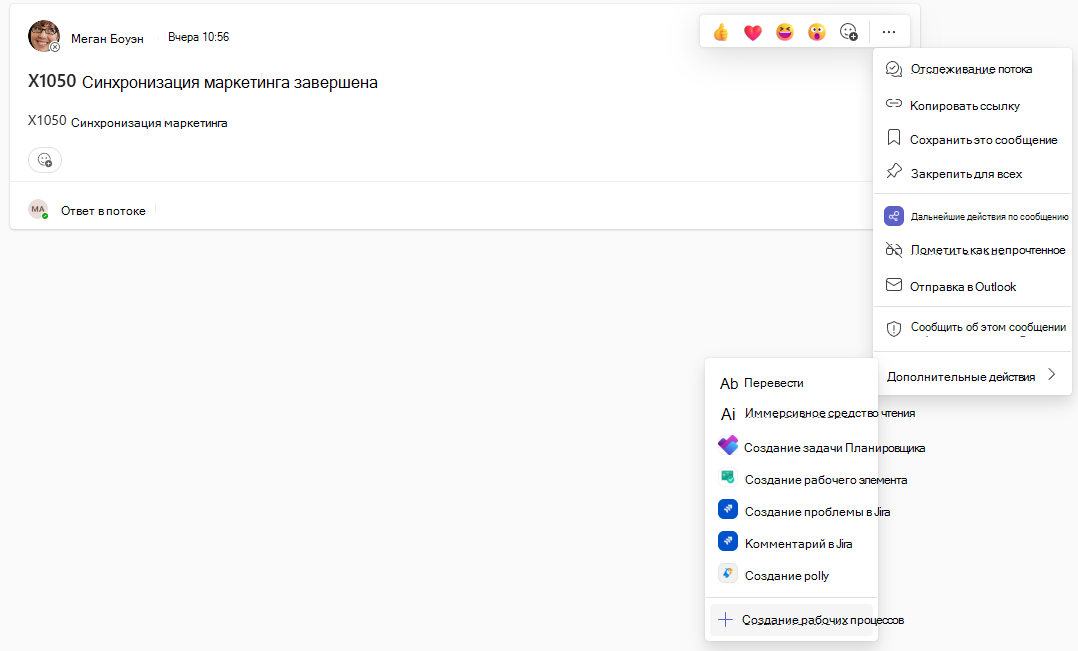
- Перейдите к любому сообщению , для которого нужно настроить рабочий процесс.
- Выберите "Дополнительные параметры" (...) или щелкните сообщение правой кнопкой мыши.
- Выберите "Дополнительные действия"
- Выберите Создать рабочие процессы
Доступ к приложению "Рабочие процессы" с помощью поля создания сообщения
Перейдите в чат или канал.
Предупреждение
Сейчас закрытые каналы не поддерживаются. Мы активно работаем над тем, чтобы как можно скорее поддержать этот тип каналов.
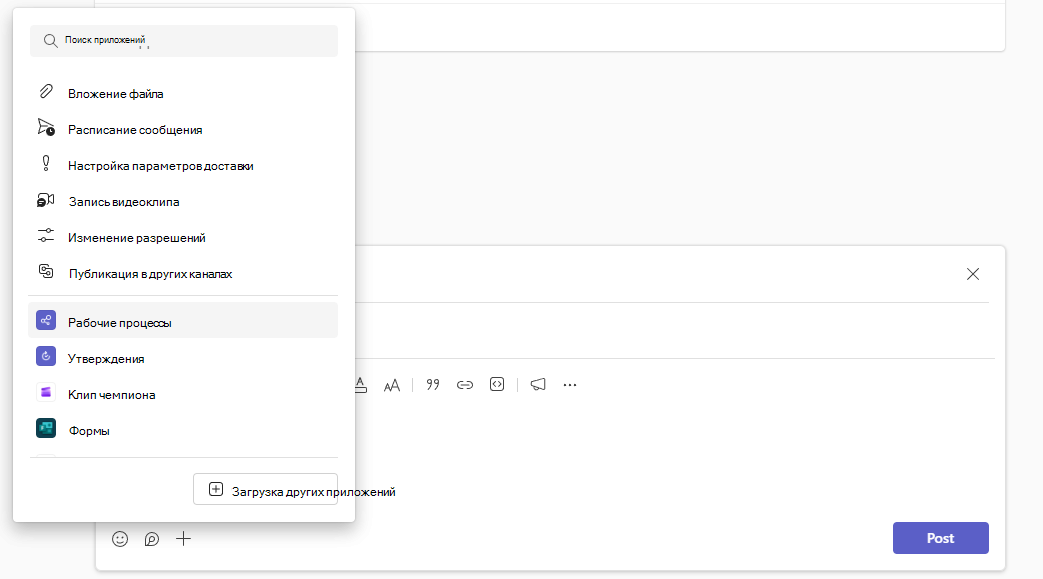
Выберите "Действия и приложения" (+) в правой части поля создания сообщения, где вы вводите сообщение.
Выберите приложение "Рабочие процессы ".