Изменение рабочего процесса
- Откройте приложение "Рабочие процессы".
- Прокрутите вниз домашнюю страницу, чтобы найти раздел "Рабочие процессы".
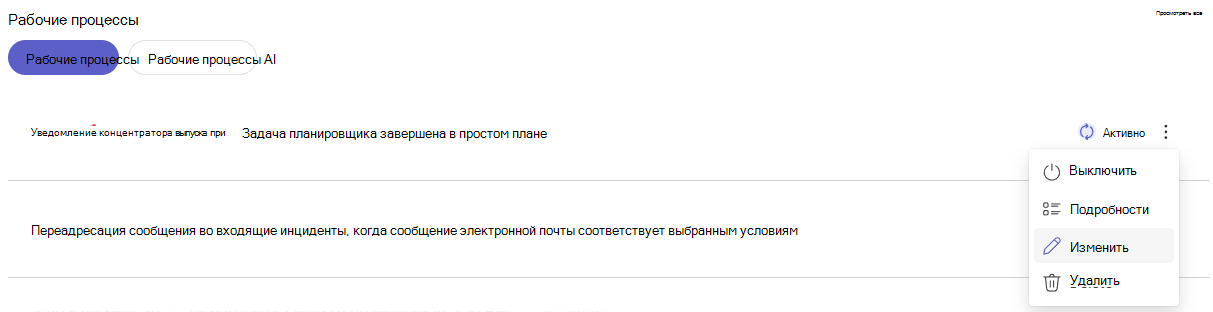
- Рядом с рабочим процессом, который вы хотите обновить, выберите Дополнительные действия (...).
- Выберите "Изменить" в меню.
- На странице редактора обновите все поля или шаги, если это необходимо, чтобы отразить изменения.
- По завершении нажмите "Сохранить", чтобы применить обновления.
Включение и выключение рабочего процесса
- Вы можете включить или отключить рабочий процесс в любое время из приложения "Рабочие процессы".
- Откройте приложение "Рабочие процессы ".
- Прокрутите вниз домашнюю страницу, чтобы найти раздел "Рабочие процессы ".
- Рядом с рабочим процессом, который вы хотите включить или выключить, выберите Дополнительные действия (...).
- В меню выберите "Включить ", чтобы включить рабочий процесс, или "Отключить ", чтобы отключить его.
Просмотр дополнительных сведений о рабочем процессе
Вы можете быстро получить доступ к дополнительной информации о любом созданном вами рабочем процессе.
- Откройте приложение "Рабочие процессы ".
- Прокрутите вниз домашнюю страницу, чтобы найти раздел "Рабочие процессы ".
- Рядом с рабочим процессом, сведения о котором вы хотите просмотреть, выберите Дополнительные действия (...).
-
Выберите "Сведения" в меню, чтобы просмотреть дополнительные сведения.
Совет
Вы также можете открыть страницу сведений, выбрав рабочий процесс непосредственно из списка.
Удаление рабочего процесса
Рабочий процесс можно удалить из списка в любой момент.
- Откройте приложение "Рабочие процессы ".
- Прокрутите вниз домашнюю страницу, чтобы найти раздел "Рабочие процессы ".
- Рядом с рабочим процессом, который вы хотите удалить, выберите Дополнительные действия (...).
- Выберите в меню команду Удалить.
- В окне подтверждения снова нажмите Удалить , чтобы окончательно удалить рабочий процесс.
Изменение рабочего процесса
Вы можете в любое время обновить существующий рабочий процесс из приложения "Рабочие процессы".
Откройте приложение "Рабочие процессы ".
Прокрутите вниз домашнюю страницу, чтобы найти раздел "Рабочие процессы ".
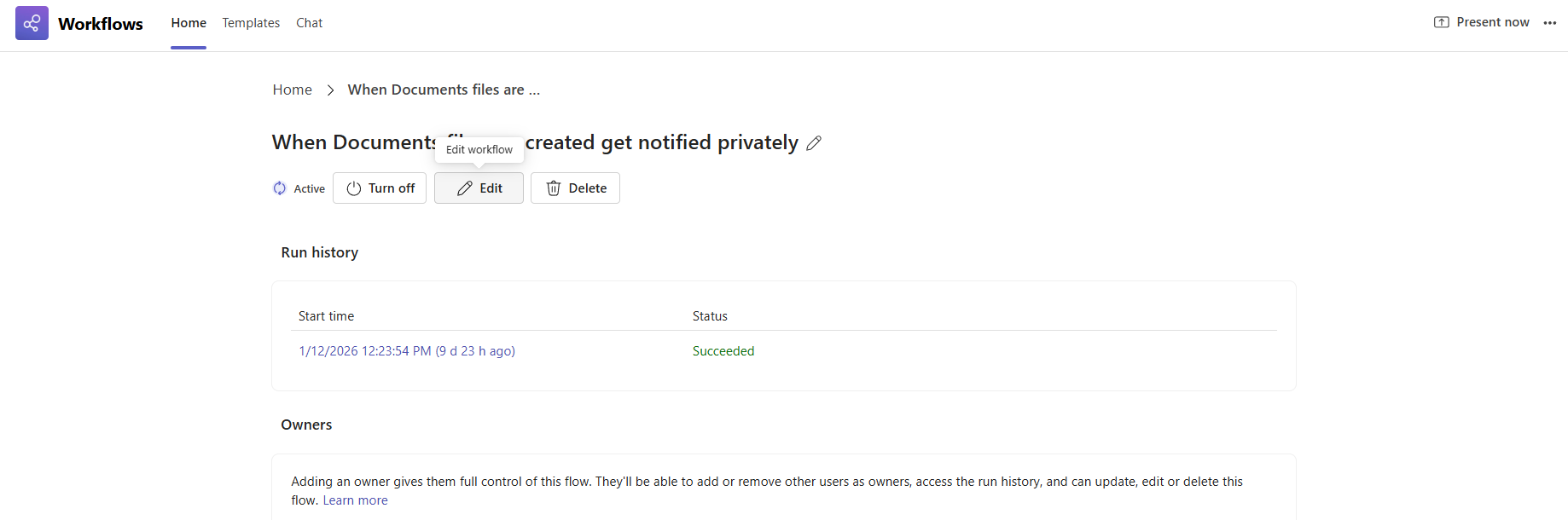
Выберите рабочий процесс, для которого нужно открыть страницу сведений. Это можно сделать, выбрав рабочий процесс или перейдя в раздел "Дополнительные действия" (...) рядом с рабочим процессом.
На странице выберите "Изменить".
На странице редактора обновите все поля или шаги, если это необходимо, чтобы отразить изменения.
Примечание
Все рабочие процессы, созданные в Power Automate или с использованием предыдущего опыта рабочих процессов, будут открыты в полной версии конструктора Power Automate.
По завершении нажмите "Сохранить ", чтобы применить обновления.
Добавление совладельца в рабочий процесс
Вы можете в любое время добавить совладельца в рабочий процесс из приложения "Рабочие процессы".
- Откройте приложение "Рабочие процессы ".
- Прокрутите вниз домашнюю страницу, чтобы найти раздел "Рабочие процессы ".
- Выберите рабочий процесс, для которого нужно открыть страницу сведений. Это можно сделать, выбрав рабочий процесс или перейдя в раздел "Дополнительные действия" (...) рядом с рабочим процессом.
- Прокрутите страницу вниз, пока не дойдете до раздела "Владельцы ".
- Щелкните внутри поля ввода, предназначенного для добавления владельцев.
- Введите имя человека, которого вы хотите добавить в качестве совладельца.
- Выберите его имя из появившегося списка, чтобы подтвердить добавление.

Совет
Вы можете удалить совладельца, нажав кнопку "Удалить" рядом с именем пользователя.
Включение и выключение рабочего процесса
Вы можете включить или отключить рабочий процесс в любое время из приложения "Рабочие процессы".
- Откройте приложение "Рабочие процессы ".
- Прокрутите вниз домашнюю страницу, чтобы найти раздел "Рабочие процессы ".
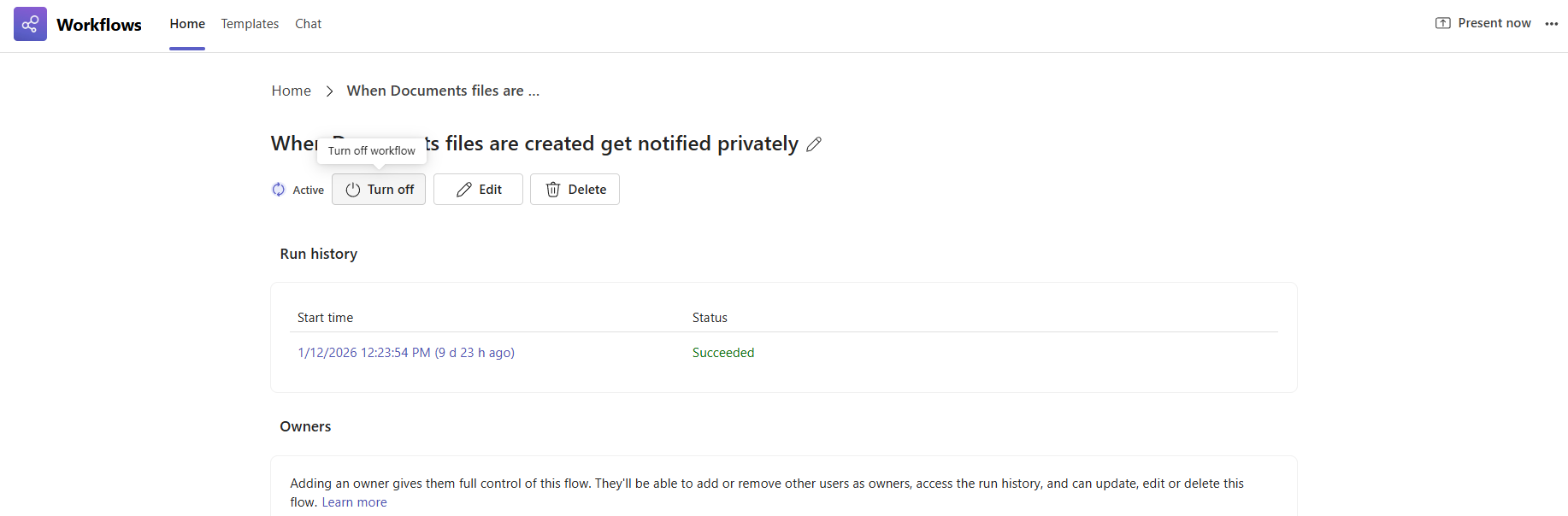
- Выберите рабочий процесс, для которого нужно открыть страницу сведений. Это можно сделать, выбрав рабочий процесс или перейдя в раздел "Дополнительные действия" (...) рядом с рабочим процессом.
- На странице выберите "Включить ", чтобы включить рабочий процесс, или "Выключить ", чтобы отключить его.
Удаление рабочего процесса
Рабочий процесс можно удалить из списка в любой момент.
Откройте приложение "Рабочие процессы ".
Прокрутите вниз домашнюю страницу, чтобы найти раздел "Рабочие процессы ".
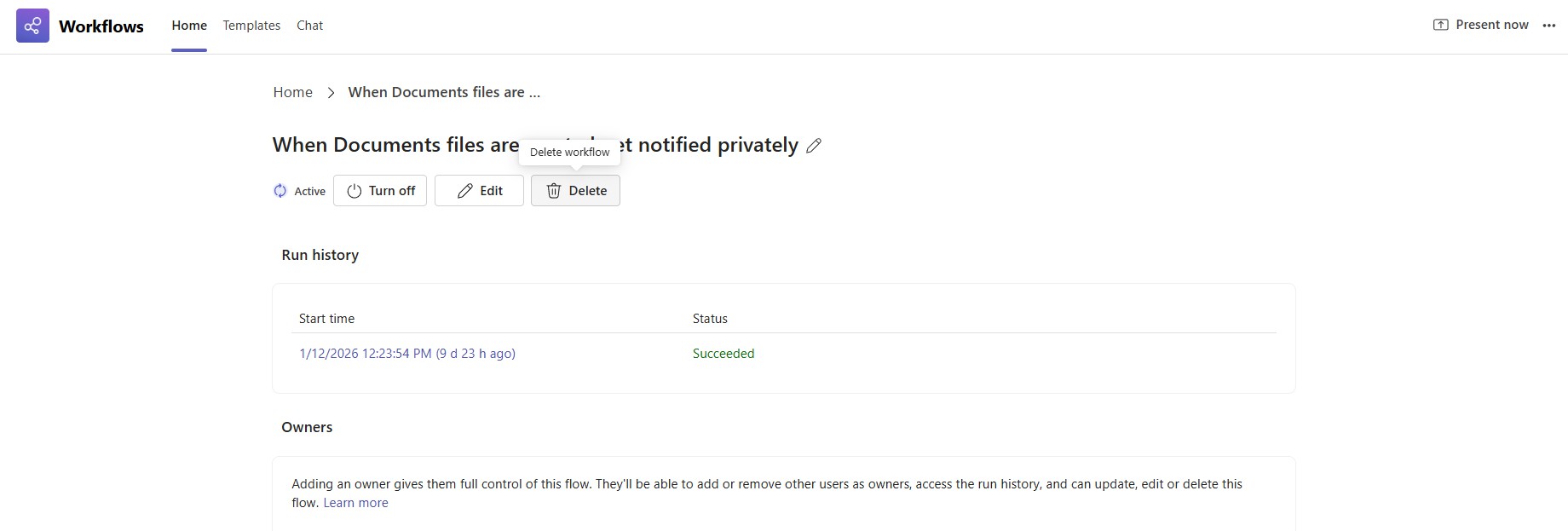
Выберите рабочий процесс, для которого нужно открыть страницу сведений. Это можно сделать, выбрав рабочий процесс или перейдя в раздел "Дополнительные действия" (...) рядом с рабочим процессом.
На странице выберите Удалить.
В окне подтверждения снова нажмите Удалить , чтобы окончательно удалить рабочий процесс.
