
Попробовать
Создавайте рабочие процессы и управляйте ими непосредственно из чата или канала в Microsoft Teams.
Предупреждение
Приложение "Рабочие процессы" в настоящее время не поддерживается в частных каналах.
Создание рабочего процесса
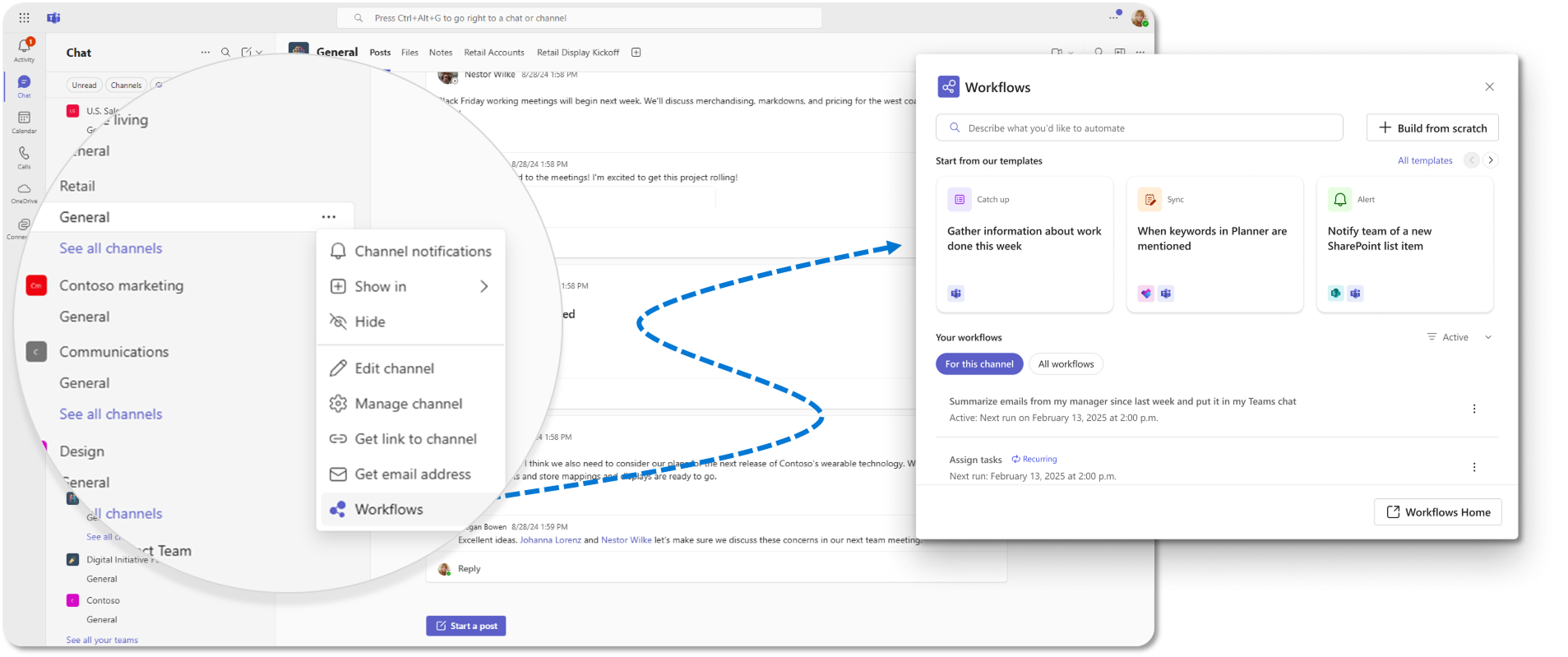
Перейдите в любой чат или канал, для которого вы хотите настроить рабочий процесс.
Рядом с чатом или каналом, который вы хотите добавить в рабочий процесс, выберите Дополнительные параметры (...).
Выберите Рабочие процессы.
Выберите способ начала. Есть три простых варианта:
Используйте шаблон:
- Выберите шаблон на главной странице, в карусели или щелкните "Все шаблоны ", чтобы просмотреть весь каталог. Для поиска шаблонов также можно воспользоваться панелью поиска, введя несколько ключевых слов.
Создание с нуля:
- Нажмите кнопку "Создать с нуля" в правом верхнем углу. Выберите триггер (что запускает рабочий процесс) и действие (что делает рабочий процесс). Вы можете изменить их позже с помощью стрелок раскрывающегося списка.
Опишите рабочий процесс:
- В строке поиска введите краткое описание, например "Отправлять еженедельное напоминание в 9:00 моей команде". Затем выберите рабочий процесс, предложенный ИИ для настройки.
Заполните все обязательные поля и следуйте инструкциям.
Когда все будет готово, нажмите кнопку "Сохранить ", чтобы создать и активировать рабочий процесс.
Просмотр рабочих процессов
Перейдите в любой чат или канал, для которого вы хотите настроить рабочий процесс.
Рядом с чатом или каналом, который вы хотите добавить в рабочий процесс, выберите Дополнительные параметры (...).
Выберите Рабочие процессы.
Прокрутите вниз до раздела "Рабочие процессы", чтобы просмотреть рабочие процессы, созданные для чата или канала.
Совет
Вы можете выбрать фильтр Все рабочие процессы в верхней части раздела, чтобы просмотреть все созданные вами рабочие процессы.
Управление рабочими процессами
Перейдите в любой чат или канал, для которого вы хотите настроить рабочий процесс.
Рядом с чатом или каналом, который вы хотите добавить в рабочий процесс, выберите Дополнительные параметры ...
Выберите Рабочие процессы.
Прокрутите вниз до раздела "Рабочие процессы ", чтобы найти рабочий процесс, которым нужно управлять.
Щелкните Дополнительные действия (⋯) или выберите рабочий процесс напрямую, чтобы открыть страницу сведений о нем.
Изменение рабочего процесса
- Нажмите "Изменить", чтобы обновить триггеры, действия или любые поля. Когда все будет готово, нажмите кнопку "Сохранить ", чтобы применить изменения.
Включение и выключение рабочего процесса
- На странице сведений или в меню Дополнительные действия выберите Включить или Выключить , чтобы включить или отключить рабочий процесс.
Добавление и удаление совладельцев
- Прокрутите страницу до раздела "Владельцы " на странице сведений. Введите имя, чтобы добавить совладельца, или нажмите кнопку "Удалить " рядом с существующим.
Просмотр или удаление рабочего процесса
- Выберите "Сведения", чтобы просмотреть дополнительные сведения, или выберите "Удалить", чтобы окончательно удалить ее. Подтвердите удаление при появлении соответствующего запроса.