
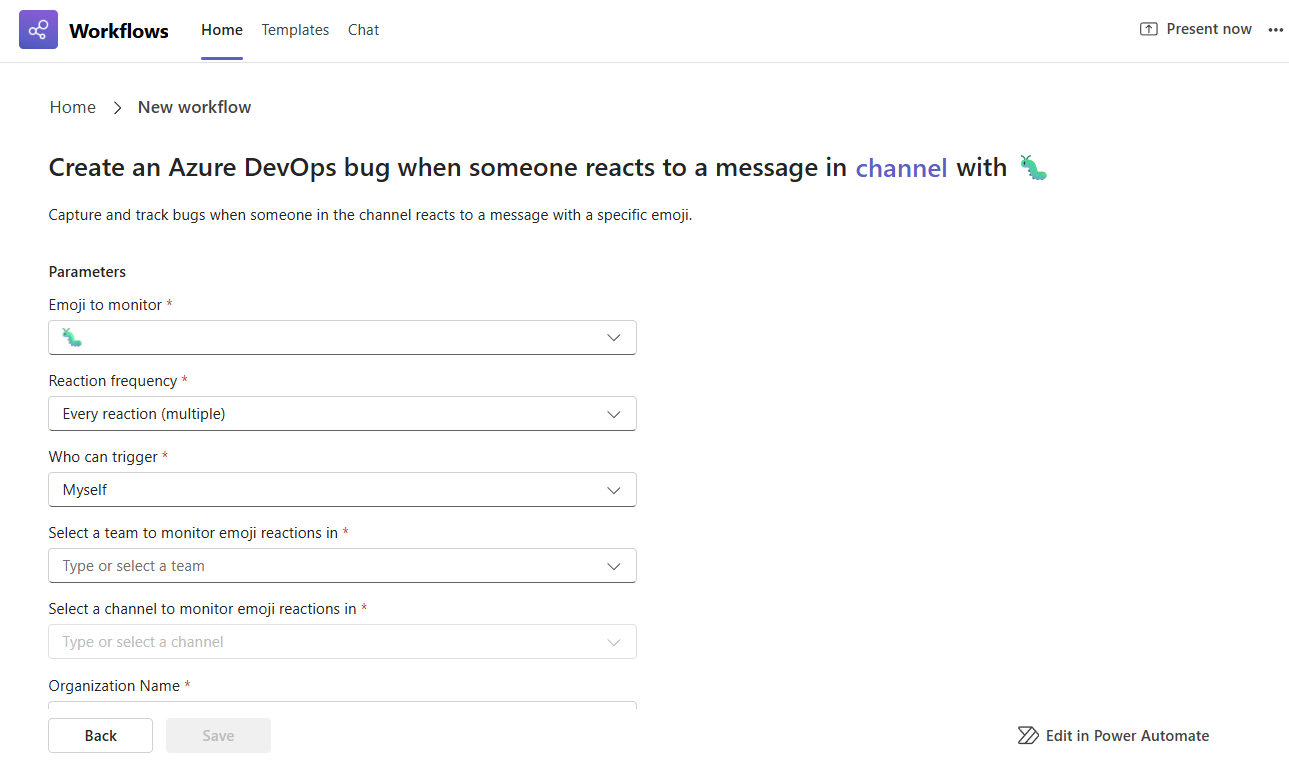
Хотите сообщать об ошибках или отслеживать задачи, не покидая рабочий процесс? С помощью этого шаблона рабочего процесса вы можете использовать реакции эмодзи в Microsoft Teams для автоматического создания новых рабочих элементов в Azure DevOps. Просто отреагируйте на сообщение определенным эмодзи, например 🐞 об ошибке или ✅ задаче, и система мгновенно зарегистрирует новый элемент со всеми соответствующими деталями. Это быстрый и интуитивно понятный способ превратить разговоры в действия, помогающий вам и вашим командам сохранять концентрацию, сокращать количество ручных действий и продолжать выполнение проектов без переключения приложений или заполнения форм.
Проверьте, как это работает! Использование шаблона в качестве основы
Вы можете настроить этот рабочий процесс всего за несколько щелчков — не нужно писать код.
Открывайте рабочие процессы из любой точки входа.
Откройте страницу шаблонов.
Выберите шаблон Ошибка создания Azure DevOps, когда канал получает реакцию эмодзи.
Совет
Если вы хотите использовать его в чате Teams, а не в канале, выберите шаблон "Ошибка создания Azure DevOps, когда чат получает реакцию эмодзи".
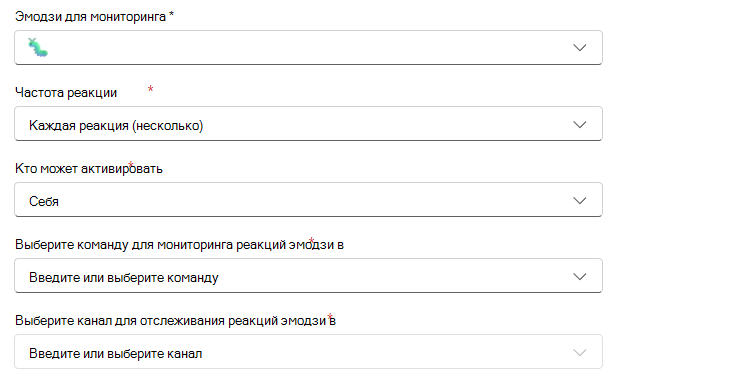
Шаг 1. Настройте, за какими эмодзи следует следить и где их отслеживать.
Выберите эмодзи , который хотите использовать. Пример: 🐛 чтобы создать ошибку в Azure DevOps.
Укажите , как часто он срабатывает:
- Каждый раз при использовании эмодзи (по умолчанию)
- Только первое использование в сообщении
Решите , кто может его запустить:
- Я (по умолчанию)
- Все
Выберите конкретную команду, канал или чат , чтобы отслеживать реакции эмодзи.
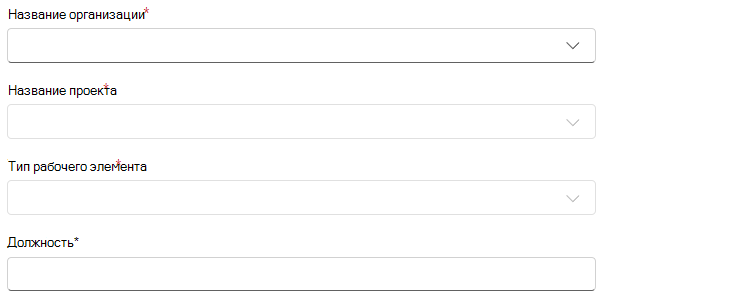
Шаг 2. Настройка создаваемого рабочего элемента
Выберите название организации
Выберите название и имя проекта .
Выберите тип рабочего элемента (например, "Ошибка", "Задача").
Добавьте заголовок и описание.
Заполните все дополнительные поля, необходимые для создания рабочего элемента.
Совет
Эти динамические поля отображаются в поле описания и зависят от рабочего элемента, выбранного для создания. Сначала создайте пример рабочего элемента в Azure DevOps, чтобы узнать, какие поля необходимы для успешного сохранения рабочего элемента. Это поможет вам правильно настроить рабочий процесс.
Шаг 3. Завершение рабочего процесса
Когда все будет готово, нажмите кнопку "Сохранить ", чтобы создать рабочий процесс.
Совет
После создания рабочего процесса вы попадете на страницу сведений о рабочем процессе. Здесь можно изменить имя, добавить совладельцев и т. д.