
Проверьте, как это работает!
Теперь вы можете использовать реакции эмодзи в Teams, чтобы запускать автоматизированные рабочие процессы. Это означает, что когда вы или ваш товарищ по команде реагируете на сообщение определенным эмодзи, например или ✅📌, автоматически создается задача, отправляется напоминание или выполняется другое полезное действие. Это простой способ сэкономить время, сократить количество ручных действий и обеспечить бесперебойную работу без необходимости просматривать меню или настраивать сложные инструменты.
Другие примеры:
- React с❗️помощью создания заявки в службу поддержки и эскализации проблемы.
- Используйте 👀 для отправки сообщения в нужный канал для видимости.
Есть несколько способов настроить рабочие процессы для запуска при использовании эмодзи в сообщении.
Создание на основе шаблона
Открывайте рабочие процессы из любой точки входа.
В строке поиска введите "эмодзи", чтобы просмотреть все шаблоны, в которых используются реакции эмодзи. Вы также можете перейти на страницу "Шаблоны" для поиска шаблонов.
Выберите шаблон , который лучше всего соответствует вашим потребностям.
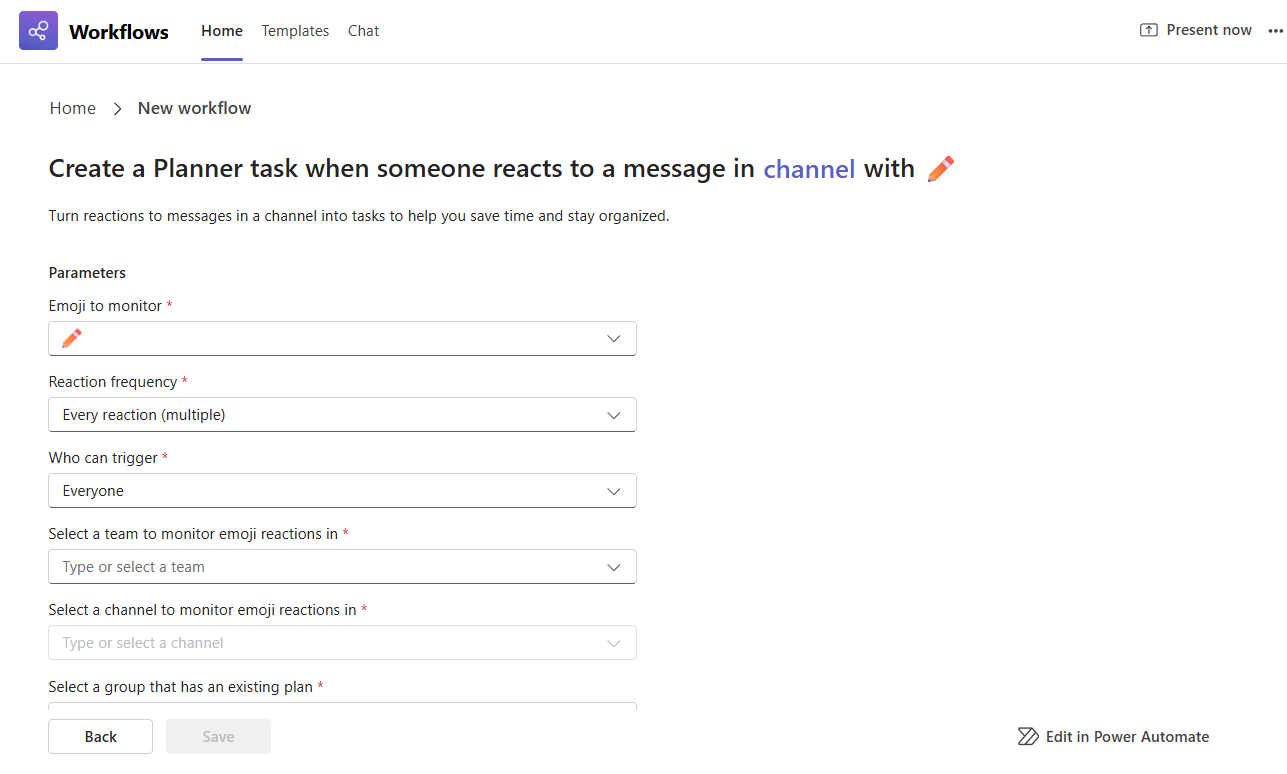
Вам будет предложено выполнить несколько быстрых действий по настройке триггера эмодзи:
- Выберите эмодзи, который хотите использовать в качестве триггера.
- Решите, как часто он должен запускаться — каждый раз, когда кто-то реагирует, или только в первый раз?
- Выберите, кто может его активировать — только вы или любой пользователь в чате или канале (даже гости)?
- Выберите групповой чат или канал, в котором это должно работать.
Заполните остальную необходимую информацию о том, что делает рабочий процесс после его запуска.
Когда все будет готово, нажмите кнопку "Сохранить ", чтобы создать рабочий процесс.
Совет
Если вы хотите, чтобы один и тот же эмодзи запускал рабочий процесс и в групповом чате, и в канале, вам потребуется настроить отдельные рабочие процессы для каждого из них.
Создание с нуля
Открывайте рабочие процессы из любой точки входа.
Выберите "Создать с нуля" в правом верхнем углу главной страницы или страницы шаблона.
Выберите раскрывающийся список > триггеров Когда кто-то реагирует на сообщение.
Выберите раскрывающийся список > действия и выберите, какое действие должен выполнять рабочий процесс.
Заполните обязательные поля для настройки рабочего процесса.
Когда все будет готово, нажмите кнопку "Сохранить ", чтобы создать рабочий процесс
Совет
После создания рабочего процесса вы попадете на страницу сведений о рабочем процессе. Здесь можно изменить имя, добавить совладельцев и т. д.