
Business Intelligence (BI) je v podstate kolekciou nástrojov a procesov používaných na zhromažďovanie údajov a ich pretváranie na zmysluplné informácie, na základe ktorých sa ľudia môžu lepšie rozhodovať. Excel 2013 ponúka mnoho nových funkcií BI, ktoré výrazne uľahčujú zhromažďovanie údajov a ich využívanie na vytváranie účinných zostáv, prehľadov ukazovateľov výkonu a tabúľ. Služby Excel Services na serveri SharePoint Server 2013 (lokálne) vám umožňujú zdieľať, zobrazovať, skúmať a obnovovať zošity v okne prehliadača podobne ako v Exceli.
V tomto článku nájdete informácie o funkciách BI v Exceli a dozviete sa, ktoré sú podporované v službách Excel Services a aplikácii Excel Web App.
Poznámka
Informácie v tomto článku sa vzťahujú iba na Excel 2013 a SharePoint Server 2013 (lokálne). Ak hľadáte informácie o funkciách BI v cloude, pozrite si tému Možnosti analytických nástrojov v službe Power BI for Microsoft 365, Exceli a SharePointe Online.
Obsah tohto článku
- Aké možnosti BI sú k dispozícii v Exceli?
- Aké excelové funkcie BI sa podporujú v programe SharePoint Server 2013?
- Aké excelové funkcie BI sa podporujú v službách Excel Services (SharePoint Server) spolu s aplikáciou Excel Web App (Office Web Apps Server)?
- Ďalšie informácie o nástrojoch Microsoft BI
Aké možnosti BI sú k dispozícii v Exceli?
V Exceli 2013 môžete vykonávať široký rozsah úloh, od získavania údajov až po vytváranie zostáv, a to v rámci riešenia BI svojej organizácie. Výkonné možnosti BI dostupné v Exceli sú zhrnuté v nasledujúcej tabuľke.
| Úloha | Popis |
|---|---|
| Získanie údajov do Excelu |
Môžete importovať údaje z externých zdrojov údajov, ako sú napríklad tabuľky SQL Server, kocky služby SQL Server Analysis Services, údaje Microsoft Azure, údaje OData a ďalšie. Power Query môžete použiť na hľadanie, kombinovanie a spresňovanie údajov v rôznych zdrojoch vrátane interných a externých zdrojov údajov. Môžete importovať údaje do Excelu alebo využiť údajové pripojenie a vytvoriť grafy, tabuľky a zostavy použitím externých údajov. |
| Zoraďovanie, organizácia a práca s údajmi v Exceli | Pomocou funkcie Dynamické dopĺňanie môžete stĺpce údajov formátovať tak, aby sa zobrazili určitým spôsobom. Môžete tiež vytvoriť dátové modely a skombinovať jednu alebo viacero tabuliek do jedného zdroja údajov, ktorý môžete použiť na tvorbu zostáv vrátane zobrazení vytváraných pomocou funkcie Power View. Pomocou funkcie Rýchla analýza môžete vybrať údaje a pozrieť si odporúčané spôsoby ich vizualizácie. |
| Vizualizácia údajov v Exceli | Môžete vytvoriť širokú škálu zostáv, ktoré zahŕňajú tabuľky, čiarové, pruhové a radarové grafy atď. Pomocou funkcie Power Map môžete vytvárať priestorové vizualizácie údajov na glóbuse. Pomocou funkcie Power View môžete vytvárať hybridné webové aplikácie obsahujúce interaktívne grafy a tabuľky. Môžete tiež vytvárať zostavy využívajúce podmienené formátovanie a kľúčové ukazovatele výkonu a prehľadne tak zobraziť, či výkon dosahuje alebo nedosahuje cieľ jednej alebo niekoľkých metrík. |
| Použitie filtrov na grafy a tabuľky v Exceli | Pridaním rýchlych filtrov, ovládacích prvkov časovej osi a filtrov do hárkov sa môžete jednoduchšie zamerať na určité informácie. |
| Skúmanie a analýza údajov v Exceli | Na preskúmanie informácií v zostave kontingenčného grafu alebo zostave kontingenčnej tabuľky a zobrazenie ďalších informácií o hodnote v novom grafe alebo tabuľke na obrazovke môžete použiť funkciu Rýchle preskúmanie. Na analýzu údajov v Exceli môžete použiť aj množstvo ďalších funkcií BI |
| Využitie rozšírenejších možností analýzy | Pokročilí používatelia môžu vytvárať vypočítané miery a vypočítané členy do zostáv kontingenčných grafov alebo kontingenčných tabuliek využívajúcich údaje služieb Analysis Services. A vy môžete vytvoriť vypočítavané polia v Power Pivote. |
Ďalšie informácie o nových funkciách v Exceli nájdete v téme Čo je nové v Exceli 2013.
Aké excelové funkcie BI sa podporujú v programe SharePoint Server 2013?
Množstvo možností BI dostupných v Exceli sa podporuje aj v službách Excel Services na SharePoint Serveri 2013 (lokálne). Z toho vyplýva, že zošity môžete zobrazovať a pracovať s nimi v okne prehliadača podobne, ako keby ste používali klienta Excelu. Vo všeobecnosti sa podporujú tieto funkcie:
- Obnovenie externých údajov Vo väčšine prípadov si zošity publikované v sharepointových knižniciach zachovávajú aktívne údajové pripojenia, aby mohli používatelia obnovovať údaje. Ďalšie informácie nájdete v téme Práca s externými údajmi v službách Excel Services (SharePoint Server).
- Zobrazenie zošitov obsahujúcich dátový model: (Vyžaduje to však konfiguráciu služieb Excel Services na podporu funkcionality dátového modelu.) Pozrite tému Dátové modely v službách Excel Services.
- Zobrazenie, zoradenie a preskúmanie údajov v zostavách v okne prehliadača: V okne prehliadača môžete so zošitom pracovať podobne ako v Exceli. Pozrite si video o skúmaní zošita v prehliadači.
- Zobrazenie jednej položky v zošite v samostatnej webovej časti lokality SharePoint Jedna položka môže obsahovať zostavu kontingenčného grafu, zostavu kontingenčnej tabuľky, hárok alebo rozsah údajov v Exceli. Pozrite tému Zobrazenie excelového obsahu vo webovej časti aplikácie Excel Web Access.
- Výber medzi zobrazením zošita a zobrazením galérie Môžete si vybrať, ako sa majú zošity v okne prehliadača zobrazovať. Pozrite si tému Použitie funkcie Možnosti zobrazenia v prehliadači na určenie spôsobu zobrazenia zošita v okne prehliadača.
Keď používate zošit v okne prehliadača, nemôžete vytvoriť niektoré druhy položiek, napríklad ovládacie prvky časovej osi, zostavy kontingenčného grafu, zostavy kontingenčnej tabuľky, vypočítané členy a vypočítané miery. Tieto položky však môžete vytvoriť v Exceli, nahrať zošit do knižnice SharePoint Servera 2013 a potom zobraziť tento zošit v prehliadači.
Aké excelové funkcie BI sa podporujú v službách Excel Services (SharePoint Server) spolu s aplikáciou Excel Web App (Office Web Apps Server)?
Ak vaša organizácia používa SharePoint Server 2013 spolu s Office Web Apps Serverom (lokálne), možnosti BI sa podporujú v závislosti od toho, čo je nakonfigurované. Na vykreslenie zošitov v okne prehliadača sa používajú služby Excel Services (SharePoint Server 2013) alebo aplikácia Excel Web App (Office Web Apps Server).
Služby Excel Services a aplikácia Excel Web App nie sú rovnaké, preto môže mať toto rozhodnutie vplyv na to, ktoré možnosti BI máte k dispozícii počas používania zošita v okne prehliadača. Nasledujúca tabuľka obsahuje súhrn niektorých kľúčových rozdielov:
| Funkcia | Čo sa podporuje, keď sa zošity vykresľujú pomocou aplikácie Excel Web App | Čo sa podporuje, keď sa zošity vykresľujú pomocou služieb Excel Services |
|---|---|---|
| Obnovenie údajov v zošite v okne prehliadača | Väčšina druhov pripojení externých údajov sa nepodporuje. Ďalšie informácie nájdete v téme Práca s externými údajmi v službách Excel Services. | Väčšina druhov pripojení externých údajov sa podporuje, rovnako tak aj možnosť obnoviť údaje v okne prehliadača. Ďalšie informácie nájdete v téme Práca s externými údajmi v službách Excel Services. |
| Modelovanie údajov v Exceli | Môžete zobrazovať zošity s dátovými modelmi, no vo všeobecnosti nemôžete preskúmavať údaje v položkách, ako napríklad zostavy kontingenčných grafov či kontingenčných tabuliek a ovládacie prvky časovej osi, ktoré dátové modely využívajú ako svoje zdroje údajov. Obnovenie údajov nie je podporované v okne prehliadača, ale zošit môžete otvoriť v Exceli a obnoviť jeho údaje. |
Môžete zobrazovať položky v zošitoch s dátovými modelmi, ako aj s nimi pracovať. |
| Dynamické dopĺňanie | Možnosť využívať dynamické dopĺňanie sa pri zobrazovaní a úprave zošita v okne prehliadača nepodporuje. Ak chcete túto funkciu použiť, zošit musíte otvoriť v Exceli. | Možnosť využívať dynamické dopĺňanie sa pri zobrazovaní zošita v okne prehliadača nepodporuje. Ak chcete túto funkciu použiť, zošit musíte otvoriť v Exceli. |
| Rýchla analýza | Možnosť využívať nástroj Rýchla analýza sa pri zobrazovaní a úprave zošita v okne prehliadača nepodporuje. Ak chcete túto funkciu použiť, zošit musíte otvoriť v Exceli. | Možnosť využívať nástroj Rýchla analýza sa pri zobrazovaní zošita v okne prehliadača nepodporuje. Ak chcete túto funkciu použiť, zošit musíte otvoriť v Exceli. |
| Grafy a tabuľky, kontingenčné tabuľky, kontingenčné grafy, zostavy a prehľady ukazovateľov výkonu | Možnosť zobrazovať, zoraďovať, filtrovať a pracovať so zostavami a prehľadmi ukazovateľov výkonu vytvorenými v Exceli sa v okne prehliadača podporuje. | Možnosť zobrazovať, zoraďovať, filtrovať a pracovať so zostavami a prehľadmi ukazovateľov výkonu sa v okne prehliadača podporuje. |
| Power Map | Momentálne sa zobrazenia vytvorené pomocou funkcie Power Map nepodporujú. Ak chcete túto funkciu použiť, zošit musíte otvoriť v Exceli. | Momentálne sa zobrazenia vytvorené pomocou funkcie Power Map v okne prehliadača nepodporujú. Ak chcete túto funkciu použiť, zošit musíte otvoriť v Exceli. |
| Power View | Zobrazenia vytvorené pomocou funkcie Power View nie sú v aplikácii Excel Web App podporované. | Zobrazenia vytvorené pomocou funkcie Power View sú v službách Excel Services podporované. |
| Rýchle filtre a ovládacie prvky časovej osi | Možnosť používať existujúce rýchle filtre a ovládacie prvky časovej osi sa podporuje. | Možnosť používať existujúce rýchle filtre a ovládacie prvky časovej osi sa podporuje. |
| Rýchle preskúmanie | Možnosť použiť funkciu Rýchle preskúmanie sa podporuje v okne prehliadača. | Možnosť použiť funkciu Rýchle preskúmanie sa podporuje v okne prehliadača. |
| Vypočítané miery a vypočítané členy | Zošity obsahujúce vypočítané miery a vypočítané členy sa podporujú. | Zošity obsahujúce vypočítané miery a vypočítané členy sa podporujú. |
| Vypočítavané polia v doplnku Power Pivot | Vypočítavané polia nie sú v aplikácii Excel Web App podporované. | Možnosť používať vypočítavané polia je v službách Excel Services podporovaná. |
Ďalšie informácie o nástrojoch Microsoft BI
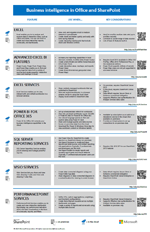
Tento článok sa týka funkcií BI v Exceli a službách Excel Services, k dispozícii sú však aj ďalšie nástroje Microsoft BI.
|
Ďalšie informácie o analytických nástrojoch v Office a SharePointe nájdete v Office a SharePointe. Plagát obsahuje súhrn všetkých nástrojov BI, ktoré sú k dispozícii lokálne aj v cloude, spolu s prepojeniami na ďalšie informácie o jednotlivých nástrojoch. |
|---|