
Ak máte v programe Microsoft Excel úlohy, ktoré vykonávate opakovane, môžete zaznamenať makro na zautomatizovanie týchto úloh. Makro je akcia alebo množina akcií, ktorú môžete spustiť toľkokrát, koľko chcete. Pri vytváraní makra zaznamenávate kliknutia myšou a stlačenia klávesov. Po vytvorení makra ho môžete upraviť a vykonať menšie zmeny v spôsobe jeho práce.
Predpokladajme, že každý mesiac vytvárate zostavu pre svojho účtovného manažéra. Mená zákazníkov s neuhradenými kontami chcete formátovať červenou farbou a zároveň použiť tučné písmo. Môžete vytvoriť a potom spustiť makro, ktoré tieto zmeny formátovania rýchlo použije vo vybratých bunkách.
Ako?

|
Pred zaznamenaním makra Makrá a nástroje programu VBA nájdete na karte Vývojár, ktorá je predvolene skrytá, preto je prvým krokom jej zapnutie. Ďalšie informácie nájdete v téme Zobrazenie karty Vývojár. 
|
|---|

|
Zaznamenanie makra
|
|---|
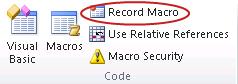
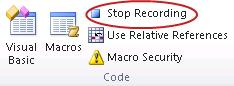

|
Bližší pohľad na makro Úpravou makra sa môžete dozvedieť niečo o programovacom jazyku Visual Basic. Ak chcete upraviť makro, v skupine Kód na karte Vývojár vyberte položku Makrá, vyberte názov makra a stlačte kláves Upraviť. Spustí sa program Visual Basic Editor. Pozrite sa, ako sa zaznamenané akcie zobrazujú ako kód. Časť kódu bude pre vás pravdepodobne jasná a niektoré z nich môžu byť trochu záhadné. Skúste experimentovať s kódom, zatvoriť Visual Basic Editor a znova spustiť makro. Tentoraz uvidíte, či sa stane niečo iné! |
|---|
Ďalšie kroky
- Ďalšie informácie o vytváraní makier nájdete v téme Vytvorenie alebo odstránenie makra.
- Informácie o spustení makra nájdete v téme Spustenie makra.
Potrebujete ďalšiu pomoc?
Vždy sa môžete opýtať odborníka v komunite Excel Tech Community alebo získať podporu v komunitách.