
Ochrana hárka predvolene zamkne všetky bunky, aby žiadnu z nich nebolo možné upravovať. Ak chcete povoliť úpravy niektorých buniek a ostatné nechať zamknuté, je možné odomknúť všetky bunky. Pred zabezpečením hárka môžete uzamknúť iba určité bunky a rozsahy a voliteľne môžete konkrétnym používateľom povoliť úpravy len v určitých rozsahoch zabezpečeného hárka.
Uzamknutie iba určitých buniek a rozsahov v zabezpečenom hárku
Postupujte takto:
Ak je hárok zabezpečený, použite nasledujúci postup:
- Na karte Revízia vyberte položku Zrušiť zabezpečenie hárka (v skupine Zabezpečiť ).

Ak chcete zmeniť možnosť Zrušiť zabezpečenie hárka, keď je hárok zabezpečený. - Po zobrazení výzvy zadajte heslo na zrušenie zabezpečenia hárka.
- Na karte Revízia vyberte položku Zrušiť zabezpečenie hárka (v skupine Zabezpečiť ).
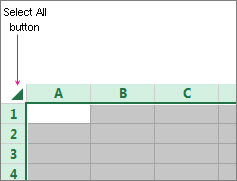
Výberom položky Vybrať všetko vyberte celý hárok.
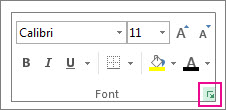
Na karte Domov vyberte spúšťač kontextovej ponuky Nastavenia písma . Môžete tiež stlačiť kombinácie klávesov Ctrl + Shift + F alebo Ctrl + 1.
V dialógovom okne Formát buniek vyberte kartu Ochrana , zrušte začiarknutie políčka Zamknuté a potom vyberte tlačidlo OK.
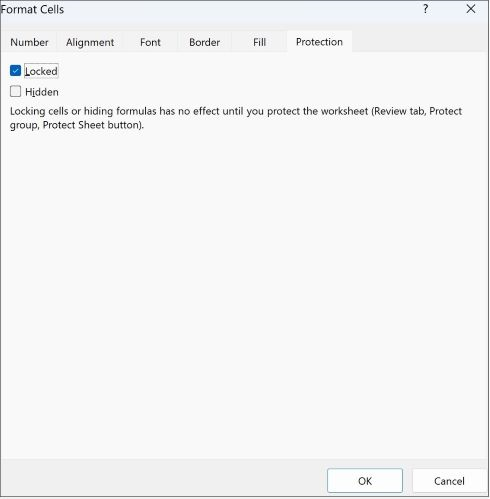
Táto možnosť odomkne všetky bunky v zabezpečenom hárku. Teraz môžete vybrať konkrétne bunky, ktoré chcete zamknúť.
V hárku vyberte iba bunky, ktoré chcete zamknúť.
Znova zobrazte kontextové okno Formát buniek (Ctrl+Shift+F).
Teraz na karte Ochrana začiarknite políčko Zamknuté a potom vyberte tlačidlo OK.
Na karte Revízia vyberte položku Zabezpečiť hárok.

V zozname Povoliť všetkým používateľom tohto hárka vyberte prvky, pre ktoré chcete nastaviť, aby ich mohli meniť používatelia.
Ďalšie informácie o prvkoch hárkaZrušte začiarknutie tohto políčkaZabránenie používateľom vybraťuzamknuté bunkyPremiestniť ukazovateľ na bunky, pre ktoré je začiarknuté políčko Zamknuté na karte Ochrana dialógového okna Formát buniek . Na základe predvoleného nastavenia môžu používatelia vyberať uzamknuté bunky. Výber neuzamknutých buniekPremiestniť ukazovateľ na bunky, pre ktoré je zrušené začiarknutie políčka Zamknuté na karte Ochrana dialógového okna Formát buniek . Na základe predvoleného nastavenia môžu používatelia vyberať neuzamknuté bunky a stlačením klávesu TAB sa môžu premiestňovať medzi neuzamknutými bunkami na zabezpečenom hárku. Formátovanie buniekZmeniť ľubovoľnú z možností v dialógovom okne Formát buniek alebo Podmienené formátovanie . Ak ste pred zabezpečením hárka použili podmienené formáty, formátovanie sa bude po tom, ako používateľ zadá hodnotu, ktorá spĺňa inú podmienku, naďalej meniť. Formátovanie stĺpcovPoužívať ľubovoľný z príkazov na formátovanie stĺpcov vrátane zmeny šírky stĺpca alebo skrytia stĺpcov (>Home Format).Formátovanie riadkovPomocou ľubovoľného z príkazov na formátovanie riadkov vrátane zmeny výšky riadka alebo skrytia riadkov (>Home Format).Vložiť stĺpceVkladať stĺpce. Vložiť riadkyVkladať riadky. Vloženie hypertextových prepojeníVkladať nové hypertextové prepojenia, aj v prípade neuzamknutých buniek. Odstrániť stĺpceOdstraňovať stĺpce.
Ak je zabezpečené políčko Odstrániť stĺpce , ale políčko Vložiť stĺpce nie, používateľ môže vkladať stĺpce, ktoré nemôže odstrániť. Odstrániť riadkyOdstraňovať riadky.
Ak je zabezpečené políčko Odstrániť riadky , ale políčko Vložiť riadky nie, používateľ môže vkladať riadky, ktoré nemôže odstrániť. ZoradiťPomocou ľubovoľných príkazov zoraďovať údaje (karta Údaje , skupina Zoradiť & Filtrovať ).
Bez ohľadu na toto nastavenie používatelia nemôžu v zabezpečenom hárku zoraďovať rozsahy, ktoré obsahujú uzamknuté bunky. Použiť automatický filterPoužívanie rozbaľovacích šípok na zmenu filtra rozsahov pri použití automatických filtrov.
Bez ohľadu na toto nastavenie používatelia nemôžu v zabezpečenom hárku používať ani odstraňovať automatické filtre. Používanie zostáv kontingenčnej tabuľkyFormátovanie, zmena rozloženia alebo iná úprava zostáv kontingenčnej tabuľky alebo vytváranie nových zostáv. Úprava objektovVykonávať ktorúkoľvek z týchto akcií:- Vykonávať zmeny v grafických objektoch vrátane máp, vložených grafov, tvarov, textových polí a ovládacích prvkov, ktoré ste pred zabezpečením hárka neuzamkli. Ak sa napríklad v hárku nachádza tlačidlo, ktoré spúšťa makro, môžete vybrať tlačidlo na spustenie makra, ale toto tlačidlo nemôžete odstrániť.
- Uskutočňovať ľubovoľné zmeny vo vloženom grafe, ako je napríklad formátovanie. Po zmene jeho zdrojových údajov sa bude graf ďalej aktualizovať.
- Pridať alebo upraviť komentáre.
Prvky hárka s grafom
Začiarknite toto políčko Ak chcete zabrániť používateľom Obsah Zmeniť položky, ktoré sú súčasťou grafu, ako sú napríklad rady údajov, osi a legendy. V grafe sa budú naďalej prejavovať zmeny vykonané v jeho zdrojových údajoch. Objekty Zmeniť grafické objekty, vrátane tvarov, textových polí a ovládacích prvkov, ak ste pred zabezpečením hárka s grafom dané objekty neodomkli. Do poľa Heslo na zrušenie zabezpečenia hárka zadajte heslo hárka, vyberte tlačidlo OK a potvrďte ho opätovným zadaním.
- Heslo je voliteľnou možnosťou. Ak heslo neuvediete, ľubovoľný používateľ môže zrušiť zabezpečenie hárka a zmeniť zabezpečené prvky.
- Uistite sa, že ste vybrali zapamätateľné heslo, pretože v prípade jeho straty nebudete môcť získať prístup k zabezpečeným prvkom hárka.
Odomknutie rozsahov v zabezpečenom hárku, aby ich používatelia mohli upravovať
Ak chcete konkrétnym používateľom udeliť povolenie na úpravu rozsahov v zabezpečenom hárku, v počítači musí byť nainštalovaný Microsoft Windows XP alebo novšia verzia, a počítač musí byť v doméne. Namiesto používania povolení požadujúcich doménu môžete pre rozsah zadať heslo.
Vyberte hárok, ktorý chcete zabezpečiť.
Vyberte položku Revízia,>Povoliť úpravy rozsahov.
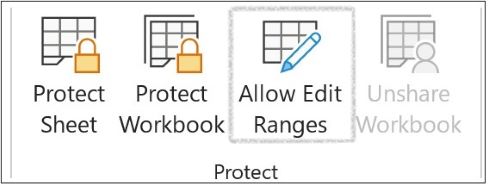
Tento príkaz je k dispozícii, iba ak hárok nie je zabezpečený.V dialógovom okne Povoliť používateľom upravovať rozsahy vykonajte niektorý z nasledujúcich krokov:
- Ak chcete pridať nový upravovateľný rozsah, vyberte položku Nové.
- Ak chcete upraviť existujúci upravovateľný rozsah, vyberte ho v poli Rozsahy odomknuté heslom pri zabezpečení hárka a potom vyberte položku Upraviť.
- Ak chcete existujúci upravovateľný rozsah odstrániť, vyberte ho v zozname Rozsahy odomknuté heslom pri zabezpečení hárka a potom vyberte položku Odstrániť.
Do poľaNázov zadajte požadovaný názov rozsahu, ktorý chcete odomknúť.
Do poľa Odkazuje na bunky zadajte znak rovnosti (=) a potom zadajte odkaz na rozsah, ktorý chcete odomknúť.
Môžete tiež vybrať tlačidlo Zbaliť dialógové okno , vybrať rozsah v hárku a potom sa vrátiť do dialógového okna opätovným výberom tlačidla Zbaliť dialógové okno .Ak chcete prístup zabezpečený heslom, do poľa Heslo rozsahu zadajte heslo, ktoré umožňuje prístup k rozsahu.
Určenie hesla nie je povinné a používa sa vtedy, ak chcete použiť povolenia pre prístup. Použitie hesla vám umožňuje zobraziť poverenia pre autorizovaných používateľov, ktorí upravujú rozsah.Ak chcete pridať povolenia pre prístup, vyberte položku Povolenia a potom vyberte položku Pridať.
Do poľa Zadajte názvy objektov, ktoré chcete vybrať (príklady ) zadajte mená používateľov, ktorým chcete povoliť upravovanie rozsahov.
Ak chcete vidieť, ako majú byť mená používateľov vkladané, vyberte príklady. Ak chcete overiť, či sú mená správne, vyberte položku Skontrolovať mená.Vyberte tlačidlo OK.
Ak chcete určiť typ povolení pre začiarknutého používateľa, v poli Povolenia začiarknite alebo zrušte začiarknutie políčok Povoliť alebo Odmietnuť a potom vyberte položku Použiť.
Dvakrát vyberte tlačidlo OK .
Po vyžiadaní hesla zadajte určené heslo.V dialógovom okne Povoliť používateľom upravovať rozsahy vyberte položku Zabezpečiť hárok.
V zozname Činnosti povolené všetkým používateľom hárka vyberte prvky, pre ktoré chcete nastaviť, aby ich mohli meniť používatelia.
Ďalšie informácie o prvkoch hárkaZrušte začiarknutie tohto políčkaZabránenie používateľom vybraťuzamknuté bunkyPremiestniť ukazovateľ na bunky, pre ktoré je začiarknuté políčko Zamknuté na karte Ochrana dialógového okna Formát buniek . Na základe predvoleného nastavenia môžu používatelia vyberať uzamknuté bunky. Výber neuzamknutých buniekPremiestniť ukazovateľ na bunky, pre ktoré je zrušené začiarknutie políčka Zamknuté na karte Ochrana dialógového okna Formát buniek . Na základe predvoleného nastavenia môžu používatelia vyberať neuzamknuté bunky a stlačením klávesu TAB sa môžu premiestňovať medzi neuzamknutými bunkami na zabezpečenom hárku. Formátovanie buniekZmeniť ľubovoľnú z možností v dialógovom okne Formát buniek alebo Podmienené formátovanie . Ak ste pred zabezpečením hárka použili podmienené formáty, formátovanie sa bude po tom, ako používateľ zadá hodnotu, ktorá spĺňa inú podmienku, naďalej meniť. Formátovanie stĺpcovPoužívať ľubovoľný z príkazov na formátovanie stĺpcov vrátane zmeny šírky stĺpca alebo skrytia stĺpcov (Formát Domov>).Formátovanie riadkovPomocou ľubovoľného z príkazov na formátovanie riadkov vrátane zmeny výšky riadka alebo skrytia riadkov (>Home Format).Vložiť stĺpceVkladať stĺpce. Vložiť riadkyVkladať riadky. Vloženie hypertextových prepojeníVkladať nové hypertextové prepojenia, aj v prípade neuzamknutých buniek. Odstrániť stĺpceOdstraňovať stĺpce.
Ak je zabezpečené políčko Odstrániť stĺpce , ale políčko Vložiť stĺpce nie, používateľ môže vkladať stĺpce, ktoré nemôže odstrániť. Odstrániť riadkyOdstraňovať riadky.
Ak je zabezpečené políčko Odstrániť riadky , ale políčko Vložiť riadky nie, používateľ môže vkladať riadky, ktoré nemôže odstrániť. ZoradiťPomocou ľubovoľných príkazov zoraďovať údaje (karta Údaje , skupina Zoradiť & Filtrovať ).
Bez ohľadu na toto nastavenie používatelia nemôžu v zabezpečenom hárku zoraďovať rozsahy, ktoré obsahujú uzamknuté bunky. Použiť automatický filterPoužívanie rozbaľovacích šípok na zmenu filtra rozsahov pri použití automatických filtrov.
Bez ohľadu na toto nastavenie používatelia nemôžu v zabezpečenom hárku používať ani odstraňovať automatické filtre. Používanie zostáv kontingenčnej tabuľkyFormátovanie, zmena rozloženia alebo iná úprava zostáv kontingenčnej tabuľky alebo vytváranie nových zostáv. Úprava objektovVykonávať ktorúkoľvek z týchto akcií:- Vykonávať zmeny v grafických objektoch vrátane máp, vložených grafov, tvarov, textových polí a ovládacích prvkov, ktoré ste pred zabezpečením hárka neuzamkli. Ak sa napríklad v hárku nachádza tlačidlo, ktoré spúšťa makro, môžete vybrať tlačidlo na spustenie makra, ale toto tlačidlo nemôžete odstrániť.
- Uskutočňovať ľubovoľné zmeny vo vloženom grafe, ako je napríklad formátovanie. Po zmene jeho zdrojových údajov sa bude graf ďalej aktualizovať.
- Pridať alebo upraviť komentáre.
Prvky hárka s grafom
Začiarknite toto políčko Ak chcete zabrániť používateľom Obsah Zmeniť položky, ktoré sú súčasťou grafu, ako sú napríklad rady údajov, osi a legendy. V grafe sa budú naďalej prejavovať zmeny vykonané v jeho zdrojových údajoch. Objekty Zmeniť grafické objekty, vrátane tvarov, textových polí a ovládacích prvkov, ak ste pred zabezpečením hárka s grafom dané objekty neodomkli. Do poľa Heslo na zrušenie zabezpečenia hárka zadajte heslo, vyberte tlačidlo OK a potom potvrďte heslo jeho opätovným zadaním.
- Heslo je voliteľnou možnosťou. Ak nepoužívate heslo, akýkoľvek používateľ môže zrušiť zabezpečenie hárka a zmeniť zabezpečené prvky.
- Uistite sa, že ste vybrali zapamätateľné heslo. Ak heslo stratíte, nebudete mať prístup k zabezpečeným prvkom hárka.
- Ak niektorá bunka patrí do viacerých rozsahov, používatelia s oprávnením na úpravu ľubovoľného z týchto rozsahov budú môcť danú bunku upravovať.
- Ak sa používateľ pokúsi upravovať niekoľko buniek súčasne, pričom má povolenie len na úpravu niektorých z nich, zobrazí sa výzva na úpravu jednotlivých buniek.
Potrebujete ďalšiu pomoc?
Vždy sa môžete opýtať odborníka v komunite Excel Tech Community alebo získať podporu v komunitách.