V závislosti od toho, ktorú verziu Outlooku používate, môžete prílohy odstrániť alebo odstrániť prílohy a uchovať e-maily, v ktorých boli prijaté súbory.
Keď používate počítačovú verziu Outlooku, môžete odstrániť priložené súbory zo správ, ktoré vytvárate, ako aj zo správ, ktoré ste prijali. Vo webových verziách Outlooku môžete odstrániť e-mail s prílohou a stiahnuť alebo uložiť ju na inom mieste.
Ak je vaša pošta uložená na e-mailovom serveri, napríklad Exchange a vaša poštová schránka dosiahne hornú hranicu, správca môže začať obmedzovať jej funkčnosť. Keď sa prílohy v priebehu času nahromadia, môžu zaberať veľa miesta.
Vyberte nižšie uvedenú možnosť karty pre verziu Outlooku, ktorú používate.
Akú verziu Outlooku používam?
V novom Outlooku môžete:
Odstránenie príloh z odoslaných alebo prijatých e-mailov | Odstránenie príloh z vytváraného e-mailu
Odstránenie príloh z odoslaných alebo prijatých e-mailov v novom Outlooku
Súbory a prílohy fotografií môžete odstrániť odstránením e-mailu, na ktorý prišli.
- V prípade súboru alebo fotografie, ktoré ste dostali, vyhľadajte príslušný e-mail v priečinku doručenej pošty alebo podpriečinku a odstráňte ho.
- V prípade odoslaného súboru alebo fotografie prejdite do priečinka Odoslaná pošta , vyhľadajte príslušný e-mail a odstráňte ho.
Po odstránení e-mailu ho musíte odstrániť z časti Odstránené položky.
Prejdite do priečinka Odstránené položky, vyberte položku, ktorú chcete odstrániť, a vyberte možnosť Odstrániť.
Poznámka
Ak je e-mail dôležitý, uložte obrázky do svojho počítača alebo OneDrivu, prepošlite si e-mail bez obrázkov a potom odstráňte pôvodný e-mail.
Späť na začiatok
Odstránenie príloh z e-mailovej správy, ktorú vytvárate v novom Outlooku
Otvorte koncept e-mailovej správy s prílohou, ktorú chcete odstrániť.
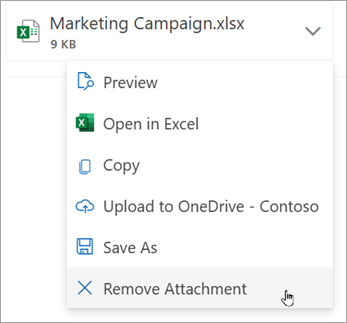
Vyberte šípku rozbaľovacieho zoznamu  vedľa názvu prílohy a potom vyberte položku Odstrániť prílohu.
Späť na začiatok
V klasickom Outlooku môžete:
Odstránenie príloh z odoslaných alebo prijatých e-mailov | Odstránenie príloh z vytváraného e-mailu
Odstránenie príloh z odoslaných alebo prijatých e-mailov v klasickom Outlooku
Prílohy z e-mailových správ, ktoré ste prijali od niekoho iného, alebo zo správ, ktoré ste odoslali, môžete odstrániť len po jednotlivých správach. Nie je možné odstrániť prílohy z viacerých správ naraz.
- Otvorte e-mailovú správu na table na čítanie alebo dvojitým kliknutím na správu ju otvorte v novom okne.
- Vyberte šípku rozbaľovacieho zoznamu vedľa názvu prílohy a potom vyberte položku Odstrániť prílohu. Pred výberom položky Odstrániť prílohu tiež môžete vybrať položku Uložiť do OneDrivu alebo Uložiť ako v prípade, že chcete najprv preniesť prílohu do OneDrivu alebo do počítača.
Ak e-mailová správa obsahuje viaceré prílohy, vyberte prvú prílohu, stlačte a podržte kláves Shift na klávesnici a potom vyberte poslednú prílohu. Výberom položky Odstrániť prílohu odstránite všetky vybraté prílohy.
- Zavrite správu a uložte zmeny.
Odstránenie prílohy z tela správy
- Ak chcete odstrániť prílohu zobrazenú v tele správy, dvojitým kliknutím na správu ju otvorte v novom okne.
- V skupine Premiestniť na páse s nástrojmi vyberte položku Ďalšie akcie> premiestneniaUpraviť správu.
- Kliknutím vyberte prílohu v tele správy a potom stlačte kláves Delete na klávesnici.
- Zatvorte správu a výberom položky Áno uložte zmeny.
Späť na začiatok
Odstránenie príloh z e-mailu, ktorý vytvárate v klasickom Outlooku
Otvorte koncept e-mailovej správy s prílohou, ktorú chcete odstrániť.
V závislosti od toho, ktorú verziu klasického Outlooku používate, môže ďalšia príloha vyzerať mierne odlišne. Vyberte jednu z týchto dvoch možností:
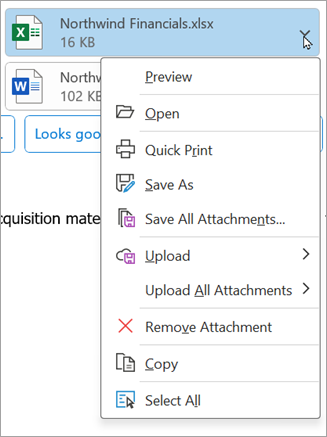
Vyberte šípku rozbaľovacieho zoznamu vedľa názvu prílohy a potom vyberte položku Odstrániť prílohu.
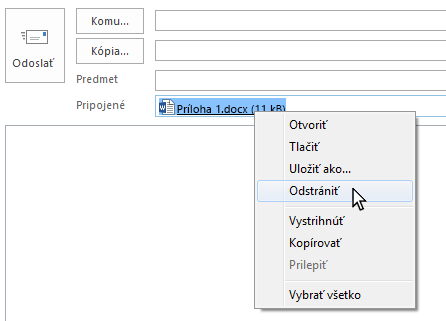
V poli Priložené kliknite pravým tlačidlom myši na prílohu a potom kliknite na položku Odstrániť. Súbor môžete tiež vybrať v poli Priložené a potom stlačiť kláves Delete na klávesnici.
Poznámka
Pomocou týchto metód sa naraz odstráni len jedna príloha. Ak chcete naraz odstrániť viaceré prílohy, stlačte a podržte kláves Shift na klávesnici. Kliknite na prvú a poslednú prílohu v rade a potom stlačte kláves Delete na klávesnici.
Späť na začiatok
Outlook na webe umožňuje:
Odstránenie príloh z odoslaných alebo prijatých e-mailov | Odstránenie príloh z vytváraného e-mailu
Odstránenie príloh z odoslaných alebo prijatých e-mailov v Outlook na webe
Súbory a prílohy fotografií môžete odstrániť odstránením e-mailu, na ktorý prišli.
- Súbor alebo fotografiu, ktoré ste dostali, vyhľadajte príslušný e-mail v priečinku doručenej pošty alebo podpriečinku a odstráňte ho.
- V prípade odoslaného súboru alebo fotografie prejdite do priečinka Odoslaná pošta, vyhľadajte príslušný e-mail a odstráňte ho.
Po odstránení e-mailu ho musíte odstrániť z časti Odstránené položky.
Prejdite do priečinka Odstránené položky, vyberte položku, ktorú chcete odstrániť, a vyberte možnosť Odstrániť.
Poznámka
Ak je e-mail dôležitý, uložte obrázky do svojho počítača alebo OneDrivu, prepošlite si e-mail bez obrázkov a potom odstráňte pôvodný e-mail.
Späť na začiatok
Odstránenie príloh z e-mailovej správy, ktorú vytvárate v Outlooku na webe
Otvorte koncept e-mailovej správy s prílohou, ktorú chcete odstrániť.
Vyberte šípku rozbaľovacieho zoznamu vedľa názvu prílohy a potom vyberte položku Odstrániť prílohu.
Späť na začiatok
V Outlook.com môžete:
Odstránenie príloh z odoslaných alebo prijatých e-mailov | Odstránenie príloh z vytváraného e-mailu
Odstránenie príloh z odoslaných alebo prijatých e-mailov vo Outlook.com
Súbory a prílohy fotografií môžete odstrániť odstránením e-mailu, na ktorý prišli.
- Súbor alebo fotografiu, ktoré ste dostali, vyhľadajte príslušný e-mail v priečinku doručenej pošty alebo podpriečinku a odstráňte ho.
- V prípade odoslaného súboru alebo fotografie prejdite do priečinka Odoslaná pošta, vyhľadajte príslušný e-mail a odstráňte ho.
Po odstránení e-mailu ho musíte odstrániť z časti Odstránené položky.
Prejdite do priečinka Odstránené položky, vyberte položku, ktorú chcete odstrániť, a vyberte možnosť Odstrániť.
Poznámka
Ak je e-mail dôležitý, uložte obrázky do svojho počítača alebo OneDrivu, prepošlite si e-mail bez obrázkov a potom odstráňte pôvodný e-mail.
Späť na začiatok
Odstránenie príloh z e-mailovej správy, ktorú vytvárate vo Outlook.com
Otvorte koncept e-mailovej správy s prílohou, ktorú chcete odstrániť.
Vyberte šípku rozbaľovacieho zoznamu vedľa názvu prílohy a potom vyberte položku Odstrániť prílohu.
Späť na začiatok
Odstránenie všetkých e-mailov v Outlook.com
Obnovenie a obnovenie odstránených položiek v Outlooku
Pridanie obrázkov alebo priloženie súborov do e-mailov v Outlooku
Stále potrebujete pomoc?

|
Ak chcete získať podporu v Outlook.com, ťuknite alebo kliknite sem alebo vyberte položku Pomocník na paneli s ponukami a zadajte dotaz. Ak problém svojpomocne nevyriešite, posuňte sa nadol na položku Stále potrebujete pomoc? a vyberte možnosť Áno.
Ak vyššie uvedené kroky nefungujú alebo ak sa nemôžete prihlásiť, ťuknite alebo kliknite sem. |

|
Ak potrebujete ďalšiu pomoc s kontom Microsoft a predplatným, navštívte stránku Pomocník pre konto & fakturáciu. |

|
Ak chcete získať pomoc a riešiť problémy s inými produktmi a službami spoločnosti Microsoft, sem zadajte svoj problém. |

|
Zverejňujte otázky, sledujte diskusie a zdieľajte svoje poznatky v komunite používateľov spoločnosti Outlook.com. |
Pozrite tiež
Správa veľkosti poštovej schránky v Outlooku
Vyčistenie doručenej pošty
Archivácia v Outlooku pre Windows
Pridanie obrázkov alebo priloženie súborov do e-mailov v Outlooku
Zmenšenie veľkosti prílohy pri odosielaní veľkých súborov v Outlooku
Otvorenie, uloženie a úprava príloh v Outlooku
Riešenie problémov s prílohami v Outlooku pre Windows
Blokované prílohy v programe Outlook
Vyhľadanie všetkých správ s prílohami v Outlooku
Tlač príloh prijatých v e-mailových správach
Odosielanie príloh a obrázkov v Outlooku Mobile
Priloženie vizitky (vizitky) k e-mailu v klasickom Outlooku
