
Ak s vami niekto vo vašej organizácii zdieľa poštovú schránku, možno budete chcieť mať možnosť spravovať nastavenia pre danú poštovú schránku (napríklad kategórie, oznámenia, pravidlá a automatické odpovede). Môžete to urobiť v novom Outlooku pridaním poštovej schránky ako konta.
Poznámka
Pridanie poštovej schránky ako konta nemusí byť vo vašej verzii nového Outlooku v súčasnosti k dispozícii.
Ak chcete pridať zdieľanú poštovú schránku ako konto, musíte mať povolenie na úplný prístup udelené správcom IT vašej organizácie. Ak ste správcom, ďalšie informácie nájdete v téme Správa povolení pre príjemcov.
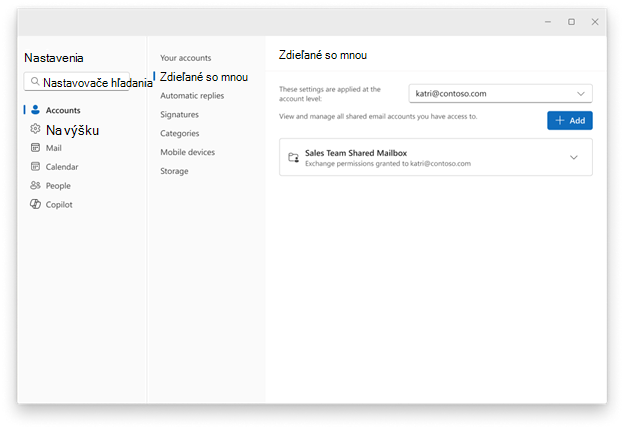
Pridanie zdieľanej poštovej schránky ako konta v novom Outlooku
V novom Outlooku vyberte kartu Súbor a potom položku Informácie o konte alebo Nastavenia>Kontá>,ktoré so mnou zdieľali. Na table Zdieľané so mnou môžete vidieť názov priečinka a osobu, ktorá ho s vami zdieľala.
Automaticky priradené poštové schránky
Ak správca IT zdieľanú poštovú schránku automaticky pridal (automaticky priradil), poštová schránka sa zobrazí na stránke Zdieľané so mnou. Vyberte poštovú schránku a rozbaľte ju.
Ak chcete pridať poštovú schránku ako konto, vyberte položku Konvertovať. Poštová schránka sa automaticky pridá ako konto.
Ak sa poštová schránka nepridala automaticky, ale predtým ste ju pridali do Outlooku, postupujte podľa rovnakých krokov ako vyššie a zvýšte jej úroveň na úplné konto:
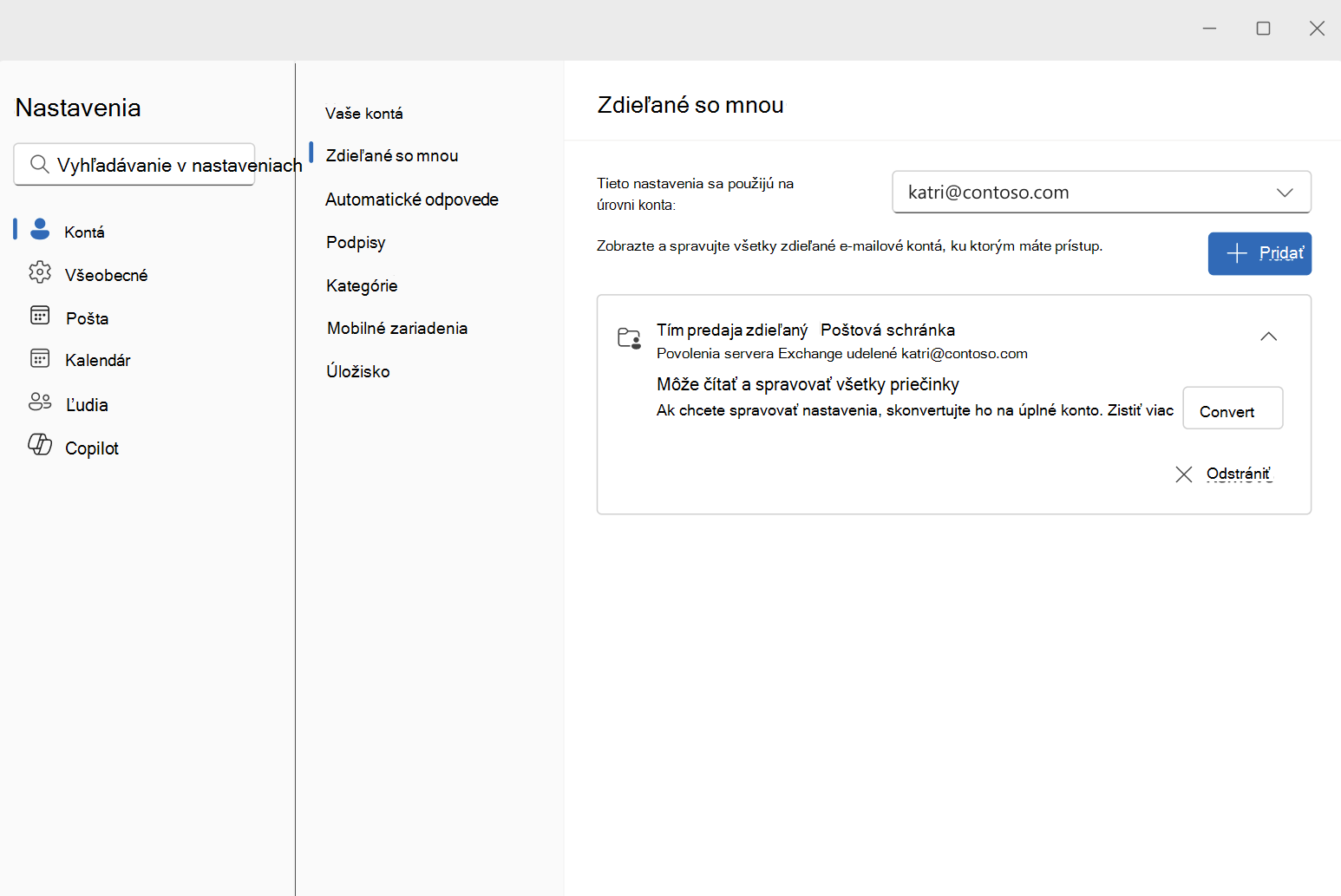
Poštové schránky, ktoré nie sú automaticky pridané
Ak sa poštová schránka nepridala automaticky a ešte ste ju nepridali do Outlooku, vyberte položku + Pridať na stránke Zdieľané so mnou a postupujte podľa pokynov. Nový Outlook automaticky pridá poštovú schránku ako konto, pokiaľ máte potrebné povolenia:
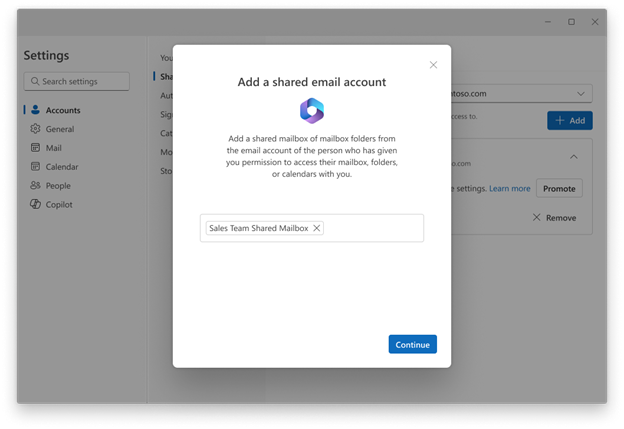
Potvrdenie pridania zdieľanej poštovej schránky ako konta
Zdieľané poštové schránky, ktoré sú správne pridané ako kontá, sa zobrazia na stránke Vaše kontá rovnako ako ostatné používateľské kontá. Ak sa zdieľaná poštová schránka nezobrazuje na stránke nastavení vašich kont, budete sa musieť vrátiť na predchádzajúci krok alebo skontrolovať povolenia dostupné pre zdieľanú poštovú schránku.
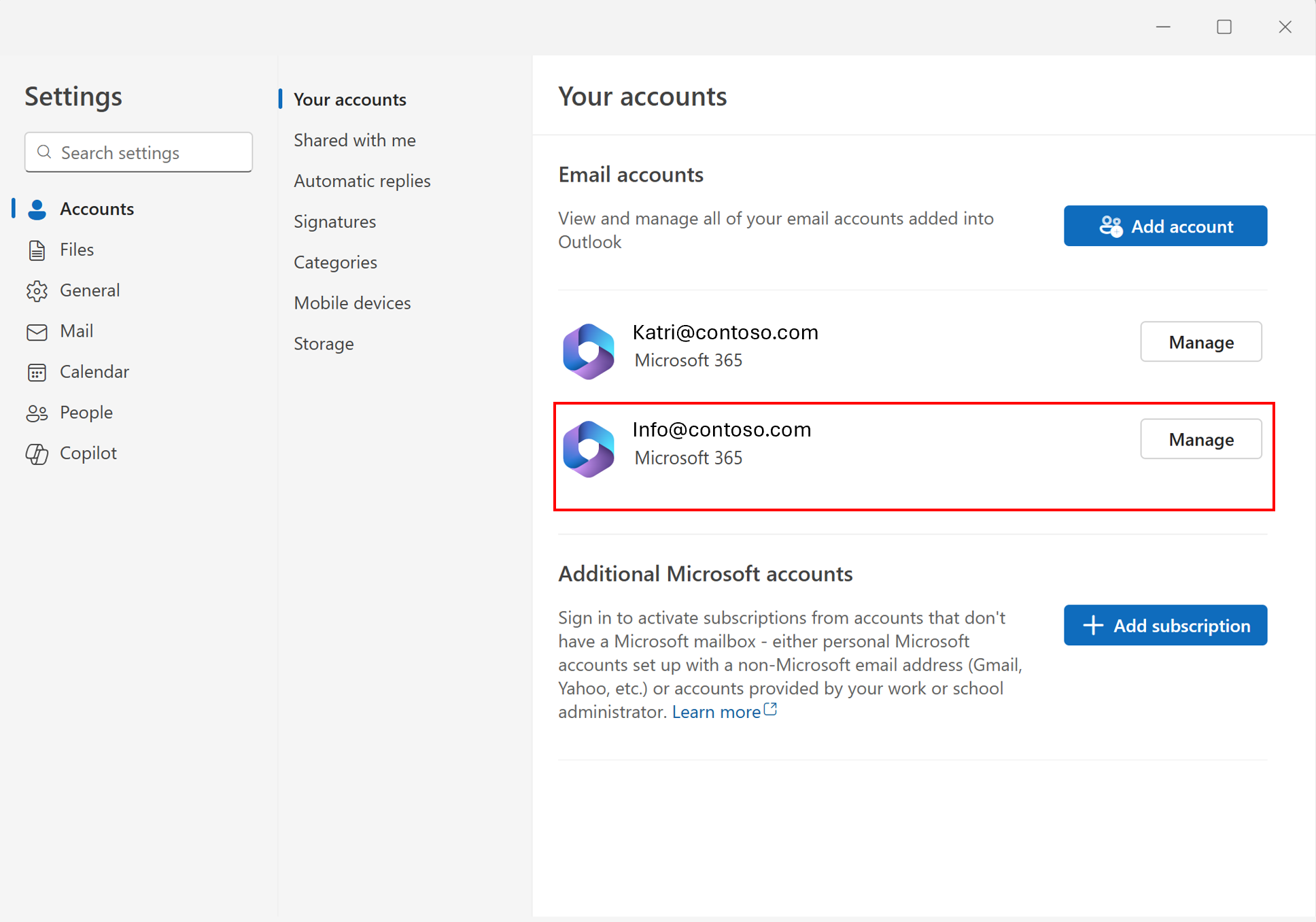
Zníženie povolenia v zdieľanej poštovej schránke
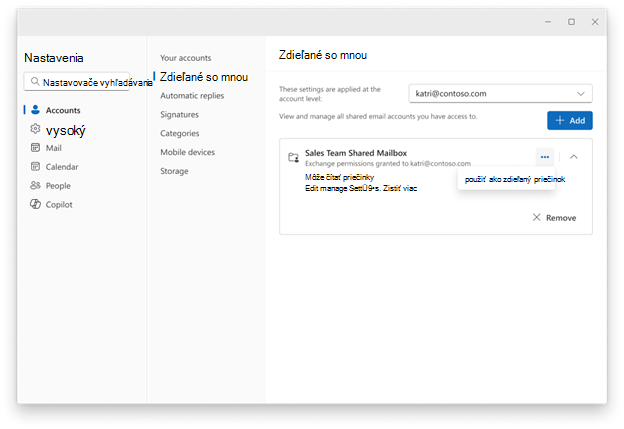
Ak zdieľanú poštovú schránku nechcete používať ako úplné konto, môžete ju zmeniť späť na zdieľaný priečinok. Ak chcete zmeniť zdieľanú poštovú schránku, ktorá bola pridaná ako konto, na zdieľaný priečinok,  Ďalšie informácie o zdieľanej poštovej schránke, ktorú chcete zmeniť, a vyberte položku Použiť ako zdieľaný priečinok:
Správa nastavení zdieľanej poštovej schránky
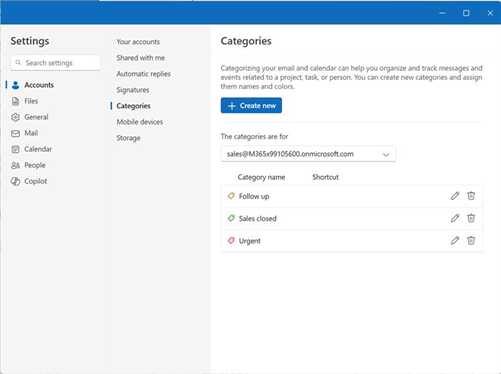
Keď pridáte zdieľanú poštovú schránku ako konto, zobrazí sa v okne Výber konta pre každé nastavenie podporované pre zdieľané poštové schránky, ako sú napríklad kategórie, oznámenia, pravidlá a automatické odpovede.
Známe medzery v zdieľaných poštových schránkach ako kontách
| Známe medzery | Stav |
|---|---|
| Vyhľadávanie udalostí aplikácie Calendar v zdieľanej poštovej schránke. (Poznámka: Vyhľadávanie e-mailov funguje podľa očakávania) | Čoskoro k dispozícii |
| Podpora zdieľaných poštových schránok v aplikácii People | Backlog |
| Možnosť zdieľať kontakty | Backlog |
| Priečinok Poznámky pre zdieľané poštové schránky | Backlog |
| Úlohy pre zdieľané poštové schránky | Backlog |
| Doplnky pre zdieľané poštové schránky | Už čoskoro pre doplnky podporované v zdieľanej poštovej schránke |
| Archív priečinok pre zdieľané poštové schránky | Čoskoro k dispozícii |