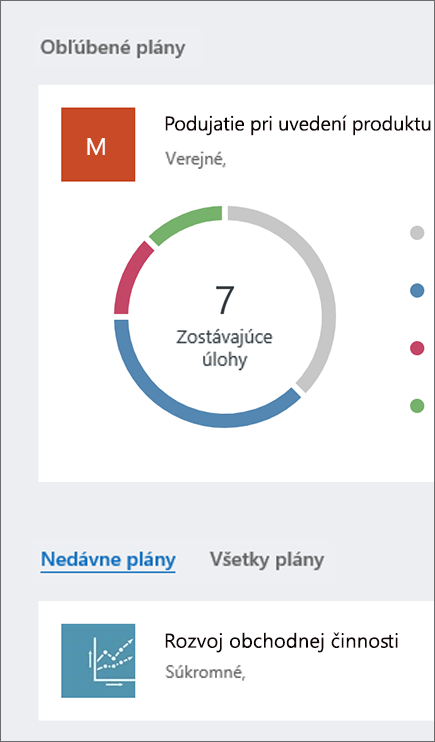
Poznámka
Nový Microsoft Planner sa momentálne zavádza pre zákazníkov. Ak vaše prostredie vyzerá inak ako kroky uvedené v tomto článku alebo pracujete z prostredia GCC, GCC High alebo DoD, pozrite si pokyny v dolnej časti tejto stránky.
Ďalšie informácie o Planneri nájdete v časti Najčastejšie otázky o Planneri.
Prístup k Planneru prostredníctvom webovej lokality Plannera
Ak chcete k Planneru pristupovať priamo z prehliadača, prejdite na planner.cloud.microsoft .
Prístup k Planneru prostredníctvom domovskej stránky služby Microsoft 365
- Prejdite na domovskú stránku služby Microsoft 365 a prihláste sa pomocou požadovaného konta.
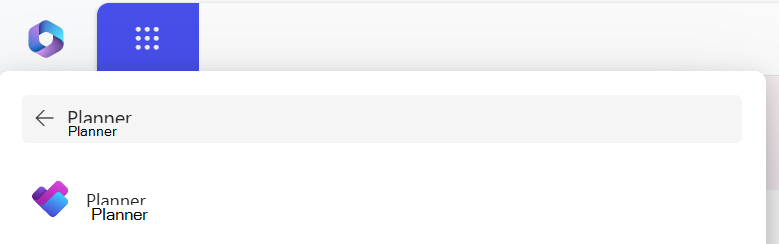
- Vyberte spúšťač aplikácií v hornej časti okna prehliadača.
- V spúšťači aplikácií vyberte dlaždicu Planner.
Tip
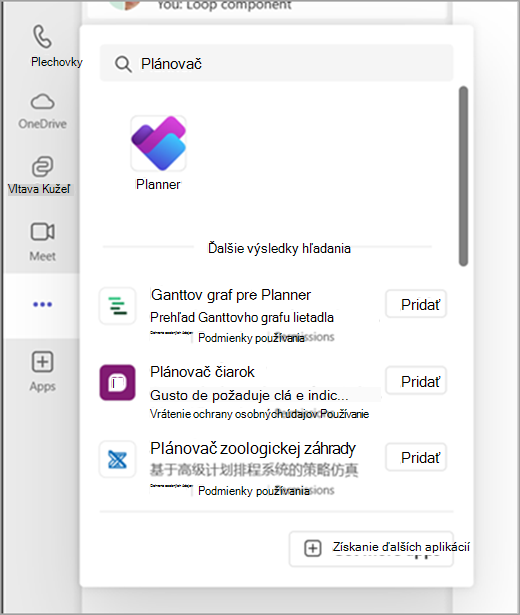
Ak sa možnosť Planner nezobrazuje, vyberte položku Ďalšie aplikácie a potom Všetky aplikácie a vyhľadajte ju.
Ak ešte nepoužívate nový Planner alebo pracujete z prostredia GCC High, GCC alebo DoD, postupujte podľa nasledujúcich krokov.
S Plannerom v PC, Macu alebo mobilnom zariadení môžete:
- vytvárať nové plány, priraďovať úlohy a zdieľať súbory s ostatnými používateľmi;
- organizovať tímovú prácu a jednoduchým, vizuálnym spôsobom spolupracovať na projektoch;
- komunikovať s ostatnými, aby ste mali istotu, že majú všetci rovnaké údaje;
- sledovať napredovanie svojho tímu a mať prácu vždy pod kontrolou – z akéhokoľvek miesta a z akéhokoľvek zariadenia.
Prihlásenie a pripojenie
- Do panela s adresou zadajte http://office.com/signin alebo https://admin.microsoft.com a prihláste sa s požadovaným kontom.
- Na domovskej stránke služby Microsoft 365 vyberte
 v hornej časti okna prehliadača.
 - V spúšťači aplikácií vyberte dlaždicu Planner alebo prejdite na domovskú stránku.
Poznámka: Ak sa možnosť Planner nezobrazuje, možno bude potrebné vybrať položku Všetky aplikácie alebo Preskúmať všetky aplikácie , aby ste ju našli.

Otvorenie existujúceho plánu
- V časti Obľúbené plány, Nedávne plány alebo Všetky plány vyberte existujúci plán.