
Poznámka
Nový Microsoft Planner sa momentálne zavádza pre zákazníkov a vaše prostredie môže vyzerať inak, ako je popísané v tomto článku. Kroky v tomto článku budú čoskoro aktualizované. Ďalšie informácie o novom Planneri v časti Najčastejšie otázky o Planneri.
Zobrazenie Calendar vám pomáha plánovať a sledovať prácu na základe dátumov, vďaka čomu jednoducho vidíte, čo sa chystá a ako úlohy vrátane opakujúcich sa úloh zapadnú do vášho plánu.
Čo zobrazuje zobrazenie Calendar
Zobrazenie Calendar zobrazuje úlohy podľa ich počiatočných dátumov a termínov dokončenia, takže môžete:
- Zobrazenie nadchádzajúcej práce v rámci dní a týždňov
- Identifikujte rušné obdobia a medzery v pláne
- Porozumenie časovaniu bez nutnosti otvárania každej úlohy
Tip
Môžete prepínať medzi týždenným a mesačným zobrazením kalendára.
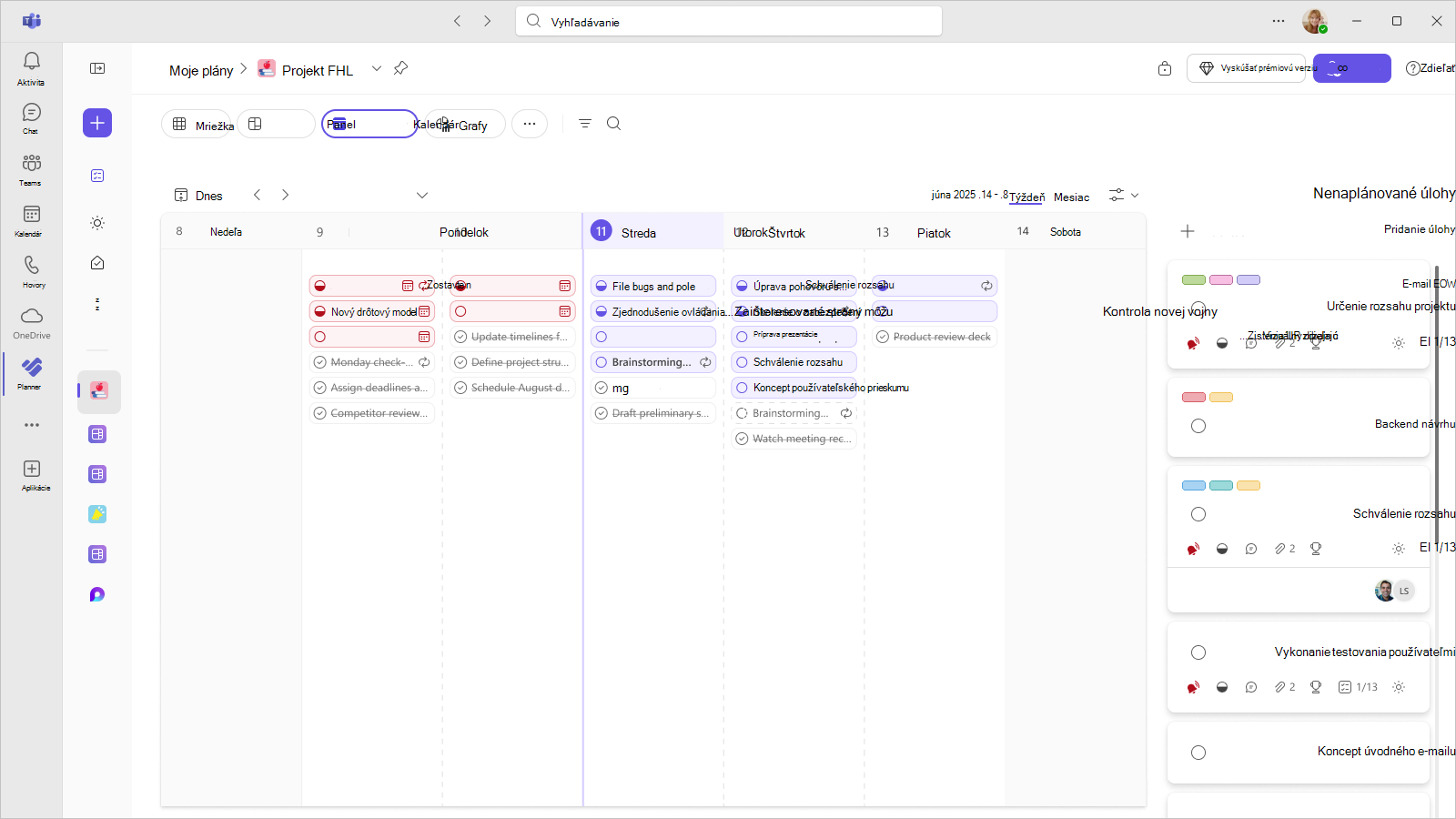
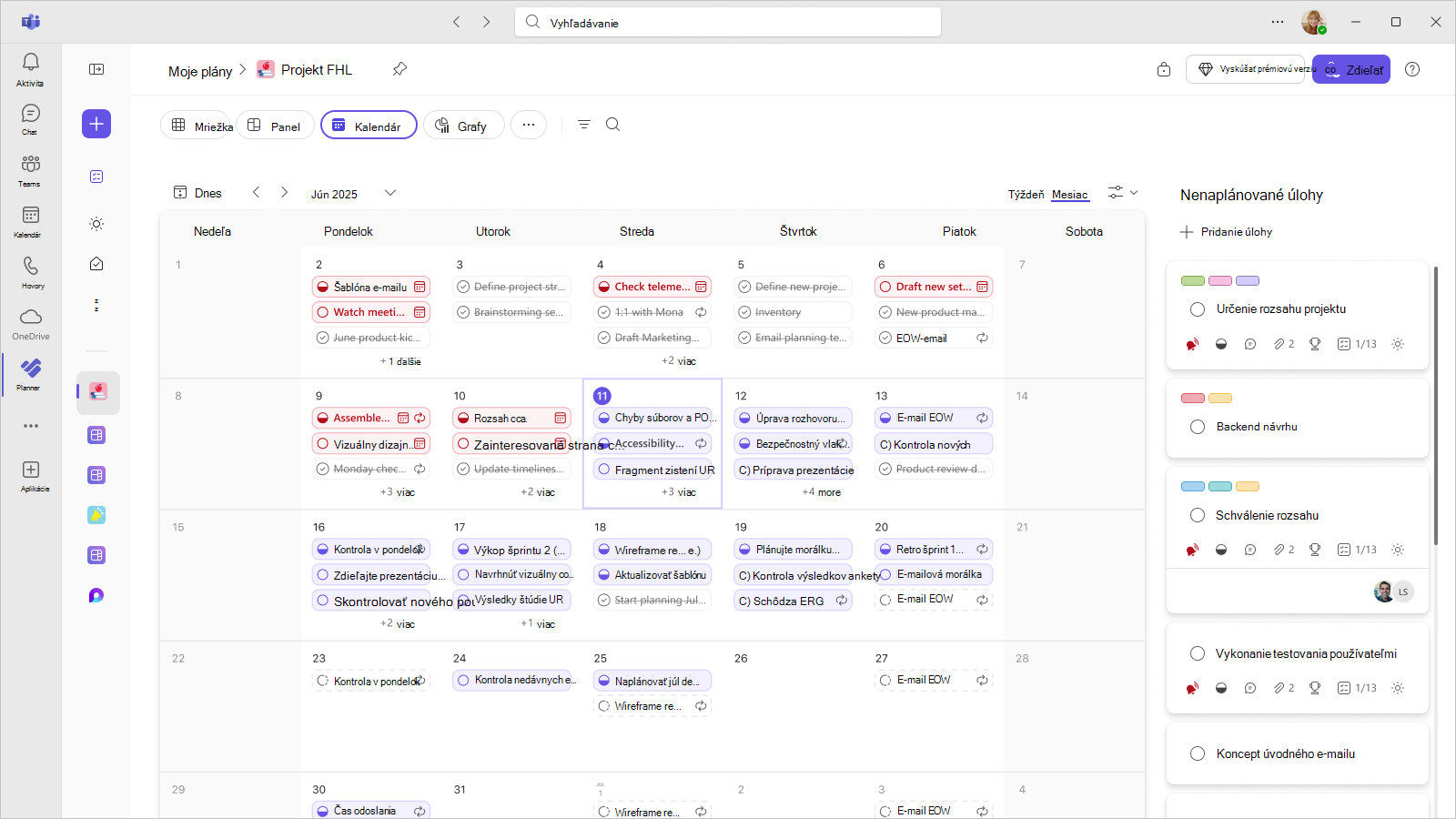
Spravovanie nenaplánovaných úloh
- Zobrazenie úloh bez počiatočného dátumu a termínu dokončenia v časti Nenaplánované úlohy.
- Presuňte nenaplánovanú úlohu do kalendára alebo priraďte jej naplánovanie počiatočný dátum či termín dokončenia.
Práca s opakovanými úlohami
Opakované úlohy sa v zobrazení Calendar zobrazujú ako samostatné výskyty, takže môžete vidieť, kedy jednotlivé inštancie prebiehajú. Môžete však upraviť len podrobnosti aktívnej opakovanej úlohy. Ďalšie informácie o opakovaných úlohách nájdete v téme Opakované úlohy v Planneri.
Poznámka
Viditeľnosť budúcich opakovaných úloh môžete zmeniť výberom prepínača Zobraziť budúce opakované úlohy na ikone filtra kalendára.
Ak nepoužívate nový Planner alebo pracujete z prostredia GCC High, GCC alebo DoD, postupujte podľa nasledujúcich krokov
Vyskúšajte si to!
Používajte zobrazenie plánu v Microsoft Planner na usporiadanie úloh v kalendári.
Zobrazenie a spravovanie úloh
- Vyberte položku Naplánovať.
Zobraziť môžete podľa týždňa alebo mesiaca. - Vyberte týždeň.
- Ukážte na dátum a výberom položky + pridajte úlohu.
Spravovanie nenaplánovaných úloh
- Zobrazenie úloh bez počiatočného dátumu a termínu dokončenia v časti Nenaplánované úlohy.
- Vyberte položku Zoskupiť podľa sektora a potom výberom možnosti ( napríklad Priebeh) zoradiť nenaplánované úlohy.
- Naplánujte nenaplánovanú úlohu do kalendára jej presunutím do kalendára.
Poznámka
Zoznam nenaplánovaných úloh môžete zoradiť podľa sektora, priradenia,priebehu, termínu dokončenia, označení a priority pomocou rozbaľovacieho zoznamu Zoskupiť podľa sektora nad zoznamom nenaplánovaných úloh.
Odstránenie počiatočného dátumu a termínu dokončenia úlohy
Poznámka
To, čo vidíte na obrazovke, sa môže líšiť od toho, čo je tu popísané, pretože nový Microsoft Planner sa momentálne zavádza. Ďalšie informácie o novom Planneri nájdete v téme Najčastejšie otázky o Planneri.
- Presuňte úlohu z kalendára do časti Nenaplánované úlohy.
Svoj rozvrh môžete zobraziť aj v aplikácii Microsoft Teams alebo svoj plán pridať do kalendára Microsoft Outlooku.
Poznámka
Úlohu môžete z kalendára odstrániť aj tak, že úlohu otvoríte a odstránite obsah polí Počiatočný dátum a Termín splnenia .