
Sústredenie je funkcia Windowsu navrhnutá tak, aby vám pomáhala sústrediť sa na úlohu tým, že minimalizuje rozptyľovanie. Či už pracujete na dôležitom projekte, učíte sa na skúšku alebo jednoducho potrebujete nejaký neprerušovaný čas, Sústredenie vám pomôže udržať si koncentráciu a produktivitu.
Ako funguje funkcia Sústredenie
Funkcia Sústredenie funguje tak, že dočasne zablokuje oznámenia, zvuky a upozornenia z aplikácií a kontaktov. Nastavenia môžete prispôsobiť tak, aby sa v prípade potreby zobrazovali niektoré oznámenia.
V predvolenom nastavení sa počas času na sústredenie stane toto:
- Na obrazovke sa zobrazí obdobie zamerania
- Režim Nerušiť sa zapne
- Dočasne sa vypne blikanie a štítky aplikácií na paneli úloh
Po skončení času na sústredenie dostanete oznámenie. Ak chcete, môžete čas na sústredenie ukončiť skôr.
Poznámka
- Poznámka:
- Funkcia Sústredenie funguje s obdobiami sústredenia v aplikácii Hodiny. Ak ste aplikáciu Hodiny odinštalovali, budete ju musieť znova nainštalovať, aby ste mohli používať funkciu Sústredenie. Získajte ho v Microsoft Store:
Ako používať funkciu Sústredenie
Čas na sústredenie môžete začať rôznymi spôsobmi. Rozbalením jednotlivých sekcií získate ďalšie informácie:
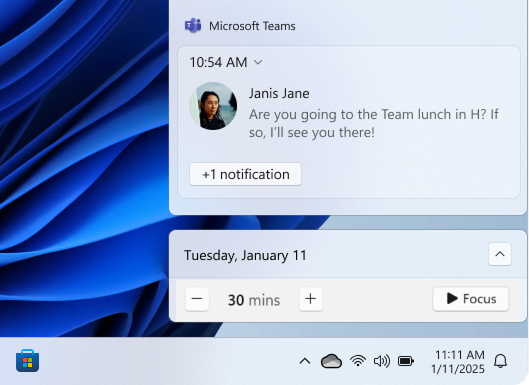
Z oblasti kalendára a oznámení
- Vyberte hodiny alebo ikonu zvončeka na paneli úloh alebo stlačte kláves s logom
 +
+ - Vyberte dĺžku času času na sústredenie
-
Výberom položky Sústredené
 spustíte reláciu
Z Nastavení
- V aplikácii NastaveniaNastavenia
 v zariadení s Windowsom
vybertepoložku Zameraniesystému> alebo použite nasledujúcu skratku:
- V časti Sústredenie vyberte položku Spustiť čas na sústredenie na spustenie relácie
Z aplikácie Hodiny
V aplikácii Hodiny v zariadení s Windowsom vyberte možnosť Čas na sústredenie alebo použite nasledujúcu skratku:
Vyberte dĺžku času na sústredenie a či si chcete robiť prestávky
Výberom položky Spustiť čas na sústredenie spustíte reláciu
Keď spustíte čas na sústredenie, na obrazovke sa zobrazí časovač na sústredenie. Ak chcete používať ďalšie nástroje na sústredenie v aplikácii Hodiny, rozbaľte časovač na sústredenie a získajte úplné zobrazenie aplikácie Hodiny.
Režim Nerušiť počas sústredenia
Keď spustíte čas na sústredenie, režim Nerušiť sa automaticky zapne na stlmenie oznámení. Ak chcete skontrolovať oznámenia, ktoré ste dostali počas relácie, otvorte centrum oznámení.
Poznámka
Ak bol režim Nerušiť zapnutý pred reláciou času na sústredenie, zostane zapnutý aj po skončení relácie.
Ďalšie informácie nájdete v témach Oznámenia a Nerušiť vo Windowse.
Konfigurácia funkcie Sústredenie
- V aplikácii NastaveniaNastavenia v zariadení s Windowsom
vybertepoložku Zameraniesystému> alebo použite nasledujúcu skratku:
V časti Sústredenie vyberte možnosti, ktoré chcete použiť na budúce časy na sústredenie:
- Trvanie relácie
- Zobrazenie časovača v aplikácii Hodiny
- Skrytie štítkov v aplikáciách na paneli úloh
- Skryť blikajúce v aplikáciách na paneli úloh
- Zapnutie režimu Nerušiť
Prehrávanie zvuku zo služby Spotify počas času na sústredenie
Pripojte svoje konto Spotify k aplikácii Hodiny a nájdite dokonalý zvuk, ktorý vám pomôže sústrediť sa. Konto Spotify prepojíte takto:
V aplikácii Hodiny v zariadení s Windowsom vyberte možnosť Čas na sústredenie alebo použite nasledujúcu skratku:
Vyberte položku Prepojiť službu Spotify a prihláste sa pomocou svojho konta Spotify. Zobrazia sa vaše najlepšie zoznamy skladieb a podcasty. Vyberte zoznam skladieb alebo podcast, ktorý chcete počúvať
Pri spustení času na sústredenie sa hudba prehrá
Sledovanie úloh s aplikáciou Microsoft To Do
Ak na spravovanie úloh používate Microsoft To Do, zoznam úloh môžete integrovať do aplikácie Hodiny. Pred začatím času na sústredenie môžete vybrať úlohy, na ktorých chcete pracovať. Získajte ho v Microsoft Store: