
Súhrn
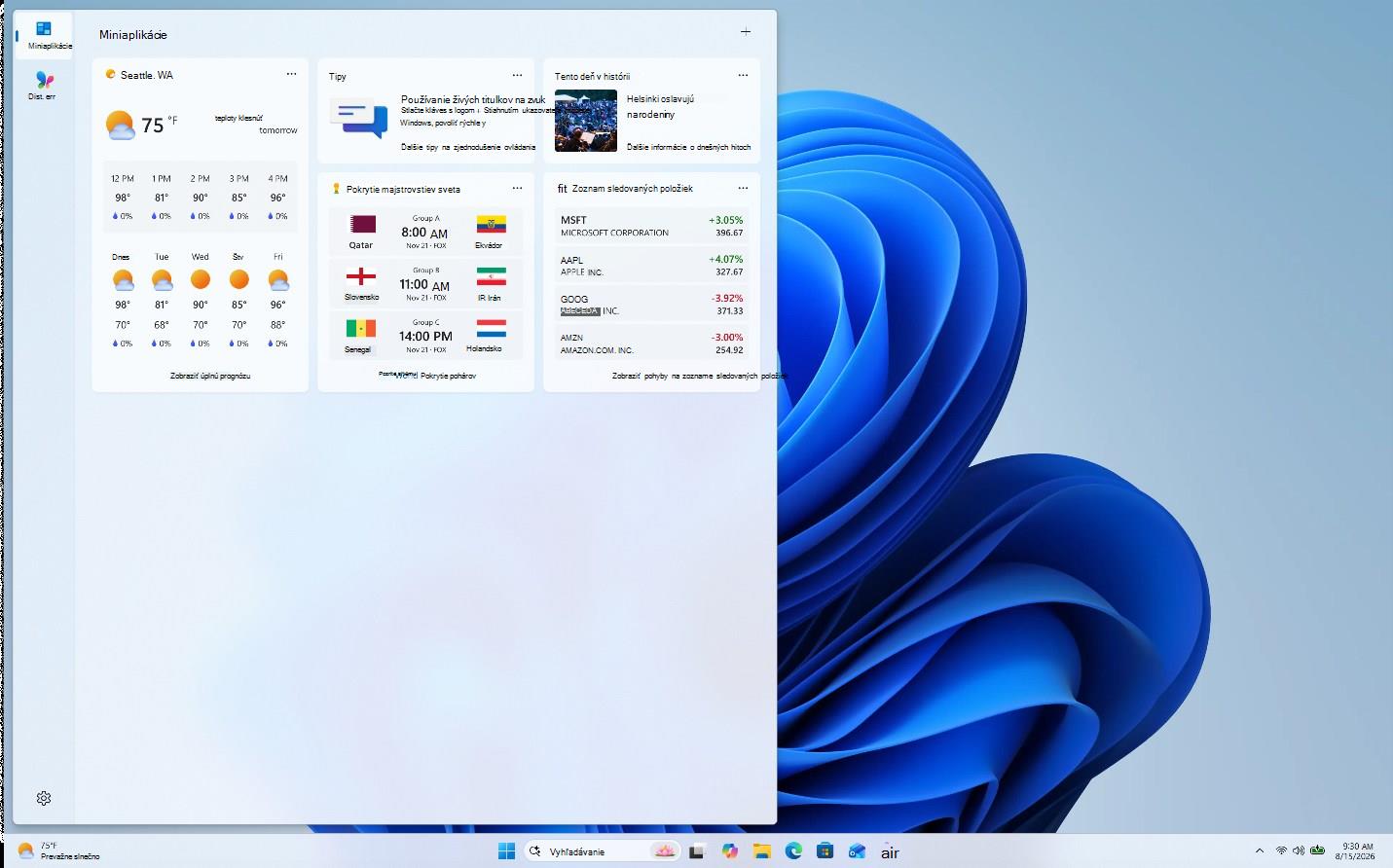
Miniaplikácie vo Windowse sú interaktívne prvky, ktoré zobrazujú dynamický obsah a poskytujú rýchly prístup k rôznym aplikáciám a službám. Môžete zobraziť aktuálne poveternostné podmienky vašej polohy priamo na paneli úloh a ukázať na ikonu a zobraziť stručné, skenovateľné informácie o témach, ako sú šport, burzy, miestne správy a najnovšie titulky. Miniaplikácie sú navrhnuté tak, aby vám pomohli zostať informovaní a usporiadaní prostredníctvom zobrazenia prispôsobených informácií na prvý pohľad.
Miniaplikácie sa zobrazujú na tabuli miniaplikácií, ktorá obsahuje kolekciu kariet. Každá karta predstavuje miniaplikáciu s relevantnými informáciami a akciami súvisiacimi s aplikáciou. Na tabuli miniaplikácií môžete objavovať, pridávať, odstraňovať, usporiadať a prispôsobiť veľkosť miniaplikácií tak, aby zodpovedali vašim záujmom a preferenciám.
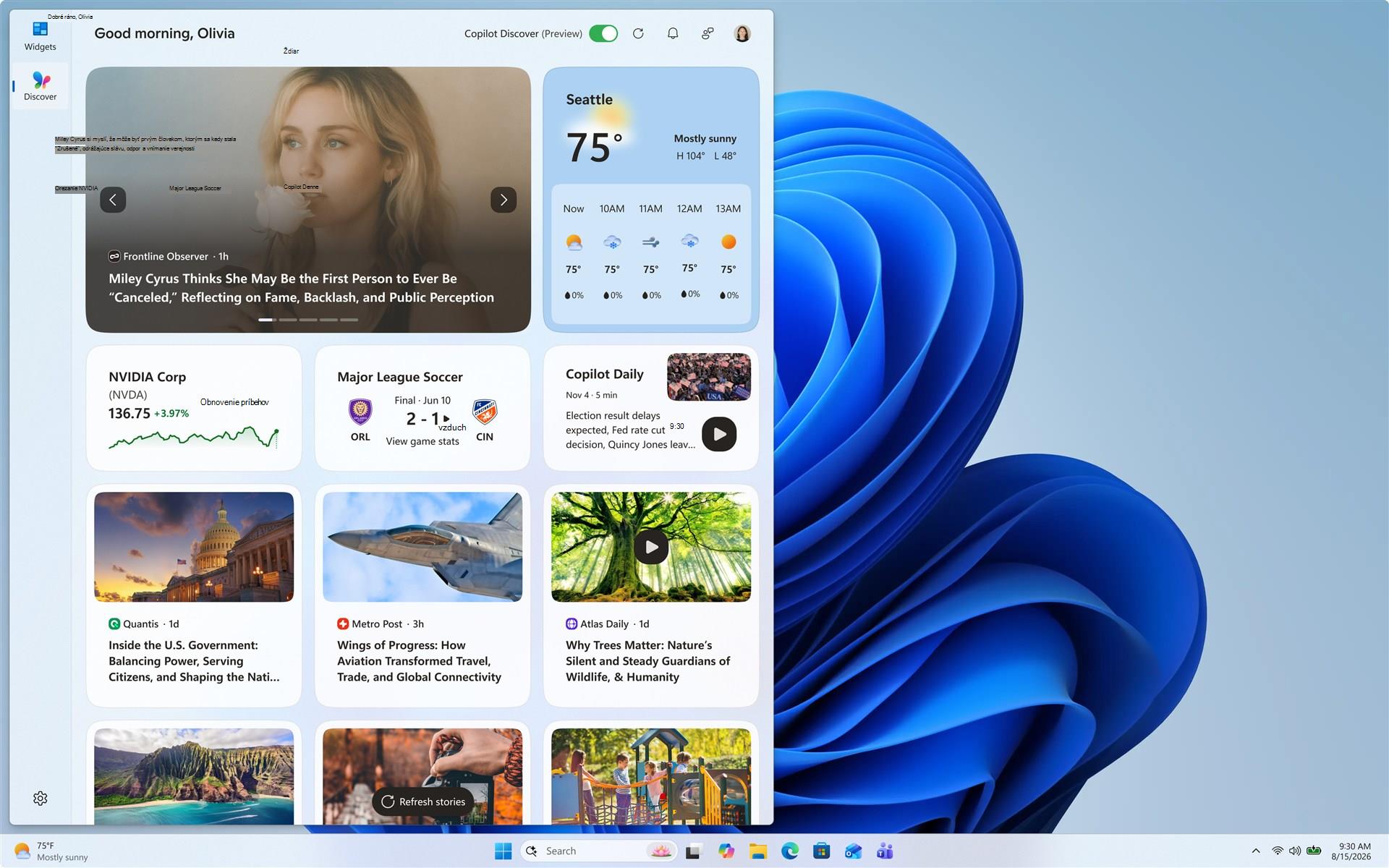
K dispozícii sú ďalšie tabule, na ktorých môžete zobraziť obsah od konkrétneho poskytovateľa na vyhradenej tabuli. Tabuľa zisťovania predstavuje spravovaný prúd správ z rôznych zdrojov a zobrazuje sa oddelene od miniaplikácií.
Miniaplikácie môžu zobrazovať rôzne informácie od poskytovateľov miniaplikácií vrátane týchto:
- Počasie: Aktuálne podmienky a predpovede pre vybratú lokalitu
- Správy: Najnovšie titulky zo zdrojov, ktorým dôverujete
- Akcie: Aktualizácie vašich obľúbených akcií a trendov na trhu
- Fotografie: prezentácia posledných fotografií
- Ďalšie vylepšenia
Poznámka
Miniaplikácie nemajú nahradiť úplné aplikácie, ale poskytujú pohodlný spôsob prístupu k dôležitým informáciám a vykonávania rýchlych akcií bez spustenia súvisiacej aplikácie alebo webovej lokality. Dynamicky sa obnovujú v priebehu dňa, aby bol obsah aktuálny a relevantný.
Prístup k panelu miniaplikácií získate buď:
- Výber oblasti Miniaplikácie na paneli úloh
- Pomocou klávesu s
 + Windows klávesová skratkaW
 - Potiahnutie prstom z bočnej strany obrazovky
Konfigurácia nastavení miniaplikácií
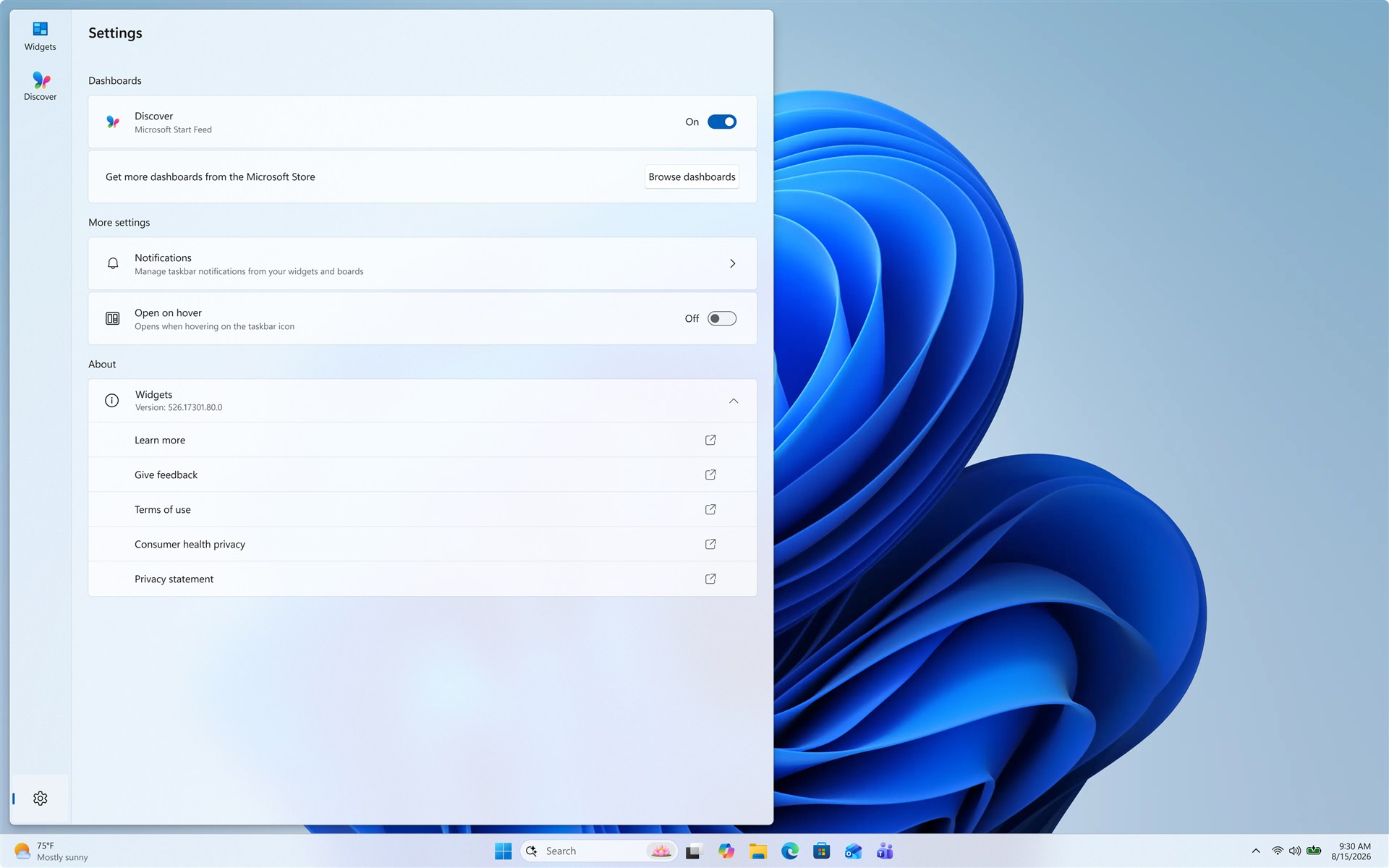
Nasledujúce časti popisujú bežné operácie na prispôsobenie možností miniaplikácií. Rozbalením jednotlivých sekcií získate ďalšie informácie:
Prihlásenie a odhlásenie
Predvolene je tabuľa informácie prispôsobená na základe preferencií konta Microsoft. Môžete sa odhlásiť z tabule zisťovania, alebo sa môžete prihlásiť pomocou iného konta Microsoft.
Odhlásenie z tabule zisťovania:
- Otvorenie tabule zisťovania.
- Tlačidlo Vyberte svoje používateľské konto
 .
. - Vyberte položku Spravovať kontá.
- Vyberte položku Ďalšie nastavenia profilu.
- Vyberte položku Odhlásiť sa.
Ak sa chcete do tabule zisťovania prihlásiť s iným kontom, vyberte položku Spravovať kontá pod tlačidlom používateľského konta.
Konfigurácia jazyka a oblasti
Jazyk a obsah zobrazený na tabuli zisťovania sú predvolene určené jazykom rozhrania Windowsu a nastaveniami krajiny alebo oblasti. Zmena jazyka a obsahu, ktorý sa používa na tabuli zisťovania:
- Otvorenie tabule zisťovania.
- Tlačidlo Vyberte svoje používateľské konto .
- V rozbaľovacom zozname Miestne a jazykové nastavenie vyberte požadovaný jazyk.
Zobrazenie alebo skrytie tabúľ (dashboard)
Tabuľa zisťovania je prúd novinového obsahu zobrazený na paneli Miniaplikácie. Odstránenie tabule zisťovania z navigačného panela:
- Vyberte tlačidlo
 na navigačnom paneli.
 - V časti Tabule prepnite možnosť Zisťovať na možnosť Vypnuté.
Otvoriť pri ukázaní myšou
Otvorenie miniaplikácií pri ukázaní na ikonu panela úloh:
- Otvorenie miniaplikácií.
- Vyberte tlačidlo na navigačnom paneli.
- Prepnite položku Otvoriť panel miniaplikácií po ukázaní myšou na možnosť Zapnuté.
Konfigurácia oznámení
Okrem živých aktualizácií z miniaplikácie počasia na paneli úloh môžete tiež dostávať aktualizácie z iných widgetov, ako sú napríklad šport, financie a najnovšie správy.
Rotácia oznamov
Miniaplikácie väčšinou zobrazujú informácie o počasí na paneli úloh. Keď sa stane niečo dôležité v súvislosti s niektorou z vašich miniaplikácií alebo tabúľ, môžete dostať oznámenie.

Tieto oznámenia majú byť rýchle a prehľadné. Ak s nimi nebudete komunikovať, panel úloh sa vráti k zobrazovaniu informácií o počasí.
Štítky
Na paneli úloh sa môže zobraziť oznámenie v tvare zmeškaného dôležitého oznámenia.

Po otvorení miniaplikácií sa na navigačnom paneli alebo na tabuli, ktorá odoslala oznámenie, zobrazia ďalšie informácie o tom, čo spustilo štítok oznámenia.
Poznámka
Keď máte čas na sústredenie, oznámenia a štítky miniaplikácií sa nezobrazujú na paneli úloh.
Konfigurácia štítkov s oznámeniami:
- Otvorenie miniaplikácií.
- Vyberte tlačidlo na navigačnom paneli.
- V časti Ďalšie nastavenia vyberte položku Oznámenia.
- Prepnite možnosť Zobraziť štítky na paneli úloh do polohy Zapnuté alebo Vypnuté.
- Prepnite nastavenie Zobraziť štítky na navigačnom paneli do polohy Zapnuté alebo Vypnuté.
- V časti Oznámenia tabule zapnite alebovypnite oznámenia pre konkrétne tabule.
Prispôsobenie oznámení tabule Zisťovať:
- Otvorenie miniaplikácií.
- Na navigačnom paneli vyberte položku Zisťovať .
- Tlačidlo Vyberte svoje používateľské konto .
- Vyberte kartu Oznámenia a prispôsobte typ oznámení, ktoré chcete dostávať.
Odstránenie miniaplikácií z panela úloh
Zobrazenie alebo skrytie miniaplikácií na paneli úloh:
Kliknite pravým tlačidlom myši na panel úloh a vyberte položku Tlačidlo
panela úloh .V časti Položky panela úloh prepnite prepínač Miniaplikácie do polohy Zapnuté alebo Vypnuté.
Ďalšie informácie o možnostiach prispôsobenia panela úloh nájdete v téme Prispôsobenie panela úloh vo Windowse.
Poznámka
Aj v prípade, že miniaplikácie z panela úloh odstránite, stále budete mať prístup k panelu miniaplikácií pomocou klávesu s logom
+ Windows, klávesovej skratkyW alebo potiahnutím prstom z bočnej strany obrazovky.
Prispôsobenie tabule zisťovania
Tabuľa zisťovania, čo je stream spravodajského obsahu zobrazeného na paneli miniaplikácií, sa v priebehu času prispôsobuje. V nasledujúcich častiach sú popísané bežné operácie prispôsobenia informačného kanála. Rozbalením jednotlivých sekcií získate ďalšie informácie:
Konfigurácia záujmov a sledovaných zdrojov
- Otvorenie miniaplikácií.
- Na navigačnom paneli vyberte tabuľu zisťovania.
- Tlačidlo Vyberte svoje používateľské konto .
- Na karte Zisťovať vyhľadajte témy záujmov a vydavateľov a vyberte ich.
- Sledované témy alebo vydavateľov si môžete zobraziť a prestať ich sledovať na karte Sledované .
- Na karte Blokované môžete zobraziť a odblokovať všetky blokované témy alebo vydavateľov.
Doladenie obsahu správ
Svoj informačný kanál môžete doladiť aj v rámci jednotlivých správ.
- Ak chcete odstrániť článok z informačného kanála, vyberte tlačidlo Skryť tento príbeh
 v hornom rohu článku. Potom môžete poskytnúť pripomienky, že nemáte záujem o príbeh, že sa vám zdroj nepáči alebo že chcete nahlásiť problém
 - Vyberte tlačidlá Viac podobných (palec nahor) alebo Menej podobných (palec nadol) v dolnom rohu správy a dostávajte viac správ o tom, čo vás zaujíma, alebo menej toho, čo vás nezaujíma. Môžete tiež skryť príbehy pred vydavateľom príbehu
Zobrazenie aktualizovaného obsahu v informačnom kanáli
Aktualizovaný obsah sa zobrazuje vo vašom informačnom kanáli, keď sa objaví nový obsah, ktorý spĺňa vaše nastavenia prispôsobenia. Informačný kanál zisťovania o vás postupne učí, takže zmeny možno neuvidíte vždy hneď.
Prihlásenie na tabuli zisťovania pomocou rovnakého konta Microsoft zabezpečí, že prispôsobenie informačného kanála správ bude k dispozícii vo všetkých zariadeniach.
Prispôsobenie panela miniaplikácií
Nasledujúce časti popisujú bežné operácie konfigurácie panela miniaplikácií. Rozbalením jednotlivých sekcií získate ďalšie informácie:
Inštalácia a pridanie miniaplikácie
Nové miniaplikácie pre podporované aplikácie môžete objaviť a nainštalovať navštívením stránky Miniaplikácie v Microsoft Store.
Pridaním miniaplikácie zostane na predvídateľnom a ľahko prístupnom mieste. Ak chcete pridať widgety na riadiaci panel miniaplikácií, výberom + tlačidla otvorte výber miniaplikácií, kde si môžete ešte pred pridaním zobraziť widgety nainštalované v zariadení.
Odstránenie miniaplikácie
Ak chcete odstrániť miniaplikáciu z tabule miniaplikácií, vyberte tlačidlo Ďalšie možnosti v hornom rohu miniaplikácie a potom vyberte položku Odstrániť miniaplikáciu.
Premiestnenie miniaplikácie
Ak chcete presunúť miniaplikáciu na iné miesto na paneli miniaplikácií, vyberte hlavičku miniaplikácie a presuňte ju na nové miesto v rámci pripnutej sekcie.
Zmena veľkosti miniaplikácie
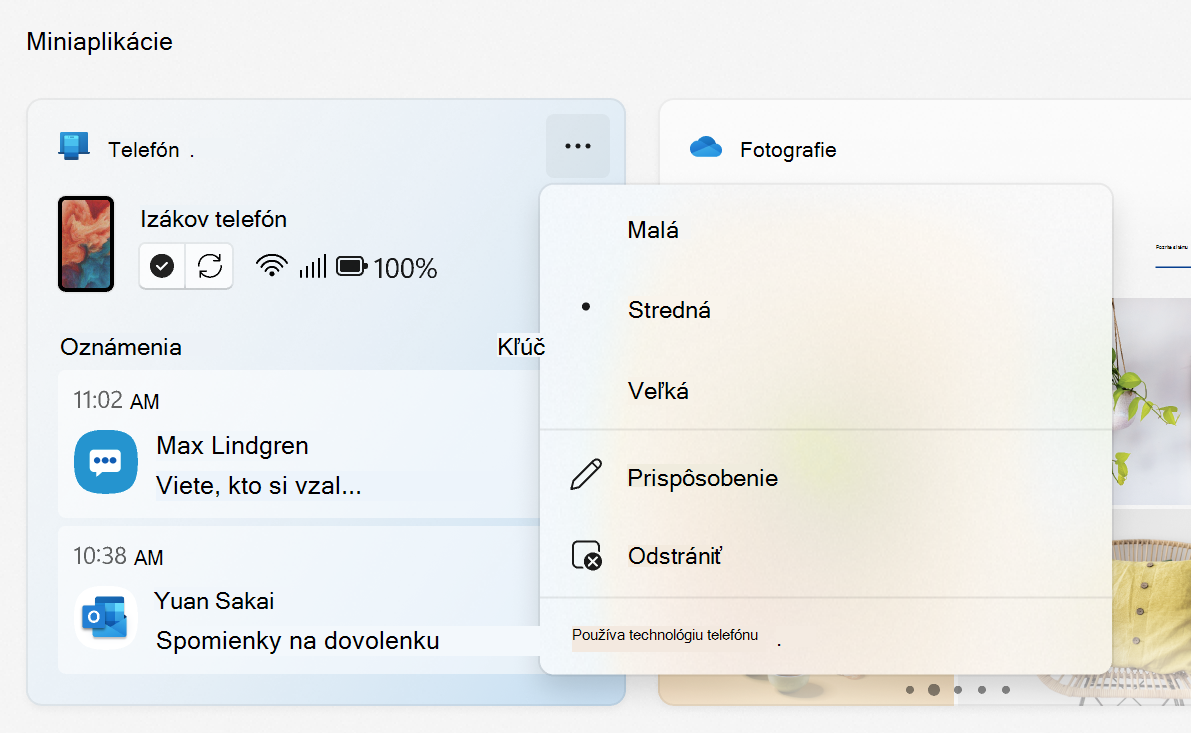
Ak chcete miniaplikáciu v pripnutej časti zväčšiť alebo zmenšiť, vyberte tlačidlo Ďalšie v hornom rohu miniaplikácie a potom vyberte možnosť Malé, Stredné alebo Veľké.
Poznámka
Niektoré miniaplikácie môžu ponúkať len jednu alebo dve veľkosti.
Prispôsobenie miniaplikácie
Ak chcete upraviť miniaplikáciu, vyberte tlačidlo Ďalšie v hornom rohu miniaplikácie a potom vyberte položku Prispôsobiť miniaplikáciu.
Úpravou miniaplikácie získate prístup k možnostiam prispôsobenia, ako je napríklad zmena mesta pre miniaplikáciu počasia alebo aktualizácia zoznamu sledovaných položiek pre miniaplikáciu akcií.
Najčastejšie otázky
Čo robiť, ak miniaplikácie nefungujú správne?
Aby miniaplikácie a tabule informácie fungovali podľa očakávania, potrebujete najnovšie aktualizácie pre balík Windows Web Experience Pack aj aplikáciu Štart.
Tieto by sa mali aktualizovať automaticky, ďalšie informácie o zabezpečení ich aktuálnosti však nájdete tu:
Aké údaje spoločnosť Microsoft zhromažďuje?
Ak chcete získať prístup k údajom priradeným k vášmu kontu Microsoft a používaným na prispôsobenie panela miniaplikácií a spravovať ich, prejdite na Microsoft tabuľu ochrany osobných údajov.
Diagnostické údaje systému Windows sa zhromažďujú z panela miniaplikácií a závisia od nastavení diagnostických údajov, ktoré vyberiete v aplikácii Nastavenia systému Windows. Získajte ďalšie informácie o diagnostických údajoch vo Windowse.
Keďže každá miniaplikácia alebo tabuľa používa inú aplikáciu alebo službu, údaje môžu zhromažďovať aj jednotlivé miniaplikácie alebo tabule. Ak chcete skontrolovať, čo umožňuje miniaplikáciu, vyberte v miniaplikácii tlačidlo Ďalšie a začiarknite hlásenie Používa sa. Každá miniaplikácia je rozšírením príslušnej aplikácie alebo služby a ovláda sa nastaveniami danej aplikácie alebo služby. Ak chcete zmeniť nastavenia ochrany osobných údajov pre miniaplikáciu, zmeňte ich pre aplikáciu alebo službu, ktorá ju poháňa.
Poznámka
Niektoré aplikácie alebo služby využívajúce miniaplikácie môžu prispôsobiť obsah na základe odhadu vašej polohy tak, aby vám poskytovali kontextovo najrelevantnejšie prostredie. Odhad polohy sa môže získať zo služby určenia polohy vo Windowse, ak je povolená. V opačnom prípade sa môže použiť aj IP adresa internetového pripojenia.