
Súhrn
Oznámenia vo Windowse sú navrhnuté tak, aby vás informovali o dôležitých aktualizáciách, správach a upozorneniach. Či už ide o nový e-mail, pripomenutie kalendára alebo aktualizáciu systému, oznámenia vám pomôžu udržať si prehľad bez toho, aby ste museli neustále kontrolovať aplikácie.
S cieľom pomôcť spravovať tieto oznámenia a minimalizovať rozptyľovanie ponúka Windows funkciu s názvomNerušiť. Táto funkcia umožňuje stlmiť oznámenia v konkrétnom čase alebo aktivitách a zabezpečiť tak neprerušované sústredenie.
Ako fungujú oznámenia
Oznámenia vo Windowse sa môžu zobrazovať ako bannery na obrazovke a sú dostupné aj v centre oznámení. Môžete prispôsobiť, ktoré aplikácie vám môžu posielať oznámenia, prioritu a štýl týchto upozornení.
Keď máte nové oznámenia, na paneli úloh sa rozsvieti ikona zvončeka.
Pri oznámeniach, ktoré sa zobrazujú ako banery, môžete vybrať tlačidlá rýchlych akcií v pruhu na vykonanie konkrétnych úloh, ako je napríklad zrušenie pripomenutia alebo odloženie budíka.
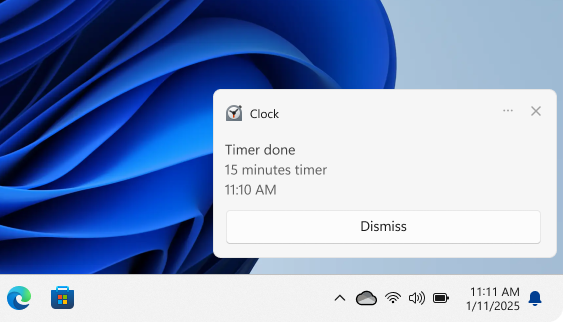
Ak chcete skontrolovať oznámenia, ktoré ste zmeškali, otvorte centrum oznámení pomocou niektorej z týchto možností:
- Vyberte hodiny alebo ikonu zvončeka na paneli úloh
- Stlačte kláves s logom
 + N
+ N - Potiahnite prstom z bočnej strany obrazovky
Akcie týkajúce sa oznámení v centre oznámení
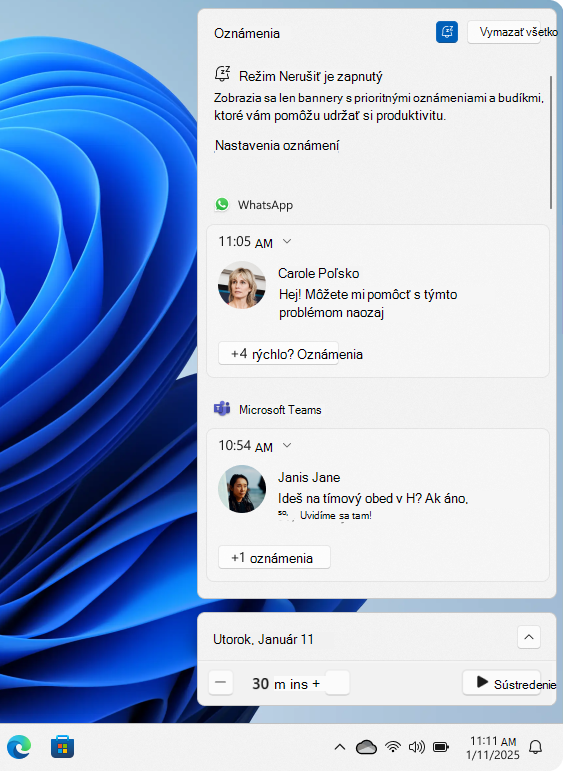
V centre oznámení môžete vykonať rôzne akcie s oznámeniami:
- Prečítajte si ďalšie podrobnosti alebo vykonajte určitú akciu, napríklad odpovedajte na správu bez otvorenia súvisiacej aplikácie
- Ak je vedľa času v oznámení označená šípka
 , výberom šípky ju rozbaľte a skontrolujte ďalšie podrobnosti alebo ďalšie akcie
 - Vyberte tlačidlo Zavrieť Ak chcete oznámenie
 ho. Môžete tiež vybrať tlačidlo Zavrieť vedľa názvu aplikácie a vymazať všetky oznámenia z konkrétnej aplikácie
 - Vypnutie všetkých oznámení pre konkrétnu aplikáciu: vyberte tlačidlo Viac
 >Vypnutie všetkých oznámení
 - Ak chcete odstrániť všetky oznámenia z centra oznámení, vyberte tlačidlo Vymazať všetko
Konfigurácia oznámení
Spravovanie oznámení je nevyhnutné, aby ste neboli zahltení neustálymi upozorneniami. Prispôsobením nastavení oznámení môžete zabezpečiť, že budete dostávať len najdôležitejšie aktualizácie, čo vám umožní sústrediť sa a byť produktívni bez zbytočných prerušení.
Rozbalením jednotlivých sekcií získate ďalšie informácie:
Zapnutie a vypnutie upozornení
Vyberte položku Štart>Nastavenia>systémových>oznámení.
Zapnite alebo vypnite prepínač vedľa položky Oznámenia.
Konfigurácia nastavení oznámení pre jednotlivé aplikácie
Úprava nastavení oznámení pre každú aplikáciu v zariadení s Windowsom:
Vyberte položku Štart>Nastavenia>systémových>oznámení.
Vyberte aplikáciu v časti Oznámenia od aplikácií a iných odosielateľov. Upravte predvoľby oznámení, tu sú dostupné možnosti:
- Zapnutie alebo vypnutie oznámení: vypnutie oznámení pre konkrétne aplikácie, ak ich už nechcete dostávať
- Zobraziť bannery s oznámeniami: zapnutie alebo vypnutie kontextových pruhov pre oznámenia
- Zobrazenie oznámení v centre oznámení: vyberte, či sa majú oznámenia zobrazovať v centre oznámení
- Skrytie obsahu, keď sú oznámenia na obrazovke uzamknutia: zabránenie zobrazovaniu citlivých oznámení na obrazovke uzamknutia
- Prehratie zvuku: prepínanie zvuku prichádzajúcich oznámení
- Priorita oznámení: Nastavte prioritu na najvyššie, vysoké alebo normálne. Ako najvyššiu prioritu je možné nastaviť iba jednu aplikáciu a oznámenia s vysokou prioritou sa v centre oznámení zobrazia nad normálnymi
Úpravou týchto nastavení zabezpečíte, že dôležité upozornenia sa zvýraznia a tie menej kritické minimalizujete.
Ďalšie nastavenia
Existujú dve ďalšie nastavenia oznámení, ktoré možno budete chcieť skontrolovať.
Vyberte položku Štart>Nastavenia>systémových>oznámení.
Zobraziť uvítacie prostredie Windowsu po aktualizáciách a po prihlásení a ukázať, čo je nové a navrhované: Po zrušení tohto políčka sa zobrazí uvítacia obrazovka s novými funkciami a návrhmi po aktualizáciách alebo pri prihlásení.
Získajte tipy a návrhy pri používaní Windowsu: Začiarknite toto políčko, ak chcete pri používaní Windowsu dostávať užitočné tipy a návrhy
Nerušiť
Funkcia Nerušiť vo Windowse je navrhnutá tak, aby vám pomohla sústrediť sa tým, že stlmí oznámenia v kritických časoch. Túto funkciu je možné aktivovať manuálne alebo nastaviť tak, aby sa automaticky zapla s režimom na čítanie alebo za určitých podmienok.
Ak chcete manuálne zapnúť režim Nerušiť, otvorte centrum oznámení a vyberte ikonu zvončeka so zZ . Tým sa stlmia všetky oznámenia, kým ho manuálne nevypnete.
Keď budete chcieť znova prijímať oznámenia, vráťte sa do centra oznámení a výberom toho istého tlačidla vypnite režim Nerušiť. Potom môžete skontrolovať všetky oznámenia, ktoré ste zmeškali, kým bol aktívny režim Nerušiť.
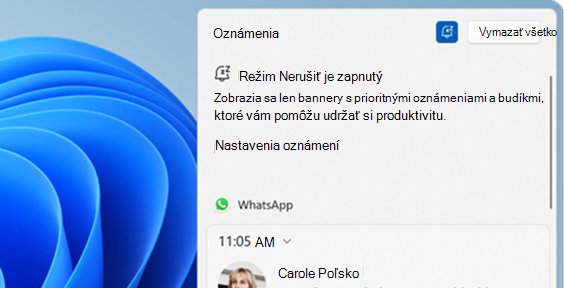
So zapnutou funkciou Nerušiť budete dostávať len pruhy pre budíky, pripomenutia a aplikácie podľa vášho výberu. Ostatné oznámenia sa odosielajú priamo do centra oznámení, kým ho nevypnete.
Konfigurácia režimu Nerušiť
Funkciu Nerušiť môžete nakonfigurovať nastavením podmienok na automatické zapnutie a úpravou prioritných oznámení. Rozbalením jednotlivých sekcií získate ďalšie informácie:
Automatické zapnutie funkcie Nerušiť
Vyberte položku Štart>Nastavenia>systémových>oznámení.
Rozbaľte položku Zapnúť režim Nerušiť automaticky a nakonfigurujte podmienky, ktoré zahŕňajú:
- V určitý čas dňa
- Pri duplikovaní zobrazenia
- Pri hraní hry
- Pri používaní aplikácie v režime celej obrazovky
- Počas prvej hodiny po aktualizácii funkcií Windowsu
Nastavenie prioritných oznámení
Pomocou nastavení prioritných oznámení môžete nakonfigurovať, či sú hovory, pripomenutia a niektoré oznámenia aplikácií povolené, aj keď je zapnutá funkcia Nerušiť:
Vyberte položku Štart>Nastavenia>systémových>oznámení.
V časti Hovory a pripomenutia začiarknutím políčok povoľte prichádzajúce hovory alebo pripomenutia, keď je zapnutá funkcia Nerušiť.
V časti Aplikácie výberom tlačidla Pridať aplikácie vyberte, ktoré aplikácie môžu odosielať oznámenia, keď je zapnutá funkcia Nerušiť.
Súvisiace články
Sústredenie: Zostaňte na úlohe bez rozptyľovania vo Windowse

