
Poznámka
Podpora pre Windows 10 sa skončila 14. októbra 2025
- Po 14. októbri 2025 už spoločnosť Microsoft nebude poskytovať bezplatné aktualizácie softvéru zo služby Windows Update, technickú pomoc ani opravy zabezpečenia pre Windows 10. Váš počítač bude fungovať aj naďalej, odporúčame však prejsť na Windows 11.
- (ďalšie informácie),
Zmena pozadia pracovnej plochy je jednoduchý no efektívny spôsob, ako si prispôsobiť zariadenie s Windowsom, aby ste v ňom skutočne vyzerali ako svoje. Či už dávate prednosť pokojnej krajine, obľúbenej fotografii alebo čistej plnej farbe, Windows ponúka flexibilné možnosti prispôsobenia pozadia pracovnej plochy tak, aby zodpovedalo vášmu štýlu, a vytvoriť pracovný priestor, ktorý radi používate.
Zmena pozadia
V
 Windowsu vyberte položku Prispôsobenie alebo použite nasledujúcu skratku:
Tip
Môžete tiež kliknúť pravým tlačidlom myši na pracovnú plochu a vybrať položku Prispôsobiť
 .
.Výber pozadia
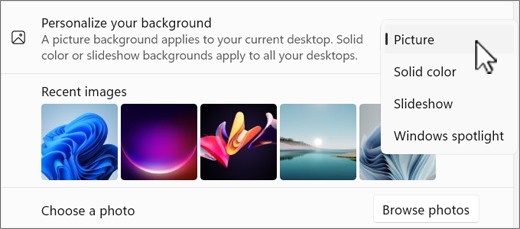
V časti Prispôsobiť pozadie vyberte jednu z nasledujúcich možností:
Obrázok: Vyberte jeden obrázok ako pozadie pracovnej plochy. Môžete si vybrať z predvolených obrázkov alebo vybrať položku Prehľadávať a vybrať obrázok zo zariadenia.
Tip
Obrázok môžete nastaviť ako pozadie pracovnej plochy tak, že kliknete pravým tlačidlom myši na súbor s obrázkom a vyberiete položku Nastaviť ako pozadie pracovnej plochy. Prípadne, ak zobrazujete obrázok v aplikácii Fotografie, vyberte ponuku s tromi bodkami
 >nastavenie ako>pozadie.
Plná farba: Vyberte jednu farbu pozadia.
Prezentácia: Vyberte priečinok s obrázkami, medzi ktorými sa chcete presúvať ako pozadie pracovnej plochy. Môžete nastaviť interval opakovaných zmien obrázkov a či chcete obrázky premiešať z náhodného poradia. Okrem toho môžete kliknutím pravým tlačidlom myši na pracovnú plochu a výberom položky Ďalšie pozadie pracovnej plochy prejsť na ďalší obrázok.
Windows Novinky: Táto možnosť zobrazuje každý deň nový obrázok z celého sveta. Ďalšie informácie nájdete v téme Windows Novinky.
Vyberte vhodnosť obrázkov pracovnej plochy
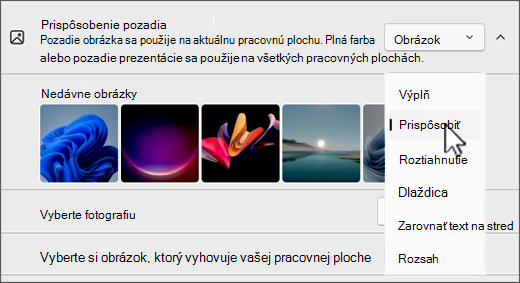
Pri výbere obrázka alebo prezentácie ako pozadia pracovnej plochy si môžete vybrať z niekoľkých typov prispôsobenia. Každý typ prispôsobenia určuje, ako sa obrázky zobrazia na obrazovke. Uvádzame niekoľko podrobností:
- Výplň: táto možnosť zväčší obrázok tak, aby vyplnil celú obrazovku. Časti obrázka môžu byť orezané, aby úplne pokrýval obrazovku.
- Prispôsobiť: táto možnosť upraví obraz tak, aby sa zmestil na obrazovku a zároveň zachová pomer strán. Ak pomer strán obrázka nezodpovedá pomeru strán obrazovky, po stranách alebo v hornej a dolnej časti sa môžu zobrazovať pruhy.
- Roztiahnuť: táto možnosť roztiahne obrázok tak, aby pokryl celú obrazovku. Môže sa obrázok zdeformovať, ak sa jeho pomer strán líši od pomeru strán obrazovky.
- Dlaždica: táto možnosť spôsobí, že obrázok sa opakuje po celej obrazovke. Je to užitočné pre menšie obrázky, ktoré chcete zobraziť viackrát.
- Zarovnať na stred: táto možnosť umiestni obrázok do stredu obrazovky bez zmeny jeho veľkosti. Ak je obrázok menší ako obrazovka, bude sa okolo neho zobrazovať orámovanie.
- Rozsah: Táto možnosť pokrýva obraz na viacerých monitoroch. Je to ideálne pre inštalácie s viacerými monitormi, kde chcete, aby jeden obraz pokryl všetky obrazovky.
Pozadie pracovnej plochy a viacero obrazoviek
Ak máte viacero obrazoviek, tu je niekoľko tipov:
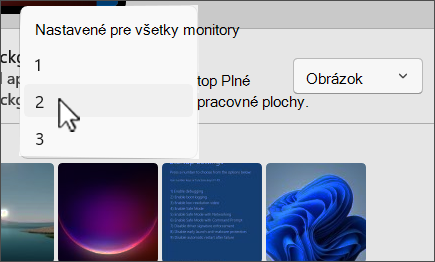
Ak vyberiete obrázok ako pozadie, môžete nastaviť rovnaký obrázok pre všetky obrazovky alebo iný obrázok pre každú obrazovku. Kliknite pravým tlačidlom myši na obrázok a vyberte svoje preferencie.
Poznámka
Táto možnosť nie je k dispozícii, ak používate viacero pracovných plôch.
Ak ako pozadie vyberiete možnosť Prezentácia , na každej obrazovke sa zobrazí iný obrázok z priečinka, ktorý vyberiete.
Pozadie pracovnej plochy a viacero pracovných plôch
Ak používate viac pracovných plôch, tu je niekoľko tipov a vecí, na ktoré treba pamätať:
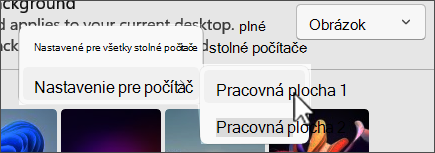
- Pre každú pracovnú plochu môžete vybrať iný obrázok pozadia. Ak to chcete urobiť, kliknite pravým tlačidlom myši na ukážku obrázka v časti Nedávne obrázky a potom vyberte položku Nastaviť pre všetky pracovné plochy alebo vyberte konkrétnu pracovnú plochu, na ktorú chcete použiť pozadie.
- Konfigurácia obrázka na pozadí pre jednotlivé monitory nie je podporovaná.
- Prezentácia ako pozadie nie je podporovaná.
Môžete tiež chcieť...
Aplikácia Tapeta Bing je ďalším skvelým spôsobom, ako môžete na pracovnú plochu Windowsu každý deň dodať svieži a inšpiratívny vzhľad. Táto aplikácia automaticky aktualizuje pozadie pracovnej plochy obrázkom dňa z Bingu, ktorý predstavuje úžasné fotografie z celého sveta. Každý obrázok obsahuje krátky popis, ktorý vám umožní získať ďalšie informácie o mieste alebo predmete, ktorý sa nachádza na fotografii. Aplikácia Tapeta Bing sa jednoducho inštaluje a používa a poskytuje bezproblémový spôsob, ako udržať pracovnú plochu vizuálne pútavú a informatívnu.