
Poznámka
- Podpora pre Windows 10 sa skončila 14. októbra 2025
- Po 14. októbri 2025 už spoločnosť Microsoft nebude poskytovať bezplatné aktualizácie softvéru zo služby Windows Update, technickú pomoc ani opravy zabezpečenia pre Windows 10. Váš počítač bude fungovať aj naďalej, odporúčame však prejsť na Windows 11.
- (ďalšie informácie),
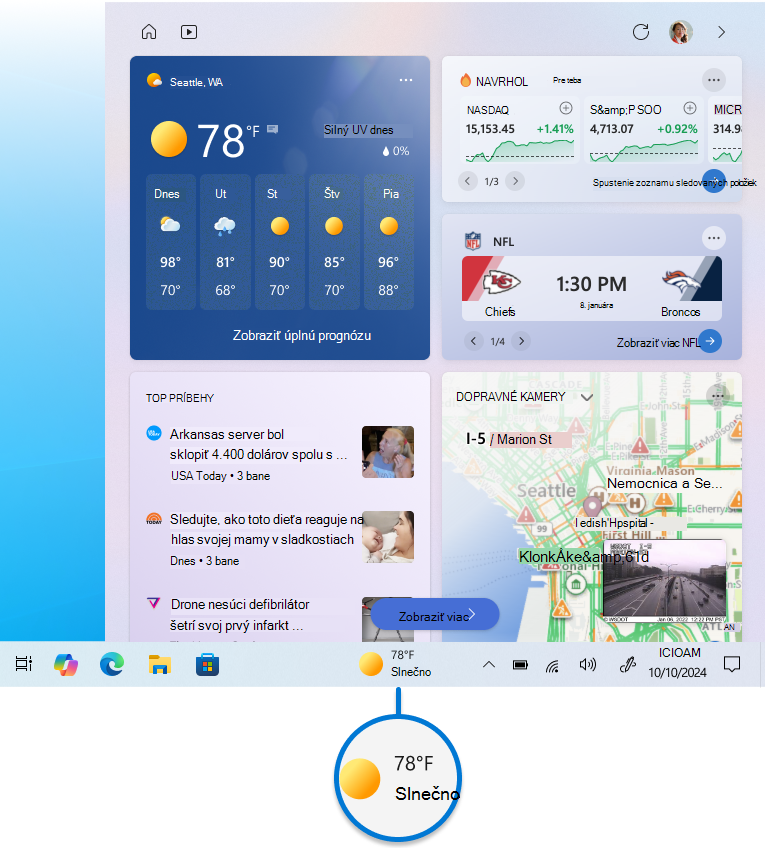
Funkcia Novinky a záujmy vo Windowse 10 je navrhnutá tak, aby vás informovala a aktualizovala priamo z panela úloh Windowsu. Pomocou tejto funkcie môžete jednoducho pristupovať k aktualizáciám počasia, správam a ďalším záujmom bez toho, aby ste museli prepínať medzi aplikáciami alebo webovými lokalitami. Môžete zobraziť aktuálne poveternostné podmienky vašej polohy priamo na paneli úloh a ukázať na ikonu a zobraziť stručné, skenovateľné informácie o témach, ako sú šport, burzy, miestne správy a najnovšie titulky.
Novinky a záujmy používajú informačné karty na zobrazenie rôznych typov obsahu. Každá karta predstavuje konkrétnu tému, ako je napríklad počasie, najdôležitejšie príbehy, šport, akcie a dopravná situácia. Tieto karty sa postupne aktualizujú a poskytujú najnovšie informácie. Pridaním alebo odstránením informačných kariet máte možnosť prispôsobiť informačný kanál správ a záujmov podľa svojich preferencií. To znamená, že si ho môžete prispôsobiť tak, aby zobrazoval informácie, ktoré sú pre vás najdôležitejšie, vďaka čomu je pohodlným spôsobom, ako zostať v kontakte a byť informovaní počas celého dňa.
Ak chcete otvoriť novinky a záujmy, ukážte myšou na tlačidlo Novinky a záujmy na paneli úloh alebo ho vyberte.
Prispôsobenie noviniek a záujmov
Nasledujúce časti popisujú bežné operácie prispôsobenia noviniek a záujmov. Rozbalením jednotlivých sekcií získate ďalšie informácie:
Otvorenie informačného kanála po ukázaní myšou
Windows 11: Otvorte miniaplikáciu Novinky a záujmy a vyberte položku Nastavenia. Ak chcete zmeniť správanie, prepnite možnosť Otvoriť panel miniaplikácií pri ukázaní myšou na možnosť Zapnuté alebo Vypnuté.
Windows 10: Informačný kanál môžete rýchlo pozrieť tak, že myšou ukážete na ikonu počasia. Ak chcete zmeniť toto správanie, kliknite pravým tlačidlom myši na prázdne miesto na paneli úloh, vyberte položku Správy a záujmy a výberom položky Otvoriť pri ukázaní zrušte začiarknutie políčka.
Úprava polohy alebo jazyka
Ak chcete získať relevantnejší obsah, môžete manuálne aktualizovať primárnu polohu a jazyk. Otvorte položku Novinky a záujmy na paneli úloh a potom vyberte ikonu používateľského konta 
- Výberom položky Umiestnenie nastavte primárnu polohu a zobrazte preň relevantnejší obsah. Tým sa zároveň aktualizuje aj poloha používaná pre počasie na paneli úloh
- Vyberte rozbaľovaciu ponuku Jazyk a obsah a vyberte vhodný jazyk obsahu vo svojom informačnom kanáli
Ak chcete upraviť domácu a pracovnú polohu z hľadiska dopravnej situácie, vyberte tri bodky na dopravnej karte a vyberte položku Upraviť miesto bydliska alebo Upraviť miesto pracoviska.
Zmena jednotiek teploty
Panel úloh môže zobrazovať teplotu v stupňoch Celzia (°C) alebo Fahrenheita (°F). Ak chcete prepínať medzi týmito dvoma jednotkami, vyberte ikonu Novinky a záujmy na paneli úloh, vyberte tri bodky  na karte počasia a vyberte možnosť Celzia alebo Fahrenheita.
Vzhľad noviniek a záujmov na paneli úloh môžete zmeniť. Ak chcete zobraziť iba ikonu počasia a ušetriť miesto na paneli úloh, môžete prepnúť do režimu len ikon. Kliknite pravým tlačidlom myši na prázdne miesto na paneli úloh a vyberte položku Novinky a záujmy>Zobraziť iba ikonu.
Zníženie množstva aktualizácií na paneli úloh
Poznámka
Táto možnosť nie je k dispozícii vo Windowse 11.
Aktualizácie panela úloh zobrazujú prispôsobený rotujúci obsah priamo na paneli úloh. Karty s relevantnými informáciami sa tiež zobrazujú v rozbalenom zobrazení v informačnom kanáli.
Ak chcete vypnúť aktualizácie panela úloh vo Windowse 10, kliknite pravým tlačidlom myši na prázdne miesto na paneli úloh a vyberte položku Správy a záujmy>Obmedzte počet aktualizácií na paneli úloh. Po začiarknutí tejto možnosti sa na paneli úloh zobrazia len informácie o počasí.
Poznámka
Ak máte informačnú kartu vypnutú, nebudete dostávať rotujúce aktualizácie panela úloh súvisiace s touto informačnou kartou.
Zapnutie a vypnutie funkcie Novinky a záujmy
Windows 11: Kliknite pravým tlačidlom myši na prázdne miesto na paneli úloh a vyberte položku Nastavenia panela úloh. Ak chcete zmeniť správanie, prepnite možnosť Miniaplikácie na možnosť Zapnuté alebo Vypnuté.
Windows 10: Kliknite pravým tlačidlom myši na prázdne miesto na paneli úloh a vyberte položku Novinky a záujmy>Vypnúť. Keď vypnete novinky a záujmy, počasie sa prestane zobrazovať na paneli úloh. Ak chcete zapnúť novinky a záujmy, kliknite pravým tlačidlom myši na prázdne miesto na paneli úloh a vyberte položku Správy a záujmy>Zobraziť ikonu a text.
Prispôsobte si informačný kanál
Novinky a záujmy zobrazujú obsah na rôzne témy. Každá téma je súčasťou informačnej karty, ktorá sa postupne aktualizuje.
Výber a prepnutie profilov Microsoft Edgeu
Prihláste sa do prehliadača Microsoft Edge a prispôsobte svoje prostredie noviniek a záujmov témami, ktoré vás zaujímajú.
Ak máte v prehliadači Microsoft Edge viacero profilov, vyberte ten, ktorý chcete použiť. Otvorte položku Novinky a záujmy na paneli úloh a potom vyberte ikonu používateľského konta >Prepnutie na iný profil> Vyberte iný profil, ktorý chcete použiť.
Jednotlivé profily môžete spravovať z Microsoft Edgeu. Ďalšie informácie nájdete v téme Prihlásenie a vytvorenie viacerých profilov v Microsoft Edgei.
Zapnutie a vypnutie informačných kariet
Informačné karty s informáciami o počasí, peniazoch, športe a ďalších možnostiach môžete zapnúť alebo vypnúť tak, že prejdete na kartu, vyberiete tlačidlo ďalších možností a potom vyberiete možnosť skrytia karty.
Ak chcete spravovať všetky informačné karty, otvorte panel Novinky a záujmy na paneli úloh a vyberte ikonu používateľského konta Vyberte možnosť Informačné karty a zapnite alebo vypnite požadované karty.
Spravujte svoje záujmy a sledované zdroje
Informačný kanál sa bude časom viac prispôsobovať a tu sú kroky na konfiguráciu obľúbených zdrojov. Otvorte položku Novinky a záujmy na paneli úloh a potom vyberte ikonu používateľského konta
Vyberte položku Spravovať záujmy, čím sa otvorí stránka prispôsobenia. Tam môžete:
- Pomocou vyhľadávacieho poľa môžete vyhľadávať témy alebo vydavateľov, ktorých chcete sledovať
- Prehľadávajte témy podľa kategórií a vyberte tie, ktoré vás zaujímajú
- Zobrazte a spravujte svoje záujmy a vydavateľov v časti Sledované
Vyberte si príbehy, ktoré sa vám páčia
Informačný kanál môžete doladiť aj v predvoľbách vždy, keď uvidíte príbeh:
- Výberom tlačidla Zavrieť
 článok odstráňte a poskytnite pripomienky, napríklad Nemám záujem o tento príbeh alebo Zablokovať vydavateľa
 - Vyberte možnosti v novinovom článku a vyberte možnosť Sledovať vydavateľa
Najčastejšie otázky
Ako sa určuje moja poloha?
Niektoré aplikácie alebo služby, ktoré podporujú vaše prostredie správ a záujmov, môžu prispôsobiť obsah pomocou odhadu polohy na základe niekoľkých súčastí. Niektoré aplikácie alebo služby môžu napríklad používať službu určovania polohy Windowsu, ak ste v zariadení s Windowsom povolili službu určovania polohy. Ak ste polohu nepovolili, môžu sa používať aj iné technológie, napríklad Bluetooth, Wi-Fi, mobilný modem a IP adresa. Tieto aplikácie a služby spoločnosti Microsoft odhadnú všeobecnú polohu vášho zariadenia, napríklad mesto, PSČ alebo oblasť, aby vám poskytli čo najrelevantnejšie možnosti.
Prečo prispôsobenie nefunguje podľa očakávania?
Váš informačný kanál sa o vás dozvie v priebehu času a bude odrážať vaše preferencie, takže nemusíte okamžite pozorovať zmeny. Obsah sa zobrazí vo vašom informačnom kanáli, keď sa zobrazí nový obsah, ktorý spĺňa vaše nastavenia prispôsobenia. Ak ste zmenili nastavenia informačnej karty, malo by sa to prejaviť po výbere ikony informačného kanála obnovenia vedľa ikony vášho používateľského konta
Ako môžem upraviť nastavenia ochrany osobných údajov?
Prístup k informáciám o ochrane osobných údajov môžete získať na tabuli ochrany osobných údajov spoločnosti Microsoft. V prehliadači Microsoft Edge sú tiež vstavané ovládacie prvky na obmedzenie sledovania zo strany zadávateľov reklamy a tretích strán.