Táto téma obsahuje podrobné pokyny na vytvorenie poznámkových blokov so zjednodušeným ovládaním vo OneNote a odomknutie vášho obsahu pre všetkých vrátane ľudí s postihnutím.
Naučíte sa napríklad pracovať s funkciou Kontrola zjednodušenia ovládania a riešiť problémy so zjednodušením ovládania pri písaní poznámkového bloku. Naučíte sa tiež pridať alternatívny text k obrázkom, aby ľudia používajúci čítačky obrazovky mohli počúvať príbeh obrázka. Môžete si tiež prečítať informácie o tom, ako používať farby a štýly písma na maximalizovanie inkluzívnosti poznámkového bloku pred jeho zdieľaním s ostatnými.
Najvhodnejšie postupy na vytvorenie onenotových poznámkových blokov so zjednodušeným ovládaním
Nasledujúca tabuľka obsahuje kľúčové najvhodnejšie postupy pri vytváraní onenotových poznámkových blokov so zjednodušeným ovládaním pre ľudí s postihnutím.
| Čo zmeniť |
Ako to nájsť |
Prečo to zmeniť |
Ako to zmeniť |
| Pridajte k všetkým vizuálnym prvkom a vloženým súborom alternatívny text. |
Chýbajúci alternatívny text nájdete pomocou kontroly zjednodušenia ovládania. |
Alternatívny text umožňuje ľuďom, ktorí obrazovku nevidia, pochopiť, čo je dôležité na obrázkoch, iných vizuálnych prvkoch a vložených súboroch. |
Pridanie alternatívneho textu k vizuálnym prvkom a vloženým súborom |
| Pridajte zmysluplný a presný text hypertextového prepojenia. |
Ak chcete zistiť, či je text hypertextového prepojenia zrozumiteľný ako samostatná informácia, prezrite si poznámkový blok. |
Používatelia čítačiek obrazovky si niekedy prezerajú zoznam prepojení. |
Pridanie textu hypertextového prepojenia so zjednodušeným ovládaním |
| Zadajte skupinám sekcií, sekciám a stranám jedinečné názvy a odstráňte prázdne položky. |
Ak chcete zistiť, či ste pomenovali celý obsah a odstránili prázdne položky, prezrite si poznámkový blok. |
Poznámkové bloky s popisnými názvami obsahu uľahčujú hľadanie konkrétnych informácií. Pomôže to aj ľuďom používajúcim čítačky obrazovky, pretože dokážu zistiť obsah položky bez toho, aby ju otvorili. |
Premenovanie sekcií a skupín sekcií
Odstránenie nepoužívaných sekcií a skupín sekcií
Pridanie názvu alebo premenovanie strany
Odstránenie nepoužívaných strán |
| Uistite sa, že farba nie je jediný prvok, ktorým sprostredkúvate informácie. |
Použite automatickú farbu písma textu. Vizuálne oskenujte poznámkový blok a vyhľadajte prípady farebného označenia. |
Nevidiaci, slabozrakí a farboslepí ľudia môžu prísť o význam vyjadrený určitými farbami. |
Používanie farby a formátovania textu so zjednodušeným ovládaním |
| Ak je potrebné použiť tabuľky, vytvorte jednoduchú štruktúru tabuľky len pre údaje a zadajte informácie hlavičiek stĺpcov. |
Pomocou funkcie Kontrola zjednodušenia ovládania skontrolujte, či tabuľky neobsahujú rozdelené, zlúčené bunky alebo vnorené bunky. |
Čítačky obrazovky poskytujú informácie o svojej polohe prostredníctvom počítania buniek tabuľky.
Čítačky obrazovky používajú na identifikáciu riadkov a stĺpcov aj informácie z hlavičiek. |
Nepoužívajte tabuľky
Používanie hlavičiek tabuľky |
| Používajte písmo s väčšou veľkosťou (minimálne 18 bodov), písma sans serif a dostatok voľného priestoru. |
Ak chcete nájsť potenciálne problémy súvisiace s písmom alebo prázdnym priestorom, skontrolujte, či sa na stranách nenachádzajú oblasti, ktoré vyzerajú preplnené alebo nečitateľné. |
People s dyslexiou opisujú, že text sa im spája dokopy alebo skrúti. |
Používanie farby a formátovania textu so zjednodušeným ovládaním
Používanie zjednodušeného ovládania, zarovnania textu a medzier |
| Sprístupniť zvukové súbory a videosúbory nevidiacim a slabozrakým ľuďom, nepočujúcim alebo osobám s poruchami sluchu. |
Ak je to možné, pred vložením zvukových súborov a videosúborov do OneNotu skontrolujte, či majú titulky, skryté titulky alebo popisy videa. |
|
Zjednodušenie ovládania zvukových súborov a videosúborov |
| Používajte vstavané nadpisy a štýly. |
Softvér čítačky obrazovky rozpozná vstavané štýly nadpisov ako nadpisy a umožní ľuďom presúvať sa podľa nadpisu.
Pre ľudí s poruchami čítania, ako je napríklad dyslexia, sú zároveň dôležité nadpisy. Pomôžu im štruktúrovať informácie. |
Pomocou nadpisov usporiadajte informácie v poznámkach do malých blokov, ktoré sú usporiadané v logickom poradí.
Ak chcete vyhľadať nadpisy, ktoré nie sú v logickom poradí, použite Kontrolu zjednodušenia ovládania. |
Používanie vstavaných štýlov nadpisov |
Na začiatok stránky
Kontrola zjednodušenia ovládania počas práce v programe OneNote
Kontrola zjednodušenia ovládania je nástroj, ktorý kontroluje váš obsah a upozorňuje na problémy so zjednodušením ovládania, ktoré sa u neho vyskytnú. Vysvetľuje, prečo každý problém môže predstavovať potenciálny problém osoby s postihnutím. Kontrola zjednodušenia ovládania tiež navrhuje, ako môžete vyriešiť problémy, ktoré sa zobrazujú.
Ak chcete spustiť kontrolu zjednodušenia ovládania, vyberte položku Skontrolovať>zjednodušenie ovládania. Otvorí sa tabla Zjednodušenie ovládania , kde môžete skontrolovať a vyriešiť problémy so zjednodušením ovládania. Ďalšie informácie nájdete v téme Zlepšenie zjednodušenia ovládania s kontrolou zjednodušenia ovládania.
Na začiatok stránky
Používanie vstavaných štýlov nadpisov
Pomocou vstavaných štýlov nadpisov vytvorte prehľad stránok poznámkového bloku pre čítačky obrazovky. Čítačky obrazovky umožňujú ľuďom presúvať sa podľa nadpisu, riadok textu s veľkým a tučným písmom však nedokážu interpretovať ako nadpis, ak nie sú použité vstavané štýly.
Usporiadajte nadpisy v predpísanom logickom poradí a nevynechávajte úrovne nadpisov. Namiesto poradia Nadpis 3, Nadpis 1 a Nadpis 2 použite radšej poradie Nadpis 1, Nadpis 2 a potom Nadpis 3.
Pre ľudí s poruchami čítania, ako je napríklad dyslexia, sú zároveň dôležité nadpisy. Pomôžu im štruktúrovať informácie a rozdeliť ich do menších blokov, ktoré sa dajú ľahšie spracovať. V ideálnom prípade sa bude pod každým nadpisom nachádzať len pár odsekov.
Vyberte text nadpisu.
Na karte Domov vyberte štýl nadpisu, napríklad Nadpis 2.

Na začiatok stránky
Nepoužívajte tabuľky
Vo všeobecnosti sa podľa možnosti vyhýbajte tabuľkám a zobrazujte údaje inak, napríklad odseky s nadpismi a bannermi. Čítanie tabuliek s pevnou šírkou pre používateľov zväčšovacieho skla môže byť ťažké, pretože takéto tabuľky vynútia určitú veľkosť obsahu. Vďaka tomu je písmo veľmi malé, čo núti používateľov zväčšovacieho skla posúvať sa horizontálne, najmä v mobilných zariadeniach.
Ak musíte používať tabuľky, podľa nasledujúcich pokynov zabezpečte, aby tabuľka bola maximálne prístupná:
- Nepoužívajte tabuľky s pevnou šírkou.
- Skontrolujte, či sa tabuľky správne vykresľujú vo všetkých zariadeniach vrátane telefónov a tabletov.
- Ak tabuľka obsahuje hypertextové prepojenia, upravte ich texty tak, aby dávali zmysel a nekončili uprostred vety.
- Uistite sa, že poznámkový blok sa dá jednoducho čítať pomocou nástroja Zväčšovacie sklo. Zobrazte si ho v počítači a mobilnom zariadení a pozrite sa, ako vyzerá na rôznych obrazovkách.
-
Používajte hlavičky tabuľky.
-
Testovanie zjednodušenia ovládania pomocou imerznej čítačky.
Ak potrebujete použiť tabuľky, pridajte do tabuľky hlavičky, ktoré čítačkám obrazovky pomôžu udržať si prehľad o stĺpcoch a riadkoch. Ak je tabuľka vnorená v rámci inej tabuľky, prípadne ak je bunka zlúčená alebo rozdelená, čítačka obrazovky stratí počet a od tohto momentu nedokáže poskytnúť užitočné informácie o tabuľke. Prázdne bunky v tabuľke môžu tiež človeka používajúceho čítačku obrazovky pomýliť, pretože sa môže zdať, že sa v tabuľke už toho nič viac nenachádza. Čítačky obrazovky používajú na identifikáciu riadkov a stĺpcov aj informácie z hlavičiek.
Všetky tabuľky vytvorené vo OneNote automaticky obsahujú riadok hlavičky. Riadok hlavičky je možné odstrániť alebo pridať pomocou aplikácie OneNote pre Windows. Ak máte v poznámkovom bloku tabuľku, v ktorej nie je vybratá možnosť Riadok hlavičky , tento problém môžete vyriešiť pomocou aplikácie pre Windows.
- Umiestnite kurzor v tabuľke na nejaké miesto v prvom riadku.
- Na karte Tabuľka vyberte položku Vložiť nad.
- Kliknite pravým tlačidlom myši na vložený riadok v tabuľke a potom vyberte položku Tabuľka. Skontrolujte, či je vybratá položka Riadok hlavičky.
- Prejdite späť do tabuľky a zadajte záhlavia stĺpcov.
Na začiatok stránky
Pridanie alternatívneho textu k vizuálnym prvkom a vloženým súborom
Alternatívny text pomáha ľuďom, ktorí obrazovku nevidia, pochopiť, čo je na obrázkoch a iných vizuálnych prvkoch dôležité. V alternatívnom texte stručne opíšte obrázok a zmieňte sa o existencii textu a jeho účelu. Čítačky obrazovky prečítajú popis obrázka používateľom, ktorí obrázok nevidia.
Alternatívny text je potrebné pridať aj k vloženým súborom, ako sú podporné materiály, popisy úloh alebo šablóny zostáv, aby si používatelia čítačky obrazovky vypočuli popis súboru.
Kliknite pravým tlačidlom myši na vizuálny alebo vložený súbor a potom vyberte položku Alternatívny text.
Zadajte názov a popis položky.
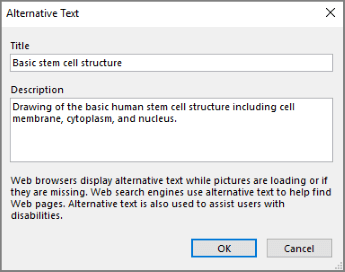
V závislosti od verzie OneNotu už pole Popis môže obsahovať strojovo generovaný alternatívny text. Tento text môžete podľa potreby upraviť.
Keď budete pripravení, vyberte tlačidlo OK.
Ďalšie informácie o tom, ako napísať alternatívny text, nájdete v téme Všetko, čo potrebujete vedieť na napísanie efektívneho alternatívneho textu. Vizuálny obsah zahŕňa obrázky, grafické prvky SmartArt, tvary, skupiny, grafy, vložené objekty, písanie rukou a videá.
Chýbajúci alternatívny text nájdete pomocou kontroly zjednodušenia ovládania. Ďalšie informácie nájdete v téme Zlepšenie zjednodušenia ovládania s kontrolou zjednodušenia ovládania.
Poznámka
- K zvukovému obsahu a videoobsahu môžete okrem alternatívneho textu pridať aj titulkovanie určené pre nepočujúcich alebo nedoslýchavých ľudí.
- Nepoužívajte na sprostredkovanie dôležitých informácií len text v obrázkoch. Ak musíte použiť obrázok s textom, zopakujte tento text v poznámkovom bloku.
Na začiatok stránky
Zjednodušenie ovládania zvukových súborov a videosúborov
Ak je to možné, pred vkladaním zvukových súborov a videosúborov do OneNotu skontrolujte, či majú zjednodušené ovládanie. Prípadne vložte do poznámkového bloku ďalší súbor, ktorý poskytuje podporné titulky, popisy alebo popisy videa.
-
Titulky zvyčajne obsahujú prepis (alebo preklad) dialógu.
-
Skryté titulky zvyčajne opisujú aj zvukovú stopu, napríklad hudbu alebo zvukové efekty, ktoré sa vyskytujú mimo obrazovky.
-
Popisy videí sú zvukové popisy kľúčových vizuálnych prvkov videa. Tieto popisy sú vložené do prirodzených prestávok v dialógoch programu. Popisy videí zjednodušujú ovládanie videa ľuďom so zrakovým postihnutím.
Na začiatok stránky
Pridanie textu hypertextového prepojenia so zjednodušeným ovládaním
Pridajte zmysluplný text do hypertextového prepojenia, aby používatelia vedeli, čo sa skrýva za prepojením. Používatelia čítačiek obrazovky si niekedy prezerajú zoznam prepojení. Prepojenia by mali poskytovať jasné a presné informácie o cieli. Namiesto používania textov prepojení ako "kliknite sem", "zobraziť túto stránku", "prejsť sem" alebo "ďalšie informácie" uveďte napríklad úplný názov cieľovej stránky.
Vyberte text, ktorému chcete pridať hypertextové prepojenie.
Na karte Vložiť vyberte položku Prepojenie.
Vybratý text sa zobrazí v poli Zobrazovaný text. Toto je text hypertextového prepojenia. V prípade potreby ho môžete zmeniť.
Tip
Nepoužívajte výrazy ako Kliknite sem ani podobné bezpopisné výrazy. Text prepojenia by mal popisovať cieľovú stránku presne, ale stručne.
Pridajte hypertextové prepojenie URL do poľa Adresa.
Môžete skopírovať a prilepiť adresu, použiť tlačidlá Prehľadávať web alebo Hľadať súbor alebo vybrať umiestnenie vo OneNote a nájsť cieľovú stranu, súbor alebo položku OneNotu.

Vyberte tlačidlo OK.
Na začiatok stránky
Použitie jedného kontajnera na poznámky na stranu
Vo OneNote môžete kliknutím a pridaním obsahu pridať poznámky kdekoľvek na stranu. Tým sa vytvorí nový kontajner na poznámky.
Keď sú všetky poznámky na strane v jednom kontajneri, používateľom čítačky obrazovky to umožní čítať na jednom mieste bez toho, aby museli prechádzať na viaceré miesta na strane. Ak je kontajner na poznámky príliš veľký, môžete ho rozdeliť na viacero strán alebo pridať popisné hlavičky. (Čítačky obrazovky označujú kontajnery na poznámky ako bloky s obsahom.)
Na začiatok stránky
Premenovanie sekcií a skupín sekcií
Ak obsah poznámkového bloku pomenujete popisne a presne, uľahčíte im vyhľadávanie konkrétnych informácií v poznámkach. Ľuďom používajúcim čítačku obrazovky to tiež pomôže zistiť obsah sekcie alebo skupiny sekcií bez toho, aby ich otvorili.
V poznámkovom bloku kliknite pravým tlačidlom myši na názov sekcie alebo skupiny sekcií, ktorú chcete upraviť, a potom vyberte položku Premenovať.
Zadajte nový názov a stlačte kláves Enter.

Na začiatok stránky
Odstránenie nepoužívaných sekcií a skupín sekcií
Ak chcete, aby všetci rýchlo našli relevantné informácie, odstráňte všetky nepoužívané sekcie a skupiny sekcií, ktoré neobsahujú žiadne informácie.
V poznámkovom bloku kliknite pravým tlačidlom myši na sekciu alebo skupinu sekcií, ktorú chcete odstrániť, a potom vyberte položku Odstrániť.
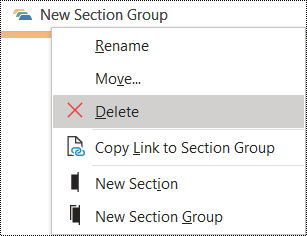
V potvrdzovacom dialógovom okne vyberte možnosť Áno.
Na začiatok stránky
Pridanie názvu alebo premenovanie strany
Strany s popisnými a presne názvami uľahčujú hľadanie konkrétnych informácií v poznámkach. Ľuďom používajúcim čítačku obrazovky to tiež pomôže zistiť obsah strany bez toho, aby ju otvorili.
V poznámkovom bloku otvorte stranu, ktorú chcete pomenovať alebo premenovať.
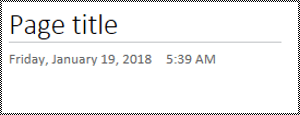
Zadajte názov do riadka názvu strany nad časom a dátumom.
Na začiatok stránky
Odstránenie nepoužívaných strán
Ak chcete, aby všetci rýchlo našli relevantné informácie, odstráňte všetky nepoužívané strany, ktoré neobsahujú žiadne informácie.
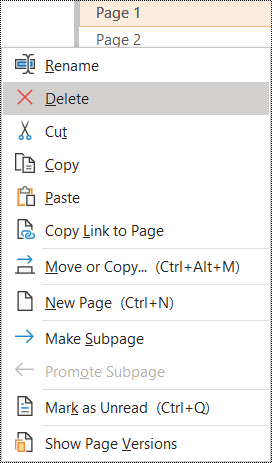
V zozname strán kliknite pravým tlačidlom myši na stranu, ktorú chcete odstrániť, a potom vyberte položku Odstrániť.
Na začiatok stránky
Používanie farby a formátovania textu so zjednodušeným ovládaním
Text v poznámkovom bloku by sa mal dať čítať v režime s vysokým kontrastom, aby bol dobre viditeľný pre každého, aj ľudí so zrakovým postihnutím. Ak chcete zabezpečiť, aby sa text zobrazil správne aj v režime vysokého kontrastu, použite Automatické nastavenie farby písma.
People nevidiaci, slabozrakí alebo farboslepí ľudia môžu prísť o význam vyjadrený určitými farbami. Uistite sa, že pri vyjadrení významu nepoužívate iba farby. Vytvorte text, ktorý bude vyjadrovať význam konkrétnej farby alebo inej senzorickej vlastnosti.
Ak chcete zjednodušiť ovládanie formátovania, vyberte obyčajné bezpätkové písmo a použite väčšiu veľkosť písma.
Vyberte text, ktorý chcete formátovať.
Na karte Domov kliknite na šípku nadol na tlačidle Farba písma a potom vyberte položku Automaticky.

Na karte Domov vyberte napríklad písmo s väčšou veľkosťou (minimálne 18 bodov) a známe bezpätkové písmo, napríklad Arial alebo Calibri. Môžete použiť aj iné možnosti formátovania, napríklad tučné písmo na zvýraznenie. Nepoužívajte nadmerné množstvo veľkých tlačených písmen, podčiarknutia a kurzívy.
Na začiatok stránky
Používanie zjednodušeného ovládania, zarovnania textu a medzier
Ľudia s dyslexiou vnímajú text spôsobom, ktorý môže komplikovať rozlišovanie písmen a slov. Môžu napríklad vnímať riadok textu tak, že bude splývať s riadkom pod ním, alebo sa im môže zdať, že susediace písmená sa zlučujú.
Zarovnajte odsek doľava, aby ste sa vyhli nerovnomerným medzerám medzi slovami, a zväčšite alebo zmenšite prázdny priestor medzi riadkami na zlepšenie čitateľnosti. Použiť dostatočný prázdny priestor medzi riadkami a odsekmi, no nepoužívať viac ako dve medzery medzi slovami a dva prázdne riadky medzi odsekmi.
Vyberte text, ktorý chcete upraviť.
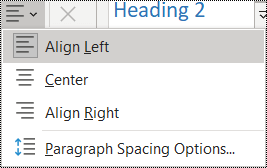
On the Home tab, select Paragraph Alignment (Zarovnanie odseku).
Ak chcete zarovnať text odseku doľava, vyberte položku Zarovnať doľava.
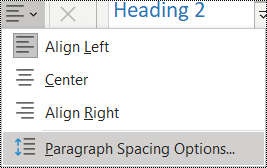
Ak chcete upraviť riadkovanie, vyberte položku Možnosti rozstupov medzi odsekmi a zadajte požadované riadkovanie.
Poznámka
Hodnoty rozstupov medzi odsekmi vo OneNote sa riadia inou logikou ako napríklad hodnoty vo Worde. Vo OneNote musíte zadať celkový počet (bodov) aktuálnej veľkosti písma, ako aj požadovaného riadkovania. Ak chcete použiť napríklad dvojité riadkovanie písma Calibri s veľkosťou 11, do poľa Minimálne riadkovanie zadajte hodnotu 27.
Na začiatok stránky
Používanie zoznamov s odrážkami
Ak je to možné, rozdeľte text do odrážok na zlepšenie čitateľnosti a navigácie.
Umiestnite kurzor na miesto v poznámkovom bloku, kam chcete pridať zoznam, alebo vyberte text, ktorý chcete zahrnúť do zoznamu.
Na karte Domov vyberte položku Odrážky.
Ak chcete zmeniť štýl odrážok, kliknite na šípku nadol na tlačidle Odrážky .
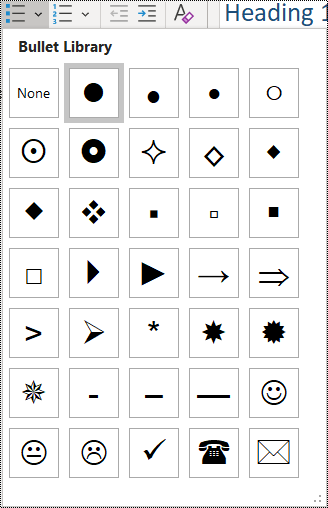
V prípade potreby zadajte zoznam položiek.
Tip
Na konci každej položky zoznamu používajte bodku alebo čiarku, pri ktorých urobí čítačka obrazovky prestávku.
Na začiatok stránky
Používanie zoradených zoznamov
Na vyjadrenie postupnosti používajte číslované zoznamy, nakoľko sa ľahšie sledujú v porovnaní so súvislým blokom textu.
Umiestnite kurzor na miesto v poznámkovom bloku, kam chcete pridať zoznam, alebo vyberte text, ktorý chcete zahrnúť do zoznamu.
Na karte Domov vyberte položku Číslovanie.
Ak chcete zmeniť štýl číslovania, kliknite na šípku nadol na tlačidle Číslovanie .
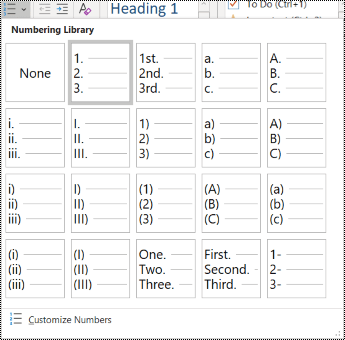
V prípade potreby zadajte zoznam položiek.
Na začiatok stránky
Testovanie zjednodušenia ovládania pomocou Imerzná čítačka
Skúste si poznámkový blok prečítať pomocou Imerzná čítačka a zistiť, ako znie.
- V poznámkovom bloku vyberte položku ZobraziťImerzná> čítačka. Imerzná čítačka sa otvorí v novom okne.
- Ak si chcete poznámkový blok prečítať nahlas, vyberte položku
 (Prehrať).
- Ak chcete ukončiť Imerzná čítačka, vyberte položku
 (skončiť).
Ďalšie informácie nájdete v téme Používanie Imerzná čítačka pre OneNote.
Na začiatok stránky
Pozrite tiež
Zlepšenie zjednodušenia ovládania s kontrolou zjednodušenia ovládania
Pravidlá funkcie Kontrola zjednodušenia ovládania
Vytvorenie wordových dokumentov so zjednodušeným ovládaním pre osoby so zdravotným postihnutím
Vytvorenie excelových dokumentov so zjednodušeným ovládaním pre osoby so zdravotným postihnutím
Vytvorenie powerpointových prezentácií so zjednodušeným ovládaním pre osoby so zdravotným postihnutím
Vytvorenie outlookového e-mailu so zjednodušeným ovládaním pre osoby so zdravotným postihnutím
Najvhodnejšie postupy na vytvorenie onenotových poznámkových blokov so zjednodušeným ovládaním
Nasledujúca tabuľka obsahuje hlavné postupy pri vytváraní poznámkových blokov vo OneNote pre Mac so zjednodušeným ovládaním pre ľudí s postihnutím.
| Čo zmeniť |
Prečo to zmeniť |
Ako to zmeniť |
| Pridajte k všetkým vizuálnym prvkom a vloženým súborom alternatívny text. |
Alternatívny text umožňuje ľuďom, ktorí obrazovku nevidia, pochopiť, čo je dôležité na obrázkoch, iných vizuálnych prvkoch a vložených súboroch. |
Pridanie alternatívneho textu k vizuálnym prvkom a vloženým súborom |
| Použite zmysluplný text hypertextového prepojenia. |
Používatelia čítačiek obrazovky si niekedy prezerajú zoznam prepojení. |
Používanie textu hypertextového prepojenia so zjednodušeným ovládaním |
| Zadajte skupinám sekcií, sekciám a stranám jedinečné názvy a odstráňte prázdne položky. |
Poznámkové bloky s popisnými názvami obsahu uľahčujú hľadanie konkrétnych informácií. Pomôže to aj ľuďom používajúcim čítačky obrazovky, pretože dokážu zistiť obsah položky bez toho, aby ju otvorili. |
Premenovanie sekcií a skupín sekcií
Pridanie názvu alebo premenovanie strany
Odstránenie nepoužívaných sekcií a skupín sekcií
Odstránenie nepoužívaných strán |
| Uistite sa, že farba nie je jediný prvok, ktorým sprostredkúvate informácie. |
Nevidiaci, slabozrakí a farboslepí ľudia môžu prísť o význam vyjadrený určitými farbami. |
Používanie farby a formátovania textu so zjednodušeným ovládaním |
| Použite dostatočne kontrastné farby textu a pozadia. |
Text v poznámkových blokoch by sa mal dať čítať v režime s vysokým kontrastom, aby bol dobre viditeľný pre každého, aj ľudí so zrakovým postihnutím. |
Používanie farby a formátovania textu so zjednodušeným ovládaním |
| Používajte písmo s väčšou veľkosťou (minimálne 18 bodov), písma sans serif a vhodné množstvo prázdneho priestoru. |
Ľudia s dyslexiou vnímajú text spôsobom, ktorý môže komplikovať rozlišovanie písmen a slov. |
Používanie farby a formátovania textu so zjednodušeným ovládaním
Používanie zarovnania textu so zjednodušeným ovládaním |
| Používajte vstavané nadpisy a štýly. |
Čítačky obrazovky rozpoznajú vstavané štýly nadpisov ako nadpisy a umožňujú ľuďom presúvať sa podľa nadpisov.
People s poruchami čítania, ako je napríklad dyslexia, závisia od nadpisov, ktoré im pomáhajú štruktúrovať informácie.
Ak je to možné, rozdeľte text do odrážok alebo číslovaných zoznamov, aby ste zlepšili čitateľnosť a navigáciu. |
Používanie vstavaných štýlov nadpisov
Vytváranie zoznamov so zjednodušeným ovládaním |
| Ak je potrebné použiť tabuľky, vytvorte jednoduchú štruktúru tabuľky len pre údaje. |
Čítačky obrazovky poskytujú informácie o svojej polohe prostredníctvom počítania buniek tabuľky. |
Nepoužívajte tabuľky |
| Sprístupniť zvuk alebo video nevidiacim a slabozrakým ľuďom, prípadne nepočujúcim alebo osobám s poruchami sluchu. |
Titulky zvyčajne obsahujú prepis (alebo preklad) dialógu.
Skryté titulky zvyčajne opisujú aj zvukovú stopu, napríklad hudbu alebo zvukové efekty, ktoré sa vyskytujú mimo obrazovky.
Popisy videí sú zvukové popisy kľúčových vizuálnych prvkov videa. Tieto popisy sú vložené do prirodzených prestávok v dialógoch programu. Popis videa zjednodušuje ovládanie videa nevidiacim alebo slabozrakým osobám. |
Ak je to možné, pred vkladaním zvukových súborov a videosúborov do OneNotu skontrolujte, či majú zjednodušené ovládanie.
Prípadne vložte do poznámkového bloku ďalší súbor, ktorý poskytuje podporné titulky, popisy alebo popisy videa. |
Na začiatok stránky
Kontrola zjednodušenia ovládania počas práce v programe OneNote
Kontrola zjednodušenia ovládania je nástroj, ktorý kontroluje váš obsah a upozorňuje na problémy so zjednodušením ovládania, ktoré sa u neho vyskytnú. Vysvetľuje, prečo každý problém môže predstavovať potenciálny problém osoby s postihnutím. Kontrola zjednodušenia ovládania tiež navrhuje, ako môžete vyriešiť problémy, ktoré sa zobrazujú.
Ak chcete spustiť kontrolu zjednodušenia ovládania, vyberte položkuKontrola zjednodušenia ovládaniav zobrazení> Otvorí sa tabla Kontrola zjednodušenia ovládania a vy môžete skontrolovať a vyriešiť problémy so zjednodušením ovládania. Ďalšie informácie nájdete v téme Zlepšenie zjednodušenia ovládania s kontrolou zjednodušenia ovládania.
Na začiatok stránky
Používanie vstavaných štýlov nadpisov
Pomocou vstavaných štýlov nadpisov vytvorte prehľad stránok poznámkového bloku pre čítačky obrazovky. Čítačky obrazovky umožňujú ľuďom presúvať sa podľa nadpisu, riadok textu s veľkým a tučným písmom však nedokážu interpretovať ako nadpis, ak nie sú použité vstavané štýly.
Usporiadajte nadpisy v predpísanom logickom poradí a nevynechávajte úrovne nadpisov. Namiesto poradia Nadpis 3, Nadpis 1 a Nadpis 2 použite radšej poradie Nadpis 1, Nadpis 2 a potom Nadpis 3.
Pre ľudí s poruchami čítania, ako je napríklad dyslexia, sú zároveň dôležité nadpisy. Pomôžu im štruktúrovať informácie a rozdeliť ich do menších blokov, ktoré sa dajú ľahšie spracovať. V ideálnom prípade sa bude pod každým nadpisom nachádzať len pár odsekov.
Ak chcete vyhľadať nadpisy, ktoré nie sú v logickom poradí, použite funkciu Kontrola zjednodušenia ovládania.
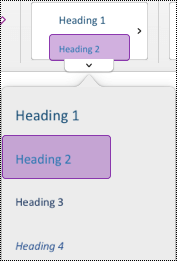
Vyberte text nadpisu.
Na karte Domov vyberte štýl nadpisu, napríklad Nadpis 2.
Na začiatok stránky
Nepoužívajte tabuľky
Vo všeobecnosti sa podľa možnosti vyhýbajte tabuľkám a zobrazujte údaje inak, napríklad odseky s nadpismi a bannermi. Čítanie tabuliek s pevnou šírkou pre používateľov zväčšovacieho skla môže byť ťažké, pretože takéto tabuľky vynútia určitú veľkosť obsahu. Vďaka tomu je písmo veľmi malé, čo núti používateľov zväčšovacieho skla posúvať sa horizontálne, najmä v mobilných zariadeniach.
Ak musíte používať tabuľky, podľa nasledujúcich pokynov zabezpečte, aby tabuľka bola maximálne prístupná:
- Nepoužívajte tabuľky s pevnou šírkou.
- Skontrolujte, či sa tabuľky správne vykresľujú vo všetkých zariadeniach vrátane telefónov a tabletov.
- Ak tabuľka obsahuje hypertextové prepojenia, upravte ich texty tak, aby dávali zmysel a nekončili uprostred vety.
- Uistite sa, že poznámkový blok sa dá jednoducho čítať pomocou nástroja Zväčšovacie sklo. Zobrazte si ho v počítači a mobilnom zariadení a pozrite sa, ako vyzerá na rôznych obrazovkách.
-
Testovanie zjednodušenia ovládania pomocou imerznej čítačky.
Na začiatok stránky
Pridanie alternatívneho textu k vizuálnym prvkom a vloženým súborom
Alternatívny text umožňuje ľuďom, ktorí obrazovku nevidia, pochopiť, čo dôležité je na obrázkoch, tvaroch, grafických prvkoch SmartArt, grafoch a iných vizuálnych prvkoch. V alternatívnom texte stručne opíšte obrázok a spomeňte jeho účel. Čítačky obrazovky prečítajú popis obrázka používateľom, ktorí obrázok nevidia.
Alternatívny text je potrebné pridať aj k vloženým súborom, ako sú podporné materiály, popisy úloh alebo šablóny zostáv, aby si používatelia čítačky obrazovky vypočuli popis súboru.
Nepoužívajte na sprostredkovanie dôležitých informácií len text v obrázkoch. Ak musíte použiť obrázok s textom, zopakujte tento text v obsahu stránky.
Chýbajúci alternatívny text nájdete pomocou kontroly zjednodušenia ovládania.
Ďalšie informácie o tom, ako napísať alternatívny text, nájdete v téme Všetko, čo potrebujete vedieť na napísanie efektívneho alternatívneho textu.
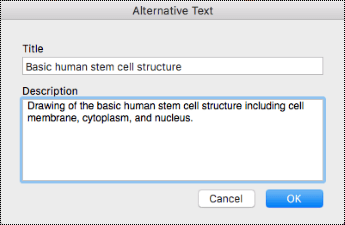
Kliknite pravým tlačidlom myši na obrázok v poznámkovom bloku a potom vyberte položku Alternatívny text.
Zadajte názov a popis v poliach. Veľmi sa nerozpisujte a začnite s najdôležitejšou informáciou s cieľom poskytnúť obsah a funkcie obrázka. Keď budete pripravení, vyberte tlačidlo OK.
Tip
Vyplňte polia Názov aj Popis, nakoľko rôzne čítačky obrazovky môžu tieto informácie čítať odlišným spôsobom.
Na začiatok stránky
Používanie textu hypertextového prepojenia so zjednodušeným ovládaním
Pridajte zmysluplný text do hypertextového prepojenia, aby používatelia vedeli, čo sa skrýva za prepojením. Používatelia čítačiek obrazovky si niekedy prezerajú zoznam prepojení. Prepojenia by mali poskytovať jasné a presné informácie o cieli. Namiesto používania textov prepojení ako "kliknite sem", "zobraziť túto stránku", "prejsť sem" alebo "ďalšie informácie" uveďte napríklad úplný názov cieľovej stránky.
- Vyberte text, ktorému chcete pridať hypertextové prepojenie.
- Stlačte kombináciu klávesov Command + K alebo na karte Vložiť vyberte položku Prepojenie.
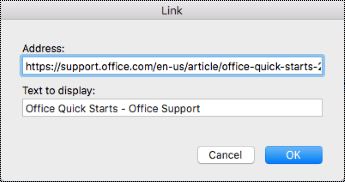
- Vybratý text sa zobrazí v poli Text na zobrazenie. Toto je text hypertextového prepojenia. V prípade potreby ho môžete zmeniť.
- Pridajte hypertextové prepojenie URL do poľa Adresa. Môžete skopírovať a prilepiť adresu z pôvodného umiestnenia.
- Vyberte tlačidlo OK.
Na začiatok stránky
Sekcie, skupiny sekcií a strany vyjadrite popisné názvy
Ak obsah poznámkového bloku pomenujete popisne a presne, uľahčíte im vyhľadávanie konkrétnych informácií v poznámkach. Ľuďom používajúcim čítačku obrazovky to tiež pomôže zistiť obsah sekcie alebo skupiny sekcií bez toho, aby ich otvorili.
Premenovanie sekcií
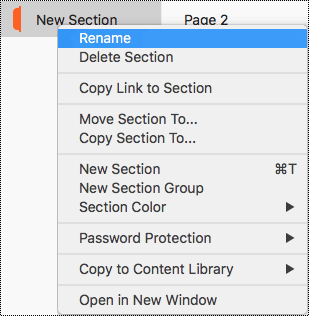
- V zozname sekcií kliknite pravým tlačidlom myši na kartu sekcie, ktorú chcete upraviť, a potom vyberte položku Premenovať.
- Zadajte názov novej sekcie a stlačte kláves Return.
Na začiatok stránky
Premenovanie skupín sekcií
V zozname sekcií kliknite pravým tlačidlom myši na skupinu sekcií, ktorú chcete premenovať.
Vyberte položku Premenovať.
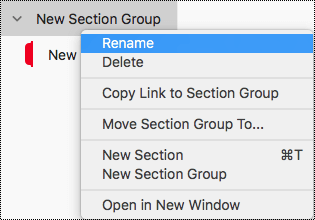
Zadajte nový názov skupiny sekcií a stlačte kláves Return.
Na začiatok stránky
Pridanie názvu alebo premenovanie strany
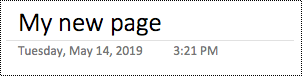
V poznámkovom bloku otvorte stranu, ktorú chcete pomenovať alebo premenovať.
Zadajte názov do riadka názvu strany nad časom a dátumom.
Na začiatok stránky
Odstránenie nepoužívaných sekcií, skupín sekcií a strán
Ak chcete, aby všetci rýchlo našli relevantné informácie, odstráňte všetky nepoužívané sekcie a skupiny sekcií, ktoré neobsahujú žiadne informácie.
Odstránenie sekcií
- V zozname sekcií kliknite pravým tlačidlom myši na kartu sekcie, ktorú chcete odstrániť, a potom vyberte položku Odstrániť sekciu.
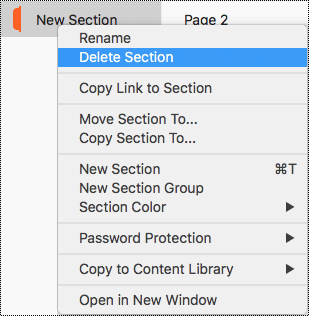
- V potvrdzovacom dialógovom okne vyberte možnosť Áno.
Na začiatok stránky
Odstránenie skupín sekcií
V zozname sekcií kliknite pravým tlačidlom myši na skupinu sekcií, ktorú chcete odstrániť.
Vyberte položku Odstrániť.
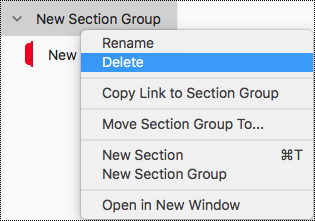
V potvrdzovacom dialógovom okne vyberte možnosť Áno.
Na začiatok stránky
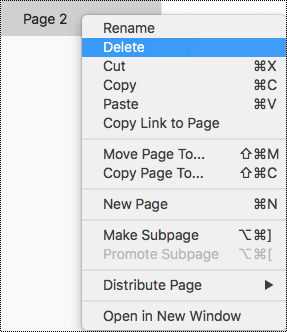
Odstránenie strany
V zozname strán kliknite pravým tlačidlom myši na stranu, ktorú chcete odstrániť.
Vyberte položku Odstrániť.
Na začiatok stránky
Používanie farby a formátovania textu so zjednodušeným ovládaním
Text v poznámkovom bloku by sa mal dať čítať v režime s vysokým kontrastom, aby bol dobre viditeľný pre každého, aj ľudí so zrakovým postihnutím. Ak chcete zabezpečiť, aby sa text zobrazil správne aj v režime vysokého kontrastu, použite Automatické nastavenie farby písma.
People nevidiaci, slabozrakí alebo farboslepí ľudia môžu prísť o význam vyjadrený určitými farbami. Uistite sa, že pri vyjadrení významu nepoužívate iba farby. Vytvorte text, ktorý bude vyjadrovať význam konkrétnej farby alebo inej senzorickej vlastnosti. Použite ďalšie prostriedky na sprostredkovanie informácií, ako je napríklad tvar alebo označenie. Namiesto zeleného a červeného podfarbenia zvážte napríklad použitie zeleného znaku začiarknutia na označenie úspešnej akcie a červeného znaku X na označenie zlyhania.
Ak chcete zjednodušiť ovládanie formátovania, vyberte obyčajné bezpätkové písmo a použite väčšiu veľkosť písma.
- Vyberte text, ktorý chcete formátovať.
- Na karte Domov môžete vybrať napríklad väčšiu veľkosť písma a bezpätkové písmo. Môžete použiť aj iné možnosti formátovania, napríklad tučné písmo na zvýraznenie.
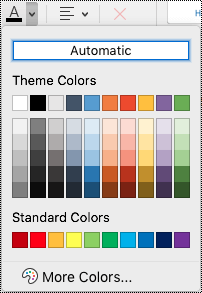
- Ak chcete zmeniť farbu písma, na karte Domov rozbaľte ponuku Farba písma a potom vyberte položku Automaticky.
Na začiatok stránky
Používanie zjednodušeného ovládania, zarovnania textu a medzier
Ľudia s dyslexiou vnímajú text spôsobom, ktorý môže komplikovať rozlišovanie písmen a slov. Môžu napríklad vnímať riadok textu tak, že bude splývať s riadkom pod ním, alebo sa im môže zdať, že susediace písmená sa zlučujú. Viacero prázdnych riadkov alebo za sebou idúcich medzier môže tiež spomaliť navigáciu pomocou klávesnice a sťažiť používanie čítačky obrazovky.
Zarovnajte odsek doľava, aby ste sa vyhli nerovnomerným medzerám medzi slovami, a zväčšite alebo zmenšite prázdny priestor medzi riadkami na zlepšenie čitateľnosti. Použiť dostatočný prázdny priestor medzi riadkami a odsekmi, no nepoužívať viac ako dve medzery medzi slovami a dva prázdne riadky medzi odsekmi.
- Vyberte text, ktorý chcete upraviť.
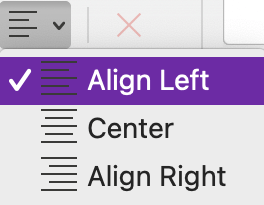
- Na karte Domov rozbaľte ponuku Zarovnanie odseku a potom vyberte položku Zarovnať doľava.
Na začiatok stránky
Vytváranie zoznamov so zjednodušeným ovládaním
Ak chcete, aby čítačky obrazovky jednoduchšie čítali vaše strany, usporiadajte informácie do malých častí, ako sú napríklad zoznamy s odrážkami alebo číslované zoznamy.
Navrhnite zoznamy tak, aby ste nemuseli pridávať do stredu zoznamu obyčajný odsek bez odrážky alebo čísla. Ak je zoznam rozdelený na obyčajný odsek, niektoré čítačky obrazovky môžu nesprávne oznámiť počet položiek zoznamu. Okrem toho môže používateľ v strede zoznamu počuť, že opúšťa zoznam.
Umiestnite kurzor na miesto v poznámkovom bloku, kam chcete pridať zoznam, alebo vyberte text, ktorý chcete zahrnúť do zoznamu.
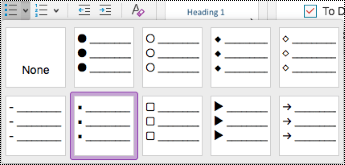
Na karte Domov vyberte  (Odrážky) alebo
  (Číslovanie).
Ak chcete zmeniť štýl odrážok alebo číslovania, rozbaľte ponuku Odrážky alebo Číslovanie a potom vyberte požadovaný štýl.
V prípade potreby zadajte zoznam položiek.
Tip
Na konci každej položky zoznamu používajte bodku alebo čiarku, pri ktorých urobí čítačka obrazovky prestávku.
Na začiatok stránky
Testovanie zjednodušenia ovládania pomocou Imerzná čítačka
Skúste si poznámkový blok prečítať pomocou Imerzná čítačka a zistiť, ako znie.
- V poznámkovom bloku vyberte položku ZobraziťImerzná> čítačka.
- Ak si chcete poznámkový blok prečítať nahlas, vyberte položku (Prehrať).
- Ak chcete ukončiť Imerzná čítačka, vyberte položku (skončiť).
Ďalšie informácie nájdete v téme Používanie Imerzná čítačka pre OneNote.
Na začiatok stránky
Pozrite tiež
Zlepšenie zjednodušenia ovládania s kontrolou zjednodušenia ovládania
Pravidlá funkcie Kontrola zjednodušenia ovládania
Vytvorenie wordových dokumentov so zjednodušeným ovládaním pre osoby so zdravotným postihnutím
Vytvorenie excelových dokumentov so zjednodušeným ovládaním pre osoby so zdravotným postihnutím
Vytvorenie powerpointových prezentácií so zjednodušeným ovládaním pre osoby so zdravotným postihnutím
Vytvorenie outlookového e-mailu so zjednodušeným ovládaním pre osoby so zdravotným postihnutím
Najvhodnejšie postupy na vytvorenie onenotových poznámkových blokov so zjednodušeným ovládaním
Nasledujúca tabuľka obsahuje kľúčové najvhodnejšie postupy pri vytváraní poznámkových blokov OneNotu pre iOS so zjednodušeným ovládaním pre ľudí s postihnutím.
| Čo zmeniť |
Prečo to zmeniť |
Ako to zmeniť |
| Pridajte k všetkým obrázkom a vloženým súborom alternatívny text. |
Alternatívny text umožňuje ľuďom, ktorí obrazovku nevidia, pochopiť, čo je dôležité na obrázkoch, iných vizuálnych prvkoch a vložených súboroch. |
Pridanie alternatívneho textu k vizuálnym prvkom a vloženým súborom |
| Použite zmysluplný text hypertextového prepojenia. |
Používatelia čítačiek obrazovky si niekedy prezerajú zoznam prepojení. |
Pridanie textu hypertextového prepojenia so zjednodušeným ovládaním |
| Zadajte skupinám sekcií, sekciám a stranám jedinečné názvy a odstráňte prázdne položky. |
Poznámkové bloky s popisnými názvami obsahu uľahčujú hľadanie konkrétnych informácií. Pomôže to aj ľuďom používajúcim čítačky obrazovky, pretože dokážu zistiť obsah položky bez toho, aby ju otvorili. |
Premenovanie sekcií a skupín sekcií
Premenovanie strany
Odstránenie nepoužívaných sekcií a skupín sekcií
Odstránenie nepoužívaných strán |
| Uistite sa, že farba nie je jediný prvok, ktorým sprostredkúvate informácie. |
Nevidiaci, slabozrakí a farboslepí ľudia môžu prísť o význam vyjadrený určitými farbami. |
Používanie farby a formátovania textu so zjednodušeným ovládaním |
| Používajte písmo s väčšou veľkosťou (minimálne 18 bodov), písma sans serif a vhodné množstvo prázdneho priestoru. |
People s dyslexiou môžu vnímať text spôsobom, ktorý môže komplikovať rozlišovanie písmen a slov. |
Používanie farby a formátovania textu so zjednodušeným ovládaním
Používanie zjednodušeného ovládania, zarovnania textu a medzier
Používanie zoznamov so zjednodušeným ovládaním |
| Ponechajte informácie v jednom kontajneri na poznámky. |
Vo OneNote môžete kliknutím alebo ťuknutím a následným pridaním obsahu pridať poznámky kdekoľvek na stranu. Tým sa vytvorí nový kontajner na poznámky.
Keď sú všetky poznámky na strane v jednom kontajneri, používateľom čítačky obrazovky to umožní čítať na jednom mieste bez toho, aby museli prechádzať na viaceré miesta na strane. |
Pokúste sa premiestniť všetky informácie na strane do jedného kontajnera na poznámky. Ak je kontajner na poznámky príliš veľký, môžete ho rozdeliť na viacero strán alebo pridať popisné hlavičky. (Čítačky obrazovky označujú kontajnery na poznámky ako bloky s obsahom.) |
| Sprístupniť zvukové súbory a videosúbory nevidiacim a slabozrakým ľuďom, nepočujúcim alebo osobám s poruchami sluchu. |
Titulky zvyčajne obsahujú prepis (alebo preklad) dialógu.
Skryté titulky zvyčajne opisujú aj zvukovú stopu, napríklad hudbu alebo zvukové efekty, ktoré sa vyskytujú mimo obrazovky.
Popisy videí sú zvukové popisy kľúčových vizuálnych prvkov videa. Tieto popisy sú vložené do prirodzených prestávok v dialógoch programu. Popis videa zjednodušuje ovládanie videa nevidiacim alebo slabozrakým osobám. |
Ak je to možné, pred vkladaním zvukových súborov a videosúborov do OneNotu skontrolujte, či majú zjednodušené ovládanie.
Prípadne vložte do poznámkového bloku ďalší súbor, ktorý poskytuje podporné titulky, popisy alebo popisy videa. |
Na začiatok stránky
Pridanie alternatívneho textu k obrázkom a vloženým súborom
Alternatívny text pomáha ľuďom, ktorí používajú čítačky obrazovky, pochopiť, čo je na obrázkoch a vložených súboroch dôležité. V alternatívnom texte popíšte obsah obrázka alebo súboru a spomeňte účel, na ktorý to ide. Text by mal byť stručný, no mal by obsahovať popis toho, čo je na obrázku alebo súbore dôležité. Čítačky obrazovky prečítajú popis používateľom, ktorí obsah nevidia.
Podrobné informácie o tom, ako písať alternatívny text, nájdete v téme Všetko, čo potrebujete vedieť na napísanie efektívneho alternatívneho textu.
Pridanie alternatívneho textu k obrázkom
Na strane poznámkového bloku ťuknite a podržte obrázok.
V kontextovej ponuke potiahnite prstom doľava a potom vyberte položku Alternatívny text.
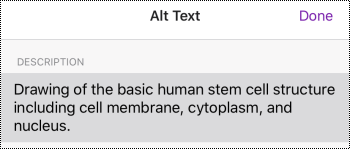
Zadajte popis obrázka. Keď budete pripravení, vyberte položku Hotovo.
Na začiatok stránky
Pridanie alternatívneho textu k vloženým súborom
Pridajte alternatívny text k vloženým súborom, ako sú podporné materiály, popisy úloh alebo šablóny zostáv, aby si používatelia čítačky obrazovky vypočuli popis súboru.
Na strane poznámkového bloku ťuknite na súbor a podržte ho.
V kontextovej ponuke potiahnite prstom doľava a potom vyberte položku Alternatívny text.
Zadajte popis súboru a vyberte položku Hotovo.

Na začiatok stránky
Použitie zmysluplného textu hypertextového prepojenia
Pridajte zmysluplný text do hypertextového prepojenia, aby používatelia vedeli, čo sa skrýva za prepojením. Používatelia čítačiek obrazovky si niekedy prezerajú zoznam prepojení. Prepojenia by mali poskytovať jasné a presné informácie o cieli. Namiesto používania textov prepojení ako "kliknite sem", "zobraziť túto stránku", "prejsť sem" alebo "ďalšie informácie" uveďte napríklad úplný názov cieľovej stránky.
Vyberte text, ktorému chcete pridať hypertextové prepojenie.
Na paneli s ponukami potiahnite prstom doľava a vyberte  (Vloženie hypertextového prepojenia).
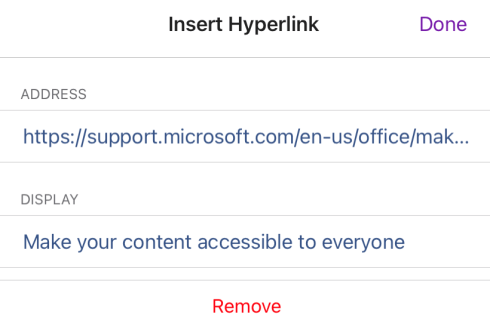
Vybratý text sa zobrazí v textovom poli ZOBRAZOVANÝ text. Toto je text hypertextového prepojenia. Teraz ho môžete v prípade potreby zmeniť.
Zadajte alebo prilepte URL adresu hypertextového prepojenia do textového poľa ADRESA a potom vyberte položku Hotovo.
Na začiatok stránky
Sekcie, skupiny sekcií a strany naň môžete vytvoriť popisné názvy
Popisné a presne pomenované sekcie, skupiny sekcií a strany pomáhajú používateľom nájsť požadovanú sekciu.
Premenovanie sekcie alebo skupiny sekcií
V zozname Sekcie vyberte položku Upraviť.
Vyberte kartu sekcie alebo skupinu sekcií, ktorú chcete premenovať, a na paneli s ponukami vyberte  (Premenovať).

Zadajte nový názov a potom vyberte položku Hotovo.
Na začiatok stránky
Premenovanie strany
Popisné a presne pomenované strany pomáhajú používateľom vyhľadať správnu stranu.
V zozname Strany vyberte stranu, ktorú chcete pomenovať alebo premenovať.
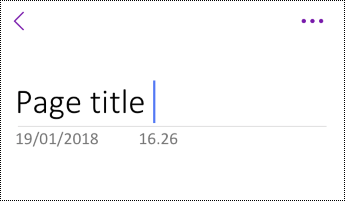
Na riadku názvu strany nad časom a dátumom upravte názov strany.
Na začiatok stránky
Odstránenie nepoužívaných sekcií, skupín sekcií a strán
Čítačkám obrazoviek a používateľom môžete pomôcť rýchlo vyhľadať relevantné informácie tým, že odstránite všetky nepoužívané sekcie, skupiny sekcií a strany, ktoré neobsahujú žiadne informácie.
Odstránenie sekcie alebo skupiny sekcií
- V zozname Sekcie vyberte položku Upraviť.
- Vyberte kartu sekcie alebo skupinu sekcií, ktorú chcete odstrániť, a na paneli s ponukami vyberte položku
 (Odstrániť).
- V potvrdzovacom dialógovom okne vyberte položku Odstrániť.
Na začiatok stránky
Odstránenie strany
V zozname Strany vyberte položku Upraviť.
Vyberte stranu, ktorú chcete odstrániť, a na paneli s ponukami vyberte položku (Odstrániť).

Na začiatok stránky
Používanie formátovania textu so zjednodušeným ovládaním
Ak chcete zjednodušiť ovládanie formátovania textu, vyberte obyčajné bezpätkové písmo, použite väčšiu veľkosť písma, zarovnajte text doľava a vyhnite sa nadmernému využívaniu veľkých tlačených písmen alebo kurzívy.
Ak chcete zmeniť farby textu a zvýšiť kontrast medzi textom a pozadím, prepnite na úplnú počítačovú verziu alebo verziu aplikácie pre Windows 10 OneNote. Pokyny na zmenu farby textu vo OneNote pre Windows, OneNote pre Mac alebo OneNote pre Windows 10 nájdete na príslušnej karte a v príslušnej časti tejto témy.
Použitie formátovania textu
Vyberte text, ktorý chcete formátovať.
Na paneli s ponukami potiahnite prstom doľava a vyberte požadovanú možnosť. Môžete vybrať napríklad tučné písmo, kurzívu alebo podčiarknutie na zvýraznenie.

Na začiatok stránky
Zmena písma a jeho veľkosti
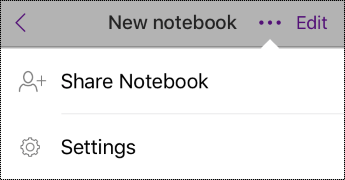
V zobrazení Sekcie vyberte  (Ďalšie akcie) >Nastavenia.
Vyberte položku Upraviť a zobraziť.
Vyberte väčšiu predvolenú veľkosť písma a predvolené písmo sans-serif.

Na začiatok stránky
Používanie vhodného zarovnania textu
Zarovnajte odseky doľava, aby ste sa vyhli nerovnomerným medzerám medzi slovami.
- Vyberte text, ktorý chcete upraviť.
- Na paneli s ponukami vyberte
 (Zmenšiť zarážku).
Na začiatok stránky
Používanie zoznamov so zjednodušeným ovládaním
Ak je to možné, rozdeľte súvislý text do zoznamov s odrážkami alebo číslovaných zoznamov na zlepšenie čitateľnosti a navigácie.
Umiestnite kurzor na miesto v poznámkovom bloku, kam chcete pridať zoznam, alebo vyberte text, ktorý chcete zahrnúť do zoznamu.
Na paneli s ponukami vyberte  (Odrážky) alebo
  (Číslovanie).
V prípade potreby zadajte zoznam položiek.
Tip
Na konci každej položky zoznamu používajte bodku alebo čiarku, pri ktorých urobí čítačka obrazovky prestávku.
Na začiatok stránky
Testovanie zjednodušenia ovládania stránok
Keď bude stránka pripravená, môžete vyskúšať niekoľko krokov na zabezpečenie zjednodušeného ovládania stránok:
Prepnite na úplnú počítačovú alebo webovú verziu OneNotu a potom spustite kontrolu zjednodušenia ovládania. Kontrola zjednodušenia ovládania je nástroj, ktorý kontroluje váš obsah a upozorňuje na problémy so zjednodušením ovládania, ktoré sa u neho vyskytnú. Vysvetľuje, prečo každý problém môže predstavovať potenciálny problém osoby s postihnutím. Kontrola zjednodušenia ovládania tiež navrhuje, ako môžete vyriešiť problémy, ktoré sa zobrazujú. Pokyny nájdete v téme Zlepšenie zjednodušenia ovládania pomocou kontroly zjednodušenia ovládania.
V aplikácii OneNote pre iOS sa môžete pokúsiť prechádzať stranami pomocou vstavanej čítačky obrazovky VoiceOver. Funkcia VoiceOver je súčasťou systému iOS. Takže nie je potrebné nič inštalovať. Toto je ďalší spôsob, ako napríklad zistiť problémy v poradí navigácie.
- Ak chcete zapnúť funkciu VoiceOver, v nastaveniach zariadenia vyberte položku Zjednodušenie ovládania>VoiceOver a potom zapnite prepínač VoiceOver .
- Ak chcete prechádzať obsahom na strane, potiahnite prstom doľava alebo doprava. V prípade potreby upravte smer čítania prvkov na strane.
Skúste si prečítať stránku s Imerzná čítačka a skontrolujte, ako to znie. Imerzná čítačka je bezplatný nástroj zabudovaný do OneNotu, ktorý môže zlepšiť čítanie a písanie bez ohľadu na vek alebo schopnosti používateľov.
- Pomocou Imerzná čítačka v aplikácii OneNote pre iOS otvorte stranu, ktorú chcete prečítať, a potom vyberte položku
 (Akcie strany) >Imerzná čítačka.
- Pokyny na používanie Imerzná čítačka v úplnej počítačovej verzii OneNotu nájdete v téme Používanie Imerzná čítačka pre OneNote.
Na začiatok stránky
Pozrite tiež
Vytvorenie wordových dokumentov so zjednodušeným ovládaním pre osoby so zdravotným postihnutím
Vytvorenie excelových dokumentov so zjednodušeným ovládaním pre osoby so zdravotným postihnutím
Vytvorenie powerpointových prezentácií so zjednodušeným ovládaním pre osoby so zdravotným postihnutím
Vytvorenie outlookového e-mailu so zjednodušeným ovládaním pre osoby so zdravotným postihnutím
Najvhodnejšie postupy na vytvorenie onenotových poznámkových blokov so zjednodušeným ovládaním
Nasledujúca tabuľka obsahuje kľúčové najvhodnejšie postupy pri vytváraní poznámkových blokov vo OneNote pre Android so zjednodušeným ovládaním pre ľudí s postihnutím.
| Čo zmeniť |
Prečo to zmeniť |
Ako to zmeniť |
| Pridajte k všetkým obrázkom a vloženým súborom alternatívny text. |
Alternatívny text umožňuje ľuďom, ktorí obrazovku nevidia, pochopiť, čo je dôležité na obrázkoch, iných vizuálnych prvkoch a vložených súboroch. |
Pridanie alternatívneho textu k obrázkom a vloženým súborom |
| Použite zmysluplný text hypertextového prepojenia. |
Používatelia čítačiek obrazovky si niekedy prezerajú zoznam prepojení. |
Pridanie textu hypertextového prepojenia so zjednodušeným ovládaním |
| Zadajte skupinám sekcií, sekciám a stranám jedinečné názvy a odstráňte prázdne položky. |
Poznámkové bloky s popisnými názvami obsahu uľahčujú hľadanie konkrétnych informácií. Pomôže to aj ľuďom používajúcim čítačky obrazovky, pretože dokážu zistiť obsah položky bez toho, aby ju otvorili. |
Premenovanie sekcií a skupín sekcií
Pridanie názvu alebo premenovanie strany
Odstránenie nepoužívaných sekcií a skupín sekcií
Odstránenie nepoužívaných strán |
| Uistite sa, že farba nie je jediný prvok, ktorým sprostredkúvate informácie. |
Nevidiaci, slabozrakí a farboslepí ľudia môžu prísť o význam vyjadrený určitými farbami. |
Používanie farby a formátovania textu so zjednodušeným ovládaním |
| Používajte písmo s väčšou veľkosťou (minimálne 18 bodov), písma sans serif a dostatok voľného priestoru. |
People s dyslexiou môžu vnímať text spôsobom, ktorý môže komplikovať rozlišovanie písmen a slov. Môžu napríklad vnímať riadok textu tak, že bude splývať s riadkom pod ním, alebo sa im môže zdať, že susediace písmená sa zlučujú. |
Používanie farby a formátovania textu so zjednodušeným ovládaním
Používanie zjednodušeného ovládania, zarovnania textu a medzier
Vytváranie zoznamov so zjednodušeným ovládaním |
| Sprístupniť zvukové súbory a videosúbory nevidiacim a slabozrakým ľuďom, nepočujúcim alebo osobám s poruchami sluchu. |
Titulky zvyčajne obsahujú prepis (alebo preklad) dialógu.
Skryté titulky zvyčajne opisujú aj zvukovú stopu, napríklad hudbu alebo zvukové efekty, ktoré sa vyskytujú mimo obrazovky.
Popisy videí sú zvukové popisy kľúčových vizuálnych prvkov videa. Tieto popisy sú vložené do prirodzených prestávok v dialógoch programu. Popis videa zjednodušuje ovládanie videa nevidiacim alebo slabozrakým osobám. |
Ak je to možné, pred vkladaním zvukových súborov a videosúborov do OneNotu skontrolujte, či majú zjednodušené ovládanie.
Prípadne vložte do poznámkového bloku ďalší súbor, ktorý poskytuje podporné titulky, popisy alebo popisy videa. |
Na začiatok stránky
Pridanie alternatívneho textu k obrázkom a vloženým súborom
Alternatívny text pomáha ľuďom, ktorí používajú čítačky obrazovky, pochopiť, čo je na obrázkoch a vložených súboroch dôležité. V alternatívnom texte popíšte obsah obrázka alebo súboru a spomeňte účel, na ktorý to ide. Text by mal byť stručný, no mal by obsahovať popis toho, čo je na obrázku alebo súbore dôležité. Čítačky obrazovky prečítajú popis používateľom, ktorí obsah nevidia.
Podrobné informácie o tom, ako písať alternatívny text, nájdete v téme Všetko, čo potrebujete vedieť na napísanie efektívneho alternatívneho textu.
Pridanie alternatívneho textu k obrázkom
Nepoužívajte na sprostredkovanie dôležitých informácií len text v obrázkoch. Ak používate obrázky s textom, opakujte text v alternatívnom texte. Ak je váš obrázok dekoratívny, uveďte to v alternatívnom texte.
Ťuknite na obrázok v poznámkovom bloku a podržte na ňom prst.
V kontextovej ponuke vyberte položku Alternatívny text.
Zadajte názov a popis obrázka. Keď budete pripravení, vyberte položku HOTOVO.
Tip
Vyplňte polia Názov aj Popis, nakoľko rôzne čítačky obrazovky môžu tieto informácie čítať odlišným spôsobom.
Na začiatok stránky
Pridanie alternatívneho textu k vloženým súborom
Pridajte alternatívny text k vloženým súborom, ako sú podporné materiály, popisy úloh alebo šablóny zostáv, aby si používatelia čítačky obrazovky vypočuli popis súboru.
- Na strane poznámkového bloku ťuknite na súbor, kam chcete pridať alternatívny text, a podržte ho.
- V kontextovej ponuke vyberte položku Alternatívny text.
- Zadajte popis súboru a potom vyberte položku HOTOVO.
Na začiatok stránky
Použitie zmysluplného textu hypertextového prepojenia
Pridajte zmysluplný text do hypertextového prepojenia, aby používatelia vedeli, čo sa skrýva za prepojením. Používatelia čítačiek obrazovky si niekedy prezerajú zoznam prepojení. Prepojenia by mali poskytovať jasné a presné informácie o cieli. Namiesto používania textov prepojení ako "kliknite sem", "zobraziť túto stránku", "prejsť sem" alebo "ďalšie informácie" uveďte napríklad úplný názov cieľovej stránky.
Vyberte text, ktorému chcete pridať hypertextové prepojenie.
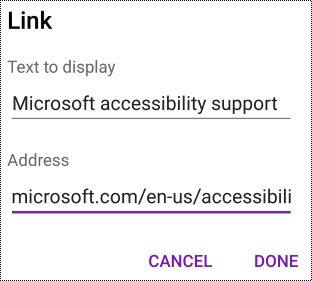
Na paneli s ponukami potiahnite prstom doľava a vyberte položku  (Vloženie hypertextového prepojenia) Vybratý text sa zobrazí v poli Text na zobrazenie. Toto je text hypertextového prepojenia. V prípade potreby ho môžete zmeniť.
Zadajte alebo prilepte hypertextové prepojenie URL do poľa Adresa .
Vyberte položku HOTOVO.
Na začiatok stránky
Výstižné názvy sekcií a strán
Popisné a presne pomenované sekcie a strany pomáhajú používateľom vyhľadať informácie, ktoré potrebujú.
Ak chcete skupiny sekcií premenovať, prepnite na úplnú počítačovú verziu OneNotu alebo verziu aplikácie pre Windows 10. Pokyny na premenovanie skupín sekcií vo OneNote pre Windows, OneNote pre Mac alebo OneNote pre Windows 10 nájdete na príslušnej karte a v príslušnej sekcii v tejto téme.
Premenovanie sekcie
- V zozname SEKCIE ťuknite a podržte sekciu, ktorú chcete premenovať.
- Na paneli s ponukami vyberte
 (Premenovať sekciu).
- Zadajte nový názov a vyberte položku PREMENOVAŤ.
Na začiatok stránky
Premenovanie strany
V zozname STRANY vyberte stranu, ktorú chcete premenovať.
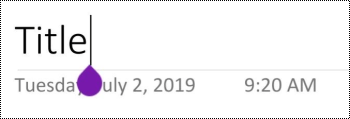
Zadajte nový názov strany do riadka názvu strany nad časom a dátumom.
Na začiatok stránky
Odstránenie nepoužívaných sekcií a strán
Čítačkám obrazoviek a používateľom môžete pomôcť rýchlo vyhľadať relevantné informácie tým, že odstránite všetky nepoužívané sekcie a strany, ktoré neobsahujú žiadne informácie.
Ak chcete odstrániť skupiny sekcií, prepnite na úplnú počítačovú verziu OneNotu alebo aplikáciu pre Windows 10. Pokyny na odstránenie skupín sekcií vo OneNote pre Windows, OneNote pre Mac alebo OneNote pre Windows 10 nájdete na príslušnej karte a v príslušnej sekcii v tejto téme.
Odstránenie sekcie
- V zozname SEKCIE ťuknite a podržte sekciu, ktorú chcete odstrániť.
- Na paneli s ponukami vyberte
 (Odstrániť sekciu).
- V potvrdzovacom dialógovom okne vyberte položku ODSTRÁNIŤ.
Na začiatok stránky
Odstránenie strany
Čítačkám obrazoviek a používateľom môžete pomôcť rýchlo vyhľadať relevantné informácie tým, že odstránite všetky nepoužívané strany, ktoré neobsahujú žiadne informácie.
- V zozname STRANY ťuknite a podržte stranu, ktorú chcete odstrániť.
- Na paneli s ponukami vyberte (Odstrániť stranu).
- V potvrdzovacom dialógovom okne vyberte položku ODSTRÁNIŤ.
Na začiatok stránky
Používanie formátovania textu so zjednodušeným ovládaním
Formátovanie textu so zjednodušeným ovládaním nevylučuje ani nesmaľuje čítanie žiadnej osoby čítajúcej stranu v poznámkovom bloku vrátane ľudí so slabozrakosťou, poruchami čítania alebo nevidiacimi. Správne formátovanie zlepšuje čitateľnosť a čitateľnosť strany.
Ak chcete zmeniť typ a veľkosť písma, prepnite na úplnú počítačovú verziu, aplikáciu pre Windows 10 alebo webovú verziu OneNotu. Pokyny na zmenu typu písma a jeho veľkosti vo OneNote pre Windows, OneNote pre Mac, OneNote pre Windows 10 alebo OneNote pre web nájdete na príslušnej karte a v príslušnej časti tejto témy.
Ak chcete zjednodušiť ovládanie textu pomocou formátovania v aplikácii OneNote pre Android, môžete napríklad použiť tučné písmo, zarovnať text doľava a vyhnúť sa nadmernému využívaniu veľkých tlačených písmen alebo kurzívy.
- Vyberte text, ktorý chcete formátovať.
- Na paneli s ponukami vyberte požadovanú možnosť. Na zvýraznenie môžete napríklad použiť tučné písmo alebo podčiarknutie.

Na začiatok stránky
Používanie vhodného zarovnania textu
Zarovnajte odseky doľava, aby ste sa vyhli nerovnomerným medzerám medzi slovami.
- Vyberte text, ktorý chcete zarovnať.
- Na paneli s ponukami vyberte
 (Zmenšiť zarážku).
Na začiatok stránky
Vytváranie zoznamov so zjednodušeným ovládaním
Ak chcete, aby čítačky obrazovky jednoduchšie čítali vaše strany, usporiadajte informácie do malých častí, ako sú napríklad zoznamy s odrážkami alebo číslované zoznamy.
Navrhnite zoznamy tak, aby ste nemuseli pridávať do stredu zoznamu obyčajný odsek bez odrážky alebo čísla. Ak je zoznam rozdelený na obyčajný odsek, niektoré čítačky obrazovky môžu nesprávne oznámiť počet položiek zoznamu. Okrem toho môže používateľ v strede zoznamu počuť, že opúšťa zoznam.
Umiestnite kurzor na miesto, kam chcete pridať zoznam, alebo vyberte text, ktorý chcete do zoznamu zahrnúť.
Na paneli s ponukami vyberte  (Odrážky) alebo
  (Číslovanie).
V prípade potreby zadajte zoznam položiek.
Tip
Na konci každej položky zoznamu používajte bodku alebo čiarku, pri ktorých urobí čítačka obrazovky prestávku.
Na začiatok stránky
Testovanie zjednodušenia ovládania stránok
Keď bude stránka pripravená, môžete vyskúšať niekoľko krokov na zabezpečenie zjednodušeného ovládania stránok:
Prepnite na úplnú počítačovú alebo webovú verziu OneNotu a vykonajte jeden alebo oba z nasledujúcich krokov:
- Spustite kontrolu zjednodušenia ovládania. Kontrola zjednodušenia ovládania je nástroj, ktorý kontroluje váš obsah a upozorňuje na problémy so zjednodušením ovládania, ktoré sa u neho vyskytnú. Vysvetľuje, prečo každý problém môže predstavovať potenciálny problém osoby s postihnutím. Kontrola zjednodušenia ovládania tiež navrhuje, ako môžete vyriešiť problémy, ktoré sa zobrazujú. Pokyny nájdete v téme Zlepšenie zjednodušenia ovládania pomocou kontroly zjednodušenia ovládania.
- Skúste si prečítať stránku s Imerzná čítačka a skontrolujte, ako to znie. Imerzná čítačka je bezplatný nástroj zabudovaný do OneNotu, ktorý môže zlepšiť čítanie a písanie bez ohľadu na vek alebo schopnosti používateľov. Pokyny nájdete v téme Používanie Imerzná čítačka pre OneNote.
V aplikácii OneNote pre Android môžete prechádzať stranami pomocou vstavanej čítačky obrazovky TalkBack. TalkBack prichádza s Androidom; Takže nie je potrebné nič inštalovať. Toto je ďalší spôsob, ako napríklad zistiť problémy v poradí navigácie.
- Ak chcete zapnúť aplikáciu TalkBack, v nastaveniach zariadenia vyberte položku Zjednodušenie ovládania>služby TalkBack>.
- Ak chcete prechádzať obsahom na strane, potiahnite prstom doľava alebo doprava. V prípade potreby upravte smer čítania prvkov na strane.
Na začiatok stránky
Pozrite tiež
Vytvorenie wordových dokumentov so zjednodušeným ovládaním pre osoby so zdravotným postihnutím
Vytvorenie excelových dokumentov so zjednodušeným ovládaním pre osoby so zdravotným postihnutím
Vytvorenie powerpointových prezentácií so zjednodušeným ovládaním pre osoby so zdravotným postihnutím
Vytvorenie outlookového e-mailu so zjednodušeným ovládaním pre osoby so zdravotným postihnutím
Najvhodnejšie postupy na vytvorenie onenotových poznámkových blokov so zjednodušeným ovládaním
Nasledujúca tabuľka obsahuje hlavné postupy pri vytváraní poznámkových blokov vo OneNote pre Windows 10 so zjednodušeným ovládaním pre všetkých ľudí.
| Čo zmeniť |
Prečo to zmeniť |
Ako to zmeniť |
| Vyhnite sa bežným problémom so zjednodušením ovládania, ako napríklad chýbajúci alternatívny text a farby s nízkym kontrastom. |
Zjednodušte všetkým čítanie snímok. |
Zlepšenie zjednodušenia ovládania s kontrolou zjednodušenia ovládania |
| Používajte vstavané nadpisy a štýly. |
Čítačky obrazovky rozpoznajú vstavané štýly nadpisov ako nadpisy a umožňujú ľuďom presúvať sa podľa nadpisov.
People s poruchami čítania, ako je napríklad dyslexia, závisia od nadpisov, ktoré im pomáhajú štruktúrovať informácie.
Ak je to možné, rozdeľte text do odrážok alebo číslovaných zoznamov, aby ste zlepšili čitateľnosť a navigáciu. |
Používanie vstavaných štýlov nadpisov
Vytváranie zoznamov so zjednodušeným ovládaním |
| Ponechajte informácie v jednom kontajneri na poznámky. |
Uloženie poznámok na stranu do niekoľkých kontajnerov sťažuje navigáciu na strane ľuďom, ktorí používajú čítačky obrazovky. |
Použitie jedného kontajnera na poznámky na stranu |
| Ak je potrebné použiť tabuľky, vytvorte jednoduchú štruktúru tabuľky len pre údaje a zadajte informácie hlavičiek stĺpcov. |
Čítačky obrazovky poskytujú informácie o svojej polohe prostredníctvom počítania buniek tabuľky.
Čítačky obrazovky používajú na identifikáciu riadkov a stĺpcov aj informácie z hlavičiek. |
Nepoužívajte tabuľky |
| Pridajte alternatívny text ku všetkým obrázkom a vloženým súborom. |
Alternatívny text umožňuje ľuďom, ktorí obrazovku nevidia, pochopiť, čo dôležité je znázornené na obrázkoch, iných vizuálnych prvkoch a vložených súboroch.
Chýbajúci alternatívny text nájdete pomocou funkcie Kontrola zjednodušenia ovládania. |
Pridanie alternatívneho textu k vizuálnym prvkom a vloženým súborom |
| Použite zmysluplný text hypertextového prepojenia. |
Používatelia čítačiek obrazovky si niekedy prezerajú zoznam prepojení. |
Pridanie textu hypertextového prepojenia so zjednodušeným ovládaním |
| Zadajte skupinám sekcií, sekciám a stranám jedinečné názvy a odstráňte prázdne položky. |
Poznámkové bloky s popisnými názvami obsahu uľahčujú hľadanie konkrétnych informácií. Pomôže to aj ľuďom používajúcim čítačky obrazovky, pretože dokážu zistiť obsah položky bez toho, aby ju otvorili. |
Premenovanie sekcií a skupín sekcií
Pridanie názvu alebo premenovanie strany
Odstránenie nepoužívaných sekcií a skupín sekcií
Odstránenie nepoužívaných strán |
| Uistite sa, že farba nie je jediný prvok, ktorým sprostredkúvate informácie. |
Nevidiaci, slabozrakí a farboslepí ľudia môžu prísť o význam vyjadrený určitými farbami. |
Používanie farby a formátovania textu so zjednodušeným ovládaním |
| Použite dostatočne kontrastné farby textu a pozadia. |
Text v poznámkových blokoch by sa mal dať čítať v režime s vysokým kontrastom, aby bol dobre viditeľný pre každého, aj ľudí so zrakovým postihnutím. |
Používanie farby a formátovania textu so zjednodušeným ovládaním |
| Používajte písmo s väčšou veľkosťou (minimálne 18 bodov), písma sans serif a vhodné množstvo prázdneho priestoru. |
People s dyslexiou môžu vnímať text spôsobom, ktorý môže komplikovať rozlišovanie písmen a slov. |
Používanie farby a formátovania textu so zjednodušeným ovládaním
Používanie zjednodušeného ovládania, zarovnania textu a medzier |
| Sprístupniť zvuk alebo video nevidiacim a slabozrakým ľuďom, prípadne nepočujúcim alebo osobám s poruchami sluchu. |
Titulky zvyčajne obsahujú prepis (alebo preklad) dialógu.
Skryté titulky zvyčajne opisujú aj zvukovú stopu, napríklad hudbu alebo zvukové efekty, ktoré sa vyskytujú mimo obrazovky.
Popisy videí sú zvukové popisy kľúčových vizuálnych prvkov videa. Tieto popisy sú vložené do prirodzených prestávok v dialógoch programu. Popis videa zjednodušuje ovládanie videa nevidiacim alebo slabozrakým osobám. |
Zjednodušenie ovládania zvukových súborov a videosúborov |
Na začiatok stránky
Kontrola zjednodušenia ovládania počas práce v programe OneNote
Kontrola zjednodušenia ovládania je nástroj, ktorý kontroluje váš obsah a upozorňuje na problémy so zjednodušením ovládania, ktoré sa u neho vyskytnú. Vysvetľuje, prečo každý problém môže predstavovať potenciálny problém osoby s postihnutím. Kontrola zjednodušenia ovládania tiež navrhuje, ako môžete vyriešiť problémy, ktoré sa zobrazujú.
Ak chcete spustiť kontrolu zjednodušenia ovládania, vyberte položkuKontrola zjednodušenia ovládaniav zobrazení> Otvorí sa tabla Kontrola zjednodušenia ovládania a vy môžete skontrolovať a vyriešiť problémy so zjednodušením ovládania. Ďalšie informácie nájdete v téme Zlepšenie zjednodušenia ovládania s kontrolou zjednodušenia ovládania.
Na začiatok stránky
Používanie vstavaných štýlov nadpisov
Pomocou vstavaných štýlov nadpisov vytvorte prehľad stránok poznámkového bloku pre čítačky obrazovky. Čítačky obrazovky umožňujú ľuďom presúvať sa podľa nadpisu, riadok textu s veľkým a tučným písmom však nedokážu interpretovať ako nadpis, ak nie sú použité vstavané štýly.
Usporiadajte nadpisy v predpísanom logickom poradí a nevynechávajte úrovne nadpisov. Namiesto poradia Nadpis 3, Nadpis 1 a Nadpis 2 použite radšej poradie Nadpis 1, Nadpis 2 a potom Nadpis 3.
Pre ľudí s poruchami čítania, ako je napríklad dyslexia, sú zároveň dôležité nadpisy. Pomôžu im štruktúrovať informácie a rozdeliť ich do menších blokov, ktoré sa dajú ľahšie spracovať. V ideálnom prípade sa bude pod každým nadpisom nachádzať len pár odsekov.
Vyberte text nadpisu.
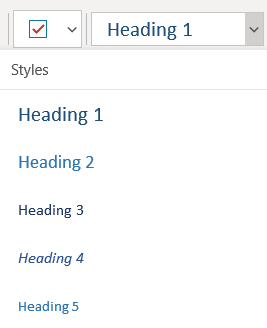
Na karte Domov vyberte  (Štýly), čím rozbalíte ponuku, a potom vyberte štýl nadpisu, ako je napríklad Nadpis 2.
Na začiatok stránky
Použitie jedného kontajnera na poznámky na stranu
Vo OneNote môžete kliknutím a pridaním obsahu pridať poznámky kdekoľvek na stranu. Tým sa vytvorí nový kontajner na poznámky.
Keď sú všetky poznámky na strane v jednom kontajneri, používateľom čítačky obrazovky to umožní čítať na jednom mieste bez toho, aby museli prechádzať na viaceré miesta na strane. Ak je kontajner na poznámky príliš veľký, môžete ho rozdeliť na viacero strán alebo pridať popisné hlavičky. (Čítačky obrazovky označujú kontajnery na poznámky ako bloky s obsahom.)
Na začiatok stránky
Nepoužívajte tabuľky
Vo všeobecnosti sa podľa možnosti vyhýbajte tabuľkám a zobrazujte údaje inak, napríklad odseky s nadpismi a bannermi. Čítanie tabuliek s pevnou šírkou pre používateľov zväčšovacieho skla môže byť ťažké, pretože takéto tabuľky vynútia určitú veľkosť obsahu. Vďaka tomu je písmo veľmi malé, čo núti používateľov zväčšovacieho skla posúvať sa horizontálne, najmä v mobilných zariadeniach.
Ak musíte používať tabuľky, podľa nasledujúcich pokynov zabezpečte, aby tabuľka bola maximálne prístupná:
- Nepoužívajte tabuľky s pevnou šírkou.
- Skontrolujte, či sa tabuľky správne vykresľujú vo všetkých zariadeniach vrátane telefónov a tabletov.
- Ak tabuľka obsahuje hypertextové prepojenia, upravte ich texty tak, aby dávali zmysel a nekončili uprostred vety.
- Uistite sa, že poznámkový blok sa dá jednoducho čítať pomocou nástroja Zväčšovacie sklo. Zobrazte si ho v počítači a mobilnom zariadení a pozrite sa, ako vyzerá na rôznych obrazovkách.
- Používajte hlavičky tabuľky. Ak chcete vložiť hlavičku tabuľky do tabuľky, ktorú ste vytvorili vo OneNote pre Windows 10, prepnite na úplnú počítačovú verziu OneNotu.
-
Testovanie zjednodušenia ovládania pomocou imerznej čítačky.
Na začiatok stránky
Pridanie alternatívneho textu k vizuálnym prvkom a vloženým súborom
Alternatívny text pomáha ľuďom, ktorí používajú čítačky obrazovky, pochopiť, čo je dôležité na vizuálnych prvkoch na snímkach. Vizuálny obsah zahŕňa obrázky, grafické prvky SmartArt, tvary, skupiny, grafy, písanie rukou a videá. Pridajte aj alternatívny text k vloženým súborom, ako sú podporné materiály, popisy úloh alebo šablóny zostáv, aby si používatelia čítačky obrazovky mohli vypočuť popis súboru.
V alternatívnom texte stručne popíšte obrázok, jeho účel a to, čo je na obrázku dôležité. Čítačky obrazovky prečítajú popis používateľom, ktorí obsah nevidia.
Tip
Dobrý alternatívny text by mal stručne poskytovať jednoznačné informácie o obsahu a účele obrázka. Alternatívny text by nemal byť dlhší ako jedna až dve vety, väčšinou stačí niekoľko vhodne vybratých slov. V alternatívnom texte neopakujte okolitý obsah ani nepoužívajte slovné spojenia, ktoré odkazujú na obrázok, napríklad "na obrázku sa nachádza" alebo "obrázok niečoho". Ďalšie informácie o tom, ako napísať alternatívny text, nájdete v téme Všetko, čo potrebujete vedieť na napísanie efektívneho alternatívneho textu.
Nepoužívajte na sprostredkovanie dôležitých informácií len text v obrázkoch. Ak používate obrázky s textom, zopakujte text na snímke. V alternatívnom texte takýchto obrázkov spomeňte existenciu textu a jeho účel.
Chýbajúci alternatívny text nájdete pomocou kontroly zjednodušenia ovládania. Ďalšie informácie nájdete v téme Zlepšenie zjednodušenia ovládania s kontrolou zjednodušenia ovládania.
Pridanie alternatívneho textu ku grafickým prvkom
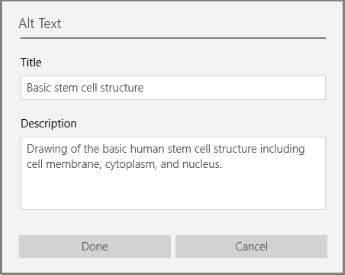
Kliknite pravým tlačidlom myši na obrázok v poznámkovom bloku a potom vyberte položku Alternatívny text.
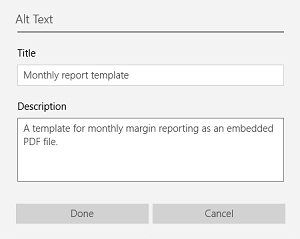
Zadajte názov a popis v poliach. Keď budete pripravení, vyberte položku Hotovo.
Tip
Vyplňte polia Názov aj Popis, nakoľko rôzne čítačky obrazovky môžu tieto informácie čítať odlišným spôsobom.
Na začiatok stránky
Pridanie alternatívneho textu k vloženým súborom
Kliknite pravým tlačidlom myši na súbor na strane.
Vyberte  (Alternatívny text).
Zadajte názov a popis súboru a potom vyberte položku Hotovo.
Na začiatok stránky
Používanie textov hypertextových prepojení so zjednodušeným ovládaním
Používatelia čítačiek obrazovky si niekedy prezerajú zoznam prepojení. Prepojenia by mali poskytovať jasné a presné informácie o cieli. Nepoužívajte napríklad texty prepojení ako "kliknite sem", "zobraziť túto stránku", "prejsť sem" alebo "Learn more" (Ďalšie informácie). Namiesto toho zahrňte úplný názov cieľovej stránky.
Tip
Ak nadpis na cieľovej stránke hypertextového prepojenia poskytuje presný súhrn toho, čo sa na danej stránke nachádza, použite ho ako text hypertextového prepojenia. Tento text hypertextového prepojenia sa napríklad zhoduje s názvom cieľovej stránky:Vytvorte viac pomocou šablón od spoločnosti Microsoft.
- Vyberte text, ktorý chcete zmeniť na hypertextové prepojenie.
- Stlačte kombináciu klávesov Ctrl + K alebo na karte Vložiť vyberte položku Prepojenie.
- Vybratý text sa zobrazí v poli Text na zobrazenie. Toto je text hypertextového prepojenia. V prípade potreby ho môžete zmeniť.
- Do textového poľa adresy zadajte alebo prilepte URL adresu hypertextového prepojenia a potom vyberte položku Vložiť.

Na začiatok stránky
Premenovanie sekcií, skupín sekcií a strán
Ak obsah poznámkového bloku pomenujete popisne a presne, uľahčíte im vyhľadávanie konkrétnych informácií v poznámkach. Ľuďom používajúcim čítačku obrazovky to tiež pomôže zistiť obsah sekcie, skupiny sekcií alebo strany bez toho, aby ich otvorili.
Premenovanie sekcií alebo skupín sekcií
- V poznámkovom bloku kliknite pravým tlačidlom myši na kartu sekcie alebo skupinu sekcií, ktorú chcete upraviť, a potom vyberte položku Premenovať sekciu alebo Premenovať skupinu sekcií.
- Zadajte nový názov a stlačte kláves Enter.
Na začiatok stránky
Pridanie názvu alebo premenovanie strany
V poznámkovom bloku otvorte stranu, ktorú chcete pomenovať alebo premenovať.
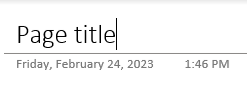
Zadajte názov do riadka názvu strany nad časom a dátumom.
Na začiatok stránky
Odstránenie nepoužívaných sekcií, skupín sekcií a strán
- V poznámkovom bloku kliknite pravým tlačidlom myši na kartu sekcie, skupinu sekcie alebo kartu strany, ktorú chcete odstrániť, a potom vyberte položku Odstrániť sekciu, Odstrániť skupinu sekcie alebo Odstrániť stranu.
- V potvrdzovacom dialógovom okne pre sekcie a skupiny sekcií vyberte možnosť Áno.
Na začiatok stránky
Používanie farby a formátovania textu so zjednodušeným ovládaním
Text v poznámkovom bloku by sa mal dať čítať v režime s vysokým kontrastom, aby bol dobre viditeľný pre každého, aj ľudí so zrakovým postihnutím. Ak chcete zabezpečiť, aby sa text zobrazil správne aj v režime vysokého kontrastu, použite Automatické nastavenie farby písma.
People nevidiaci, slabozrakí alebo farboslepí ľudia môžu prísť o význam vyjadrený určitými farbami. Uistite sa, že pri vyjadrení významu nepoužívate iba farby. Vytvorte text, ktorý bude vyjadrovať význam konkrétnej farby alebo inej senzorickej vlastnosti. Použite ďalšie prostriedky na sprostredkovanie informácií, ako je napríklad tvar alebo označenie. Namiesto zeleného a červeného podfarbenia zvážte napríklad použitie zeleného znaku začiarknutia na označenie úspešnej akcie a červeného znaku X na označenie zlyhania.
Ak chcete zjednodušiť ovládanie formátovania, vyberte obyčajné bezpätkové písmo a použite väčšiu veľkosť písma.
- Vyberte text, ktorý chcete formátovať.
- Na karte Domov môžete vybrať napríklad väčšiu veľkosť písma a bezpätkové písmo. Môžete použiť aj iné možnosti formátovania, napríklad tučné písmo na zvýraznenie.

- Ak chcete zmeniť farbu písma, na karte Domov vyberte
 (Farba písma) a potom vyberte položku Automaticky.
Na začiatok stránky
Používanie zjednodušeného ovládania, zarovnania textu a medzier
Ľudia s dyslexiou vnímajú text spôsobom, ktorý môže komplikovať rozlišovanie písmen a slov. Môžu napríklad vnímať riadok textu tak, že bude splývať s riadkom pod ním, alebo sa im môže zdať, že susediace písmená sa zlučujú. Viacero prázdnych riadkov alebo za sebou idúcich medzier môže tiež spomaliť navigáciu pomocou klávesnice a sťažiť používanie čítačky obrazovky.
Zarovnajte odsek doľava, aby ste sa vyhli nerovnomerným medzerám medzi slovami, a zväčšite alebo zmenšite prázdny priestor medzi riadkami na zlepšenie čitateľnosti. Použiť dostatočný prázdny priestor medzi riadkami a odsekmi, no nepoužívať viac ako dve medzery medzi slovami a dva prázdne riadky medzi odsekmi.
- Vyberte text, ktorý chcete upraviť.
- Na karte Domov vyberte
 (Formátovanie odseku) rozbaľte ponuku a potom vyberte
  (Zarovnať doľava).

Na začiatok stránky
Vytváranie zoznamov so zjednodušeným ovládaním
Ak chcete, aby čítačky obrazovky jednoduchšie čítali vaše strany, usporiadajte informácie do malých častí, ako sú napríklad zoznamy s odrážkami alebo číslované zoznamy.
Navrhnite zoznamy tak, aby ste nemuseli pridávať do stredu zoznamu obyčajný odsek bez odrážky alebo čísla. Ak je zoznam rozdelený na obyčajný odsek, niektoré čítačky obrazovky môžu nesprávne oznámiť počet položiek zoznamu. Okrem toho môže používateľ v strede zoznamu počuť, že opúšťa zoznam.
Umiestnite kurzor na miesto, kam chcete pridať zoznam, alebo vyberte text, ktorý chcete zahrnúť do zoznamu.
Na karte Domov vyberte  (Odrážky) alebo
  (Číslovanie).
Ak chcete zmeniť štýl odrážok alebo číslovania, rozbaľte ponuku Odrážky alebo Číslovanie a potom vyberte požadovaný štýl.
V prípade potreby zadajte zoznam položiek.
Tip
Na konci každej položky zoznamu používajte bodku alebo čiarku, pri ktorých urobí čítačka obrazovky prestávku.
Na začiatok stránky
Zjednodušenie ovládania zvukových súborov a videosúborov
Ak chcete, aby vaše zvukové súbory a videosúbory boli prístupné pre všetkých, pred vložením súborov do OneNotu skontrolujte, či majú titulky, skryté titulky alebo popis videa. Prípadne vložte do poznámkového bloku ďalší súbor, ktorý poskytuje podporné titulky, popisy alebo popisy videa.
-
Titulky zvyčajne obsahujú prepis (alebo preklad) dialógu.
-
Skryté titulky zvyčajne opisujú aj zvukovú stopu, napríklad hudbu alebo zvukové efekty, ktoré sa vyskytujú mimo obrazovky.
-
Popisy videí sú zvukové popisy kľúčových vizuálnych prvkov videa. Tieto popisy sú vložené do prirodzených prestávok v dialógoch programu. Popisy videí zjednodušujú ovládanie videa ľuďom so zrakovým postihnutím.
Na začiatok stránky
Testovanie zjednodušenia ovládania pomocou Imerzná čítačka
Skúste si poznámkový blok prečítať pomocou Imerzná čítačka a zistiť, ako znie.
- V poznámkovom bloku vyberte položku ZobraziťImerzná> čítačka.
- Ak si chcete poznámkový blok prečítať nahlas, vyberte položku (Prehrať).
- Ak chcete ukončiť Imerzná čítačka, vyberte položku (skončiť).
Ďalšie informácie nájdete v téme Používanie Imerzná čítačka pre OneNote.
Na začiatok stránky
Pozrite tiež
Zlepšenie zjednodušenia ovládania s kontrolou zjednodušenia ovládania
Pravidlá funkcie Kontrola zjednodušenia ovládania
Vytvorenie wordových dokumentov so zjednodušeným ovládaním pre osoby so zdravotným postihnutím
Vytvorenie excelových dokumentov so zjednodušeným ovládaním pre osoby so zdravotným postihnutím
Vytvorenie powerpointových prezentácií so zjednodušeným ovládaním pre osoby so zdravotným postihnutím
Vytvorenie outlookového e-mailu so zjednodušeným ovládaním pre osoby so zdravotným postihnutím
Najvhodnejšie postupy na vytvorenie poznámkových blokov so zjednodušeným ovládaním vo OneNote pre web
Nasledujúca tabuľka obsahuje hlavné postupy pri vytváraní poznámkových blokov vo OneNote pre web so zjednodušeným ovládaním pre ľudí s postihnutím.
| Čo zmeniť |
Prečo to zmeniť |
Ako to zmeniť |
| Pridajte k všetkým obrázkom a vloženým súborom alternatívny text. |
Alternatívny text umožňuje ľuďom, ktorí obrazovku nevidia, pochopiť, čo je dôležité na obrázkoch, iných vizuálnych prvkoch a vložených súboroch. |
Pridanie alternatívneho textu k vizuálnym prvkom a vloženým súborom |
| Použite zmysluplný text hypertextového prepojenia. |
Používatelia čítačiek obrazovky si niekedy prezerajú zoznam prepojení. |
Pridanie textu hypertextového prepojenia so zjednodušeným ovládaním |
| Zadajte sekciám a stranám jedinečné názvy a odstráňte prázdne položky. |
Poznámkové bloky s popisnými názvami obsahu uľahčujú hľadanie konkrétnych informácií. Pomôže to aj ľuďom používajúcim čítačky obrazovky, pretože dokážu zistiť obsah položky bez toho, aby ju otvorili. |
Výstižné názvy sekcií a strán
Odstránenie nepoužívaných sekcií a skupín sekcií
Odstránenie nepoužívaných strán |
| Uistite sa, že farba nie je jediný prvok, ktorým sprostredkúvate informácie. |
Nevidiaci, slabozrakí a farboslepí ľudia môžu prísť o význam vyjadrený určitými farbami. |
Používanie farby a formátovania textu so zjednodušeným ovládaním |
| Použite dostatočne kontrastné farby textu a pozadia. |
Text v poznámkových blokoch by sa mal dať čítať v režime s vysokým kontrastom, aby bol dobre viditeľný pre každého, aj ľudí so zrakovým postihnutím. |
Používanie farby a formátovania textu so zjednodušeným ovládaním |
| Používajte písmo s väčšou veľkosťou (minimálne 18 bodov), písma sans serif a vhodné množstvo prázdneho priestoru. |
Ľudia s dyslexiou vnímajú text spôsobom, ktorý môže komplikovať rozlišovanie písmen a slov. |
Používanie farby a formátovania textu so zjednodušeným ovládaním
Používanie zjednodušeného ovládania, zarovnania textu a medzier |
| Používajte vstavané nadpisy a štýly. |
Čítačky obrazovky rozpoznajú vstavané štýly nadpisov ako nadpisy a umožňujú ľuďom presúvať sa podľa nadpisov.
People s poruchami čítania, ako je napríklad dyslexia, závisia od nadpisov, ktoré im pomáhajú štruktúrovať informácie.
Ak je to možné, rozdeľte text do odrážok alebo číslovaných zoznamov, aby ste zlepšili čitateľnosť a navigáciu. |
Používanie vstavaných štýlov nadpisov
Vytváranie zoznamov so zjednodušeným ovládaním |
| Ponechajte informácie v jednom kontajneri na poznámky. |
Uloženie poznámok na stranu do niekoľkých kontajnerov sťažuje navigáciu na strane ľuďom, ktorí používajú čítačky obrazovky. |
Použitie jedného kontajnera na poznámky na stranu |
| Ak je potrebné použiť tabuľky, vytvorte jednoduchú štruktúru tabuľky len pre údaje. |
Čítačky obrazovky poskytujú informácie o svojej polohe prostredníctvom počítania buniek tabuľky. |
Nepoužívajte tabuľky |
| Ak je to možné, pred vkladaním zvukových súborov a videosúborov do OneNotu skontrolujte, či majú zjednodušené ovládanie. |
Sprístupniť zvuk alebo video nevidiacim a slabozrakým ľuďom, prípadne nepočujúcim alebo osobám s poruchami sluchu. |
Zjednodušenie ovládania zvukových súborov a videosúborov |
Na začiatok stránky
Kontrola zjednodušenia ovládania počas práce vo OneNote pre web
Kontrola zjednodušenia ovládania je nástroj, ktorý kontroluje váš obsah a upozorňuje na problémy so zjednodušením ovládania, ktoré sa u neho vyskytnú. Vysvetľuje, prečo každý problém môže predstavovať potenciálny problém osoby s postihnutím. Kontrola zjednodušenia ovládania tiež navrhuje, ako môžete vyriešiť problémy, ktoré sa zobrazujú.
Ak chcete spustiť kontrolu zjednodušenia ovládania, vyberte položkuKontrola zjednodušenia ovládaniav zobrazení> Otvorí sa tabla Zjednodušenie ovládania , kde môžete skontrolovať a vyriešiť problémy so zjednodušením ovládania. Ďalšie informácie nájdete v téme Zlepšenie zjednodušenia ovládania s kontrolou zjednodušenia ovládania.
Na začiatok stránky
Používanie vstavaných štýlov nadpisov
Pomocou vstavaných štýlov nadpisov vytvorte prehľad stránok poznámkového bloku pre čítačky obrazovky. Čítačky obrazovky umožňujú ľuďom presúvať sa podľa nadpisu, riadok textu s veľkým a tučným písmom však nedokážu interpretovať ako nadpis, ak nie sú použité vstavané štýly.
Usporiadajte nadpisy v predpísanom logickom poradí a nevynechávajte úrovne nadpisov. Namiesto poradia Nadpis 3, Nadpis 1 a Nadpis 2 použite radšej poradie Nadpis 1, Nadpis 2 a potom Nadpis 3.
Pre ľudí s poruchami čítania, ako je napríklad dyslexia, sú zároveň dôležité nadpisy. Pomôžu im štruktúrovať informácie a rozdeliť ich do menších blokov, ktoré sa dajú ľahšie spracovať. V ideálnom prípade sa bude pod každým nadpisom nachádzať len pár odsekov.
- Vyberte časť textu, ktorú chcete zmeniť na nadpis.
- Na karte Domov vyberte štýl nadpisu, napríklad Nadpis 2.

Na začiatok stránky
Nepoužívajte tabuľky
Vo všeobecnosti sa podľa možnosti vyhýbajte tabuľkám a zobrazujte údaje inak, napríklad odseky s nadpismi a bannermi. Čítanie tabuliek s pevnou šírkou pre používateľov zväčšovacieho skla môže byť ťažké, pretože takéto tabuľky vynútia určitú veľkosť obsahu. Vďaka tomu je písmo veľmi malé, čo núti používateľov zväčšovacieho skla posúvať sa horizontálne, najmä v mobilných zariadeniach.
Ak musíte používať tabuľky, podľa nasledujúcich pokynov zabezpečte, aby tabuľka bola maximálne prístupná:
- Nepoužívajte tabuľky s pevnou šírkou.
- Skontrolujte, či sa tabuľky správne vykresľujú vo všetkých zariadeniach vrátane telefónov a tabletov.
- Ak tabuľka obsahuje hypertextové prepojenia, upravte ich texty tak, aby dávali zmysel a nekončili uprostred vety.
- Uistite sa, že poznámkový blok sa dá jednoducho čítať pomocou nástroja Zväčšovacie sklo. Zobrazte si ho v počítači a mobilnom zariadení a pozrite sa, ako vyzerá na rôznych obrazovkách.
-
Testovanie zjednodušenia ovládania pomocou imerznej čítačky.
Na začiatok stránky
Pridanie alternatívneho textu k vizuálnym prvkom, vloženým súborom a tabuľkám
Alternatívny text umožňuje ľuďom, ktorí obrazovku nevidia, pochopiť, čo dôležité je znázornené na obrázkoch, iných vizuálnych prvkoch a tabuľkách. V alternatívnom texte stručne opíšte vizuál alebo tabuľku a zmieňte sa o existencii textu a jeho účelu. Čítačky obrazovky prečítajú text a poskytnú popis vizuálu alebo tabuľky používateľom, ktorí ich nevidia.
Alternatívny text je potrebné pridať aj k vloženým súborom, ako sú podporné materiály, popisy úloh alebo šablóny zostáv, aby si používatelia čítačky obrazovky vypočuli popis súboru.
- Kliknite pravým tlačidlom myši na vizuál alebo tabuľku v poznámkovom bloku a potom vyberte položku Alternatívny text.
- Do textového poľa zadajte popis. V prípade tabuliek pridajte aj názov alternatívneho textu. Veľmi sa nerozpisujte a začnite s najdôležitejšou informáciou s cieľom poskytnúť obsah a funkcie vizuálu alebo tabuľky. Keď budete pripravení, vyberte tlačidlo OK.
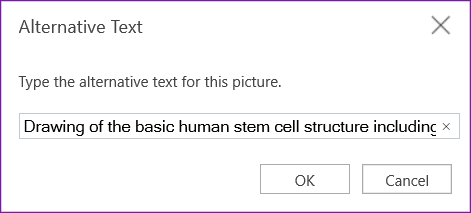
Ďalšie informácie o tom, ako napísať alternatívny text, nájdete v téme Všetko, čo potrebujete vedieť na napísanie efektívneho alternatívneho textu. Vizuálny obsah zahŕňa obrázky, grafické prvky SmartArt, tvary, skupiny, grafy, vložené objekty, písanie rukou a videá.
Chýbajúci alternatívny text nájdete pomocou kontroly zjednodušenia ovládania. Ďalšie informácie nájdete v téme Zlepšenie zjednodušenia ovládania s kontrolou zjednodušenia ovládania.
Poznámka
Nepoužívajte na sprostredkovanie dôležitých informácií len text v obrázkoch. Ak musíte použiť obrázok s textom, zopakujte tento text v poznámkovom bloku.
Na začiatok stránky
Zjednodušenie ovládania zvukových súborov a videosúborov
Ak chcete, aby vaše zvukové súbory a videosúbory boli prístupné pre všetkých, pred vložením súborov do OneNotu skontrolujte, či majú titulky, skryté titulky alebo popis videa. Prípadne vložte do poznámkového bloku ďalší súbor, ktorý poskytuje podporné titulky, popisy alebo popisy videa.
-
Titulky zvyčajne obsahujú prepis (alebo preklad) dialógu.
-
Skryté titulky zvyčajne opisujú aj zvukovú stopu, napríklad hudbu alebo zvukové efekty, ktoré sa vyskytujú mimo obrazovky.
-
Popisy videí sú zvukové popisy kľúčových vizuálnych prvkov videa. Tieto popisy sú vložené do prirodzených prestávok v dialógoch programu. Popis videa zjednodušuje ovládanie videa ľuďom so zrakovým postihnutím.
Na začiatok stránky
Používanie textu hypertextového prepojenia so zjednodušeným ovládaním
Pridajte zmysluplný text do hypertextového prepojenia, aby používatelia vedeli, čo sa skrýva za prepojením. Používatelia čítačiek obrazovky si niekedy prezerajú zoznam prepojení. Prepojenia by mali poskytovať jasné a presné informácie o cieli. Namiesto používania textov prepojení ako "kliknite sem", "zobraziť túto stránku", "prejsť sem" alebo "ďalšie informácie" uveďte napríklad úplný názov cieľovej stránky.
Ak nadpis na cieľovej stránke hypertextového prepojenia poskytuje presný súhrn toho, čo sa na danej stránke nachádza, použite ho ako text hypertextového prepojenia. Tento text hypertextového prepojenia sa napríklad zhoduje s názvom cieľovej stránky: Vytvorte viac vďaka šablónam od spoločnosti Microsoft.
- Vyberte text, ktorému chcete pridať hypertextové prepojenie.
- Stlačte kombináciu klávesov Ctrl + K alebo na karte Vložiť vyberte položku Vložiť prepojenie.
- Vybratý text sa zobrazí v poli Zobrazovaný text. Toto je text hypertextového prepojenia. V prípade potreby ho môžete zmeniť.
- Zadajte alebo prilepte URL adresu hypertextového prepojenia do poľa Adresa a potom vyberte položku Vložiť.
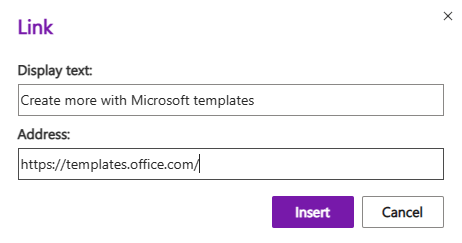
Na začiatok stránky
Použitie jedného kontajnera na poznámky na stranu
Vo OneNote môžete kliknutím a pridaním obsahu pridať poznámky kdekoľvek na stranu. Tým sa vytvorí nový kontajner na poznámky.
Keď sú všetky poznámky na strane v jednom kontajneri, používateľom čítačky obrazovky to umožní čítať na jednom mieste bez toho, aby museli prechádzať na viaceré miesta na strane. Ak je kontajner na poznámky príliš veľký, môžete ho rozdeliť na viacero strán alebo pridať popisné hlavičky. (Čítačky obrazovky označujú kontajnery na poznámky ako bloky s obsahom.)
Na začiatok stránky
Popisné názvy sekcií a strán
Ak obsah poznámkového bloku pomenujete popisne a presne, uľahčíte im vyhľadávanie konkrétnych informácií v poznámkach. Ľuďom používajúcim čítačku obrazovky to tiež pomôže zistiť obsah sekcie alebo skupiny sekcií bez toho, aby ich otvorili.
Skupiny sekcií môžete premenovať v počítačovej verzii OneNotu alebo aplikácii pre Windows 10. Pokyny na premenovanie skupín sekcií v počítačovej verzii OneNote alebo aplikácii pre Windows 10 nájdete v príslušných častiach tejto témy.
Podrobné pokyny na premenovanie sekcií alebo strán nájdete v téme Premenovanie sekcie vo OneNote pre web alebo Premenovanie strany vo OneNote pre web.
Na začiatok stránky
Odstránenie nepoužívaných sekcií a strán
Ak chcete, aby všetci rýchlo našli relevantné informácie, odstráňte všetky nepoužívané sekcie a skupiny sekcií, ktoré neobsahujú žiadne informácie.
Skupiny sekcií môžete odstrániť v počítačovej verzii OneNotu alebo aplikácii pre Windows 10. Pokyny na odstránenie skupín sekcií v počítačovej verzii OneNote alebo aplikácii pre Windows 10 nájdete v príslušných častiach tejto témy.
Podrobné pokyny na odstránenie sekcií alebo strán nájdete v téme Odstránenie sekcie vo OneNote pre web alebo Odstránenie strany vo OneNote pre web.
Na začiatok stránky
Používanie farby a formátovania textu so zjednodušeným ovládaním
Text v poznámkovom bloku by sa mal dať čítať v režime s vysokým kontrastom, aby bol dobre viditeľný pre každého, aj ľudí so zrakovým postihnutím. Ak chcete zabezpečiť, aby sa text zobrazil správne aj v režime vysokého kontrastu, použite Automatické nastavenie farby písma.
People nevidiaci, slabozrakí alebo farboslepí ľudia môžu prísť o význam vyjadrený určitými farbami. Uistite sa, že pri vyjadrení významu nepoužívate iba farby. Vytvorte text, ktorý bude vyjadrovať význam konkrétnej farby alebo inej senzorickej vlastnosti. Použite ďalšie prostriedky na sprostredkovanie informácií, ako je napríklad tvar alebo označenie. Namiesto zeleného a červeného podfarbenia zvážte napríklad použitie zeleného znaku začiarknutia na označenie úspešnej akcie a červeného znaku X na označenie zlyhania.
Ak chcete zjednodušiť ovládanie formátovania, vyberte obyčajné bezpätkové písmo a použite väčšiu veľkosť písma.
- Vyberte text, ktorý chcete formátovať.
- Na karte Domov môžete vybrať napríklad väčšiu veľkosť písma a bezpätkové písmo. Môžete použiť aj iné možnosti formátovania, napríklad tučné písmo na zvýraznenie.
- Ak chcete zmeniť farbu písma, rozbaľte ponuku Farba písma a potom vyberte položku Automaticky.
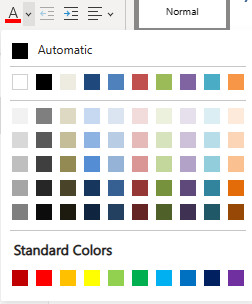
Na začiatok stránky
Používanie zjednodušeného ovládania, zarovnania textu a medzier
Ľudia s dyslexiou vnímajú text spôsobom, ktorý môže komplikovať rozlišovanie písmen a slov. Môžu napríklad vnímať riadok textu tak, že bude splývať s riadkom pod ním, alebo sa im môže zdať, že susediace písmená sa zlučujú. Viacero prázdnych riadkov alebo za sebou idúcich medzier môže tiež spomaliť navigáciu pomocou klávesnice a sťažiť používanie čítačky obrazovky.
Zarovnajte odsek doľava, aby ste sa vyhli nerovnomerným medzerám medzi slovami, a zväčšite alebo zmenšite prázdny priestor medzi riadkami na zlepšenie čitateľnosti. Použiť dostatočný prázdny priestor medzi riadkami a odsekmi, no nepoužívať viac ako dve medzery medzi slovami a dva prázdne riadky medzi odsekmi.
- Vyberte text, ktorý chcete upraviť.
- Na karte Domov rozbaľte ponuku Zarovnanie odseku a potom vyberte položku Zarovnať doľava.

Na začiatok stránky
Vytváranie zoznamov so zjednodušeným ovládaním
Ak chcete, aby čítačky obrazovky jednoduchšie čítali vaše strany, usporiadajte informácie do malých častí, ako sú napríklad zoznamy s odrážkami alebo číslované zoznamy.
Navrhnite zoznamy tak, aby ste nemuseli pridávať do stredu zoznamu obyčajný odsek bez odrážky alebo čísla. Ak je zoznam rozdelený na obyčajný odsek, niektoré čítačky obrazovky môžu nesprávne oznámiť počet položiek zoznamu. Okrem toho môže používateľ v strede zoznamu počuť, že opúšťa zoznam.
Umiestnite kurzor na miesto v poznámkovom bloku, kam chcete pridať zoznam, alebo vyberte text, ktorý chcete zahrnúť do zoznamu.
Na karte Domov vyberte  (Knižnica odrážok) alebo
  (Číslovanie).
Ak chcete zmeniť štýl odrážok alebo číslovania, rozbaľte knižnicu odrážok alebo ponuku číslovania a potom vyberte požadovaný štýl.
V prípade potreby zadajte zoznam položiek.
Tip
Na konci každej položky zoznamu používajte bodku alebo čiarku, pri ktorých urobí čítačka obrazovky prestávku.
Na začiatok stránky
Testovanie zjednodušenia ovládania pomocou Imerzná čítačka
Skúste si poznámkový blok prečítať pomocou Imerzná čítačka a zistiť, ako znie.
- V poznámkovom bloku vyberte položku ZobraziťImerzná> čítačka.
- Ak si chcete poznámkový blok prečítať nahlas, vyberte položku (Prehrať).
- Ak chcete ukončiť Imerzná čítačka, vyberte položku (skončiť).
Ďalšie informácie nájdete v téme Používanie Imerzná čítačka pre OneNote.
Na začiatok stránky
Pozrite tiež
Pravidlá funkcie Kontrola zjednodušenia ovládania
Zlepšenie zjednodušenia ovládania s kontrolou zjednodušenia ovládania
Vytvorenie wordových dokumentov so zjednodušeným ovládaním pre osoby so zdravotným postihnutím
Vytvorenie excelových dokumentov so zjednodušeným ovládaním pre osoby so zdravotným postihnutím
Vytvorenie powerpointových prezentácií so zjednodušeným ovládaním pre osoby so zdravotným postihnutím
Vytvorenie outlookového e-mailu so zjednodušeným ovládaním pre osoby so zdravotným postihnutím
Spoločnosť Microsoft chce poskytovať čo možno najširšie možnosti pre všetkých svojich zákazníkov. Ak ste zdravotne postihnutí alebo máte otázky týkajúce sa zjednodušenia ovládania, technickú pomoc vám poskytne Answer Desk pre funkcie zjednodušenia ovládania od spoločnosti Microsoft . Tím podpory Disability Answer Desk je školený v používaní mnohých rozšírených pomocných technológií pre ľudí s postihnutím a dokáže poskytnúť pomoc v angličtine, francúzštine, španielčine a americkom posunkovom jazyku. Na lokalite Microsoft Disability Answer Desk nájdete kontaktné údaje pre svoju oblasť.
