
Na zobrazenie a spravovanie skupín, ktorých ste členom, a skupín, ktoré vlastníte, a na pripojenie k novým skupinám môžete použiť svoje pracovné alebo školské konto. Ak nemáte prístup na portál Moje skupiny, musíte kontaktovať pracovisko technickej podpory a požiadať o povolenie.
Zobrazenie informácií o skupinách
- Členovia skupiny môžu zobraziť podrobnosti alebo opustiť ľubovoľnú skupinu okrem skupín zabezpečenia.
- Vlastníci skupín si môžu zobraziť podrobnosti, vytvoriť novú skupinu, pridať, odobrať členov, odstrániť skupinu alebo obnoviť skupiny s končiacou platnosťou.
Zobrazenie informácií o skupinách
- Prihláste sa na portál Moje skupiny pomocou pracovného konta.
- Na základe povolení môžete stránku Moje skupiny použiť na kontrolu a spravovanie existujúcich skupín a na vytváranie nových skupín.
Dôležité
Tento obsah je určený pre používateľov portálu Moje skupiny. Ak ste správcom, ďalšie informácie o tom, ako spravovať, kto môže vytvárať skupiny, nájdete v dokumentácii Moje skupiny o samoobslužnej správe skupín.
Vytvorenie skupiny pre pracovné alebo školské konto
V závislosti od politík vašej organizácie možno nebudete môcť vytvárať skupiny. Existujú dva typy skupín:
- Microsoft 365. Poskytuje príležitosti na spoluprácu poskytnutím prístupu členom k zdieľanej poštovej schránke, kalendáru, súborom, lokalite SharePoint a ďalším možnostiam. Táto možnosť vám tiež umožňuje poskytnúť prístup ku skupine ľuďom mimo vašej organizácie.
- Zabezpečenie. Používa sa na spravovanie prístupu členov a počítačov k zdieľaným prostriedkom pre skupinu používateľov. Môžete napríklad vytvoriť skupinu zabezpečenia pre konkrétnu politiku zabezpečenia. Týmto spôsobom môžete udeliť množinu povolení všetkým členom naraz, namiesto toho, aby ste museli pridávať povolenia každému členovi jednotlivo.
Vytvorenie novej skupiny M365
Na stránke Skupiny na lokalite myaccount.microsoft.com/groups vyberte položku Vytvoriť skupinu M365. Zobrazí sa modálne slovo.


Zadajte požadované informácie. V závislosti od politík vašej organizácie sa nemusia zobraziť niektoré nastavenia.
- Názov skupiny. Vyberte jasný a popisný názov, aby ľudia pochopili, aký je účel skupiny.
- Alias e-mailu. Stane sa e-mailovou adresou skupiny (napríklad emailalias@contoso.com) a musí byť jedinečná v rámci vašej organizácie.
- Popis skupiny. Pridajte voliteľný popis do skupiny.
- Označenie citlivosti. Vyberte označenie na klasifikáciu citlivosti obsahu skupiny a použite všetky politiky ochrany organizácie.
- Viditeľnosť skupiny. Vyberte, či je skupina verejná (môže sa k nej pripojiť ktokoľvek vo vašej organizácii) alebo súkromná (na pripojenie je potrebné schváliť používateľov).
- Odosielajte uvítacie e-maily. Odošlite novým členom uvítací e-mail, keď sa pripoja k skupine. Pomáha novým členom začať pracovať a pochopiť, aký je účel skupiny.
- Členovia automaticky sledujú skupinové konverzácie. Členovia budú automaticky sledovať skupinu a dostávať skupinové e-maily a udalosti kalendára do svojich osobných priečinkov doručenej pošty.
- Zobrazenie poštovej schránky a kalendára skupiny v Outlooku. Nastavte zdieľanú poštovú schránku a kalendár skupiny tak, aby boli viditeľné pre členov v Outlooku.
- Oprávnení odosielatelia. Kontrolovať, kto môže skupine odosielať správy. Ak je táto hodnota prázdna, všetci členovia môžu odosielať správy skupine.
- Skryť sa v globálnom zozname adries. Zabráňte zobrazovaniu skupiny v adresári organizácie.
- Povoľte funkcie skupiny zabezpečenia. Povoľte, aby sa skupina používala aj na spravovanie prístupu k aplikáciám a prostriedkom. Po zapnutí tohto nastavenia nie je možné toto nastavenie vypnúť.
- Povoliť ľuďom mimo organizácie posielať skupine e-maily. Umožnite externým odosielateľom odoslať skupine e-mail.
Vyberte položku Vytvoriť. Nová skupina sa vytvorí s vami ako vlastníkom a členom. Vaša novovytvorená skupina sa pridá do zoznamu skupín, ktoré vlastním. Keďže ste členom, táto skupina sa zobrazuje aj v zozname Skupiny, v ktorých som .
Vytvorenie novej skupiny zabezpečenia pre pracovné alebo školské konto
Na stránke Skupiny vyberte položku Vytvoriť skupinu zabezpečenia. Zobrazí sa modálne slovo.
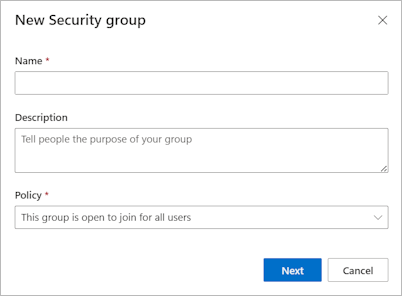
Zadajte požadované informácie:
- Názov skupiny. Vyberte jasný a popisný názov, aby ľudia pochopili, aký je účel skupiny.
- Popis skupiny (voliteľné). Pridajte voliteľný popis do skupiny.
- Skupinová politika. Vyberte, či povolíte všetkým používateľom pripojiť sa ku skupine, vyžadujete schválenie vlastníkom alebo či povolíte pridávať členov len vlastníkovi skupiny.
Vyberte položku Vytvoriť. Nová skupina sa vytvorí s vami ako vlastníkom a členom. Vaša novovytvorená skupina sa pridá do zoznamu skupín, ktoré vlastním. Keďže ste členom, táto skupina sa zobrazuje aj v zozname Skupiny, v ktorých som .
Úprava existujúcej skupiny
Po vytvorení skupiny môžete upraviť jej podrobnosti vrátane aktualizácie väčšiny existujúcich informácií s výnimkou skupiny typu skupiny.
- Na stránke Skupiny vyberte skupinu, ktorú chcete upraviť, a potom vyberte položku Upraviť podrobnosti na <stránke group_name> . Zobrazí sa okno Upraviť podrobnosti a môžete aktualizovať informácie, ktoré ste pridali pri pôvodnom vytvorení skupiny.
- Vykonajte všetky zmeny a potom vyberte položku Aktualizovať.
Pridanie alebo odstránenie člena
Pridať alebo odstrániť členov môžete v ľubovoľných skupinách, ktoré vlastníte, s výnimkou dynamických skupín alebo skupín synchronizovaných zo servera Exchange alebo lokálne.
- Vyberte skupinu, do ktorej chcete pridať členov, a potom vyberte položku + na <stránke group_name> .

- V poli Pridať členov vyhľadajte člena, ktorého chcete pridať, a potom vyberte položku Pridať. Novému členovi sa odošle pozvánka, aby mohol získať prístup k aplikáciám organizácie.

- Ak ste člena pridali omylom alebo ak člen odišiel z organizácie, môžete ho odstrániť výberom <položky Odstrániť člena na stránke group_name> vedľa mena člena.
Obnovenie skupiny v Microsoft 365
Ak to vaša organizácia umožňuje, môžete obnoviť skupinu Microsoft 365, čím sa predĺži dátum uplynutia platnosti.
- Vyberte skupinu v Microsoft 365, ktorú chcete obnoviť, a potom vyberte položku Obnoviť skupinu.

- Kliknutím na tlačidlo OK zavrite potvrdenie. Po obnovení stránky sa zobrazia aktualizované dátumy posledného obnovenia a dátumy uplynutia platnosti skupiny .
Odstránenie skupiny
Kedykoľvek môžete odstrániť ľubovoľnú skupinu. Ak však skupinu odstránite omylom, bude ju potrebné vytvoriť a opätovne pridať členov.
- Vyberte skupinu, ktorú chcete natrvalo odstrániť, a potom na stránke group_name> vyberte položku Odstrániť skupinu<.

- V potvrdzovacej správe vyberte položku Áno . Skupina sa natrvalo odstráni.
Pripojenie k existujúcej skupine
Na stránke Skupiny sa môžete pripojiť k už existujúcej skupine alebo ju opustiť.
- Na stránke Skupiny vyberte položku Pripojiť sa k skupine v oblasti Skupiny, v ktorých sa nachádzam. Zobrazí sa stránka Pripojenie k skupinám .
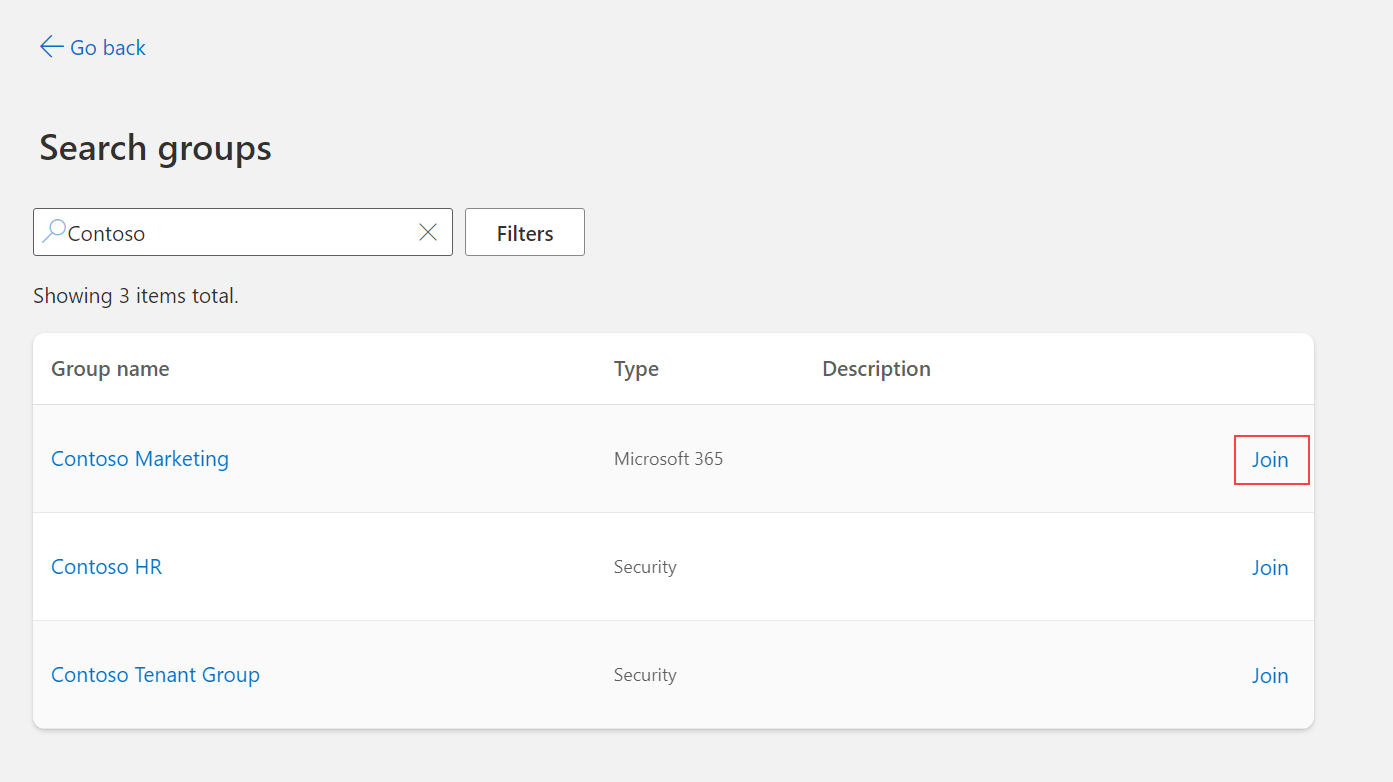
- Na stránke Pripojenie k skupinám vyberte názov skupiny, ku ktorej sa chcete pripojiť, zobrazte podrobnosti o priradenej skupine a ak je daná skupina k dispozícii, vyberte položku Pripojiť sa k skupine. Ak skupina vyžaduje, aby vlastník skupiny schválil členstvo, zobrazí sa výzva na zadanie obchodného zdôvodnenia, prečo sa musíte pripojiť k skupine, a potom vyberte položku Požiadať. Ak skupina nevyžaduje schválenie, ihneď sa pridáte ako členovia a skupina sa zobrazí v zozname Skupiny, v ktorých som .
- Ak ste sa k skupine pripojili omylom alebo ak už nepotrebujete byť jej súčasťou, môžete vybrať názov skupiny na stránke Pripojenie k skupinám a potom vybrať položku Opustiť skupinu.
