
Tieto kroky môžete vykonať, ak sa okamžite po prihlásení do pracovného alebo školského konta zobrazí výzva na nastavenie bezpečnostných údajov.
Táto výzva sa zobrazí len v prípade, že ste nenastavili informácie o zabezpečení požadované vašou organizáciou. Ak ste už v minulosti nastavili svoje bezpečnostné informácie, ale chcete vykonať zmeny, pozrite si prehľad pridania alebo aktualizácie bezpečnostných informácií .
Ak obsah zobrazený na obrazovke nezodpovedá tomu, čo je zahrnuté v tomto článku, znamená to, že váš správca ešte túto funkciu nezapol.
Overenie zabezpečenia verzus overenie vytvorenia nového hesla
Metódy s informáciami o zabezpečení sa používajú na dvojfaktorové overenie zabezpečenia aj na vytvorenie nového hesla. Nie je však možné použiť všetky metódy pre obe možnosti.
| Metóda | Používa sa na |
|---|---|
| Aplikácia Authenticator | Dvojfaktorové overenie a autentifikácia obnovenia hesla. |
| Telefonické hovory | Dvojfaktorové overenie a autentifikácia obnovenia hesla. |
| Kľúč zabezpečenia | Dvojfaktorové overenie a autentifikácia obnovenia hesla. |
| E-mailové konto | Iba overenie pri vytváraní nového hesla. Budete musieť vybrať iný spôsob dvojfaktorového overenia. |
| Bezpečnostné otázky | Iba overenie pri vytváraní nového hesla. Budete musieť vybrať iný spôsob dvojfaktorového overenia. |
Prihlásenie do pracovného alebo školského konta
Po prihlásení do pracovného alebo školského konta sa zobrazí výzva s výzvou na zadanie ďalších informácií, aby vám povolil prístup ku kontu.
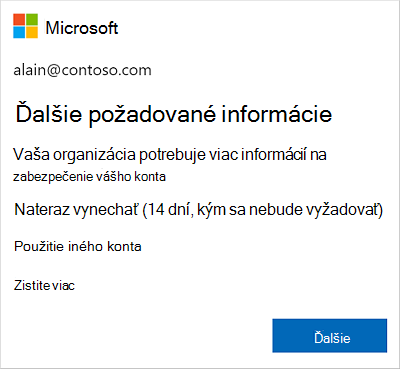
Nastavenie bezpečnostných informácií pomocou sprievodcu
Podľa týchto krokov nastavte informácie o zabezpečení pre pracovné alebo školské konto z výzvy.
Dôležité
Toto je len príklad tohto procesu. V závislosti od požiadaviek vašej organizácie môže správca nastaviť rôzne metódy overenia, ktoré bude potrebné nastaviť počas tohto procesu. V tomto príklade potrebujeme dva spôsoby, aplikáciu Microsoft Authenticator a mobilné telefónne číslo na overovacie hovory alebo SMS správy.
Po výbere položky Ďalej sa zobrazí sprievodca Udržiavajte svoje konto zabezpečené (Keep your account) secure (Udržujte svoje konto zabezpečené ) so zobrazením prvej metódy, ktorú váš správca a organizácia vyžadujú od vás. V tomto príklade je to aplikácia Microsoft Authenticator.
Poznámka
- Ak chcete používať inú overovaciu aplikáciu ako Microsoft Authenticator, vyberte položku Chcem používať inú overovaciu aplikáciu.
- Ak vám vaša organizácia umožňuje vybrať okrem overovacej aplikácie aj inú metódu, môžete vybrať položku Chcem nastaviť inú metódu.
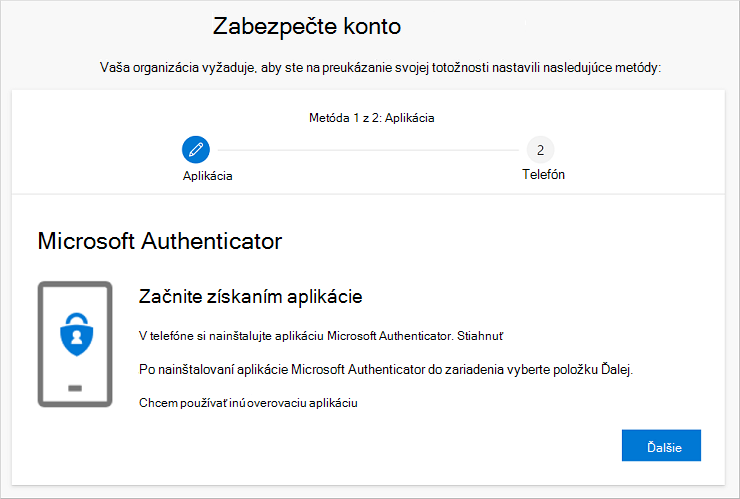
Vyberte položku Stiahnuť a stiahnite a nainštalujte aplikáciu Microsoft Authenticator do mobilného zariadenia. Potom vyberte položku Ďalej. Ďalšie informácie o stiahnutí a inštalácii aplikácie nájdete v téme Stiahnutie a inštalácia aplikácie Microsoft Authenticator.
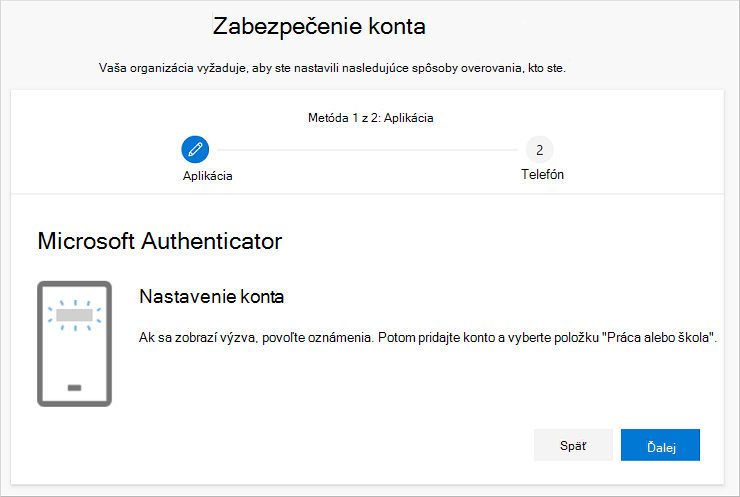
Pri nastavovaní aplikácie Microsoft Authenticator v mobilnom zariadení zostaňte na stránke Nastavenie konta .
Otvorte aplikáciu Microsoft Authenticator, vyberte, či chcete povoliť oznámenia (ak sa zobrazí výzva), vyberte položku Pridať konto z ikony Prispôsobiť a ovládanie v pravom hornom rohu a potom vyberte položku Pracovné alebo školské konto.
Poznámka
Pri prvom nastavení aplikácie Microsoft Authenticator sa môže zobraziť výzva s otázkou, či chcete aplikácii povoliť prístup k fotoaparátu (iOS) alebo aplikácii povoliť snímanie fotografií a videí (Android). Musíte vybrať možnosť Povoliť, aby mohla overovacia aplikácia získať prístup k fotoaparátu a v ďalšom kroku nasnímať obrázok QR kódu. Ak kameru nepovolíte, môžete aj tak nastaviť overovaciu aplikáciu, ale informácie o kóde budete musieť pridať manuálne. Informácie o manuálnom pridaní kódu nájdete v téme Manuálne pridanie konta do aplikácie.
Vráťte sa na stránku Nastavenie konta v počítači a potom vyberte položku Ďalej. Zobrazí sa stránka Naskenovať QR kód.
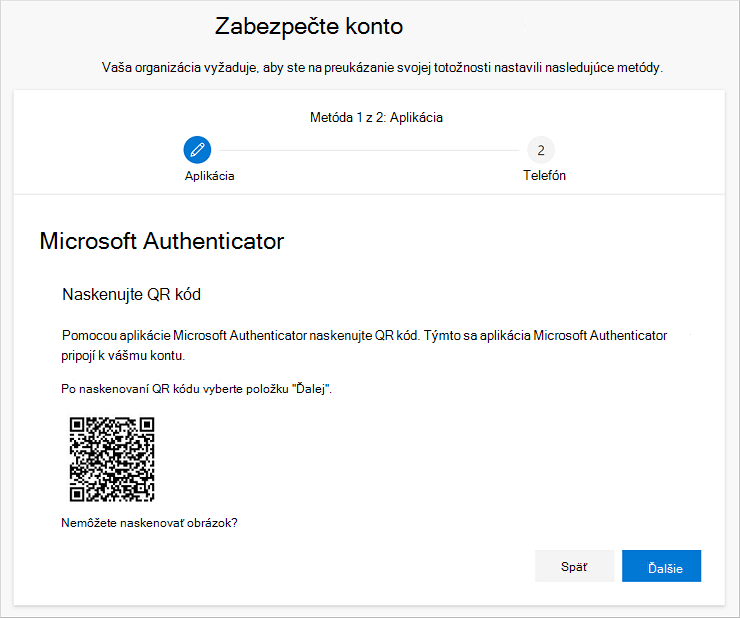
Pomocou aplikácie Microsoft Authenticator naskenujte kód čítačky QR kódov, ktorá sa zobrazila v mobilnom zariadení po vytvorení pracovného alebo školského konta v kroku 5. Ak čítačka QR kódov nedokáže prečítať kód, môžete vybrať možnosť Obrázok QR sa nedá naskenovať a manuálne zadať kód a URL adresu do aplikácie Microsoft Authenticator. Ďalšie informácie o manuálnom pridaní kódu nájdete v téme Manuálne pridanie konta do aplikácie.
Na stránke Naskenovať QR kód v počítači vyberte položku Ďalej. Do aplikácie Microsoft Authenticator v mobilnom zariadení sa odošle oznámenie na otestovanie konta.
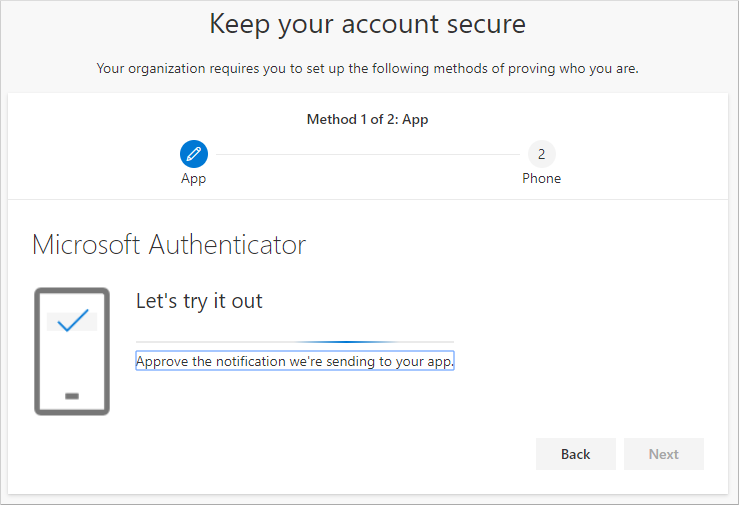
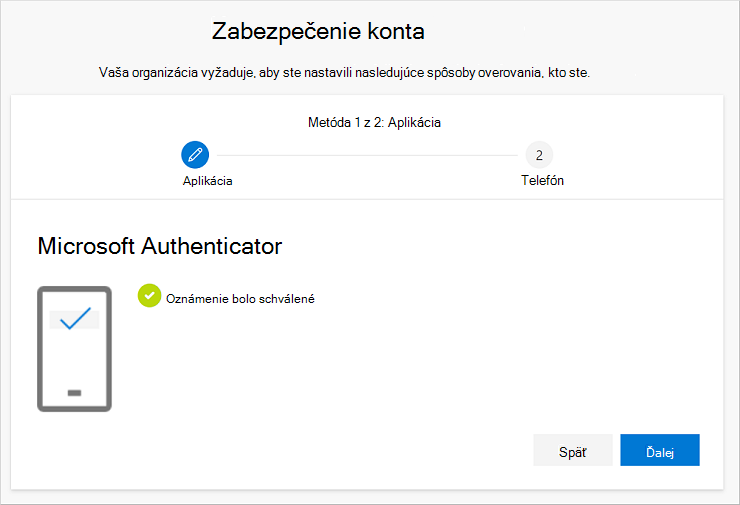
Schváľte oznámenie v aplikácii Microsoft Authenticator a potom vyberte položku Ďalej. Vaše bezpečnostné informácie sa aktualizujú tak, aby aplikácia Microsoft Authenticator predvolene používala overenie vašej identity pri použití dvojstupňového overenia alebo vytvorenia nového hesla.
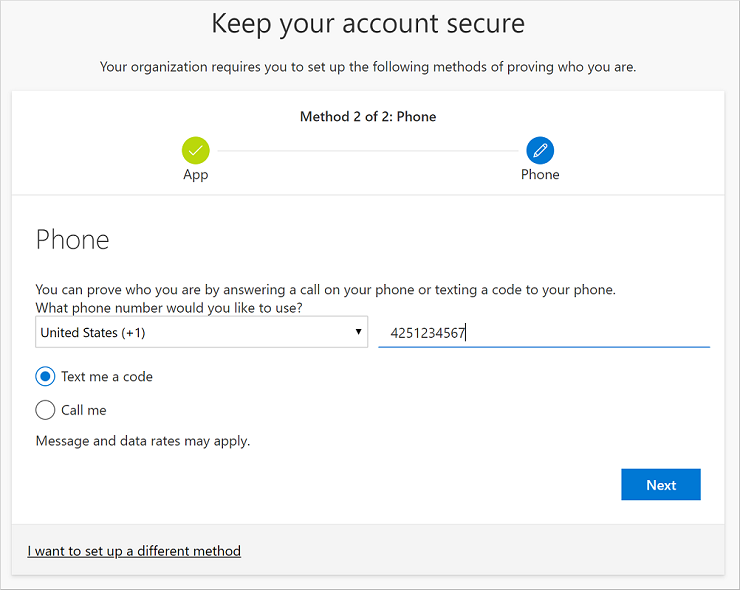
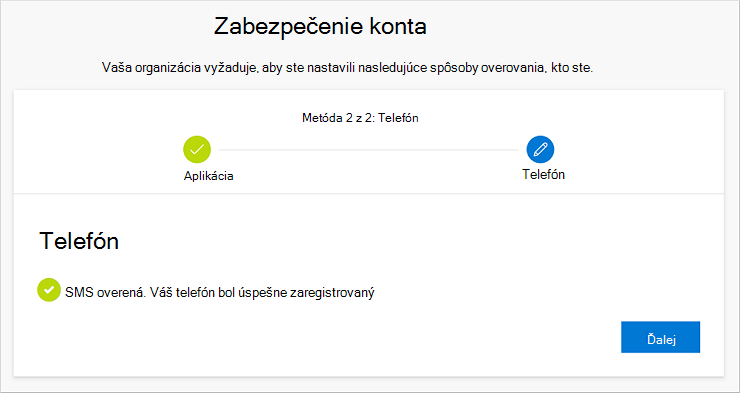
Na stránke nastavenia telefónu vyberte, či chcete prijímať SMS správy alebo telefonický hovor, a potom vyberte položku Ďalej. V tomto príklade používame SMS správy, takže musíte použiť telefónne číslo zariadenia, ktoré dokáže prijímať SMS správy. Na vaše telefónne číslo sa odošle SMS správa. Ak by ste radšej prijali telefonický hovor, postup je podobný.
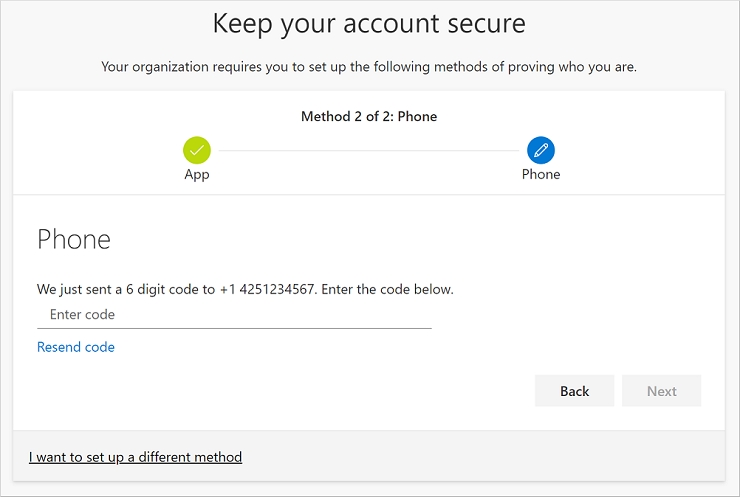
Zadajte kód získaný v textovej správe odoslanej do vášho mobilného zariadenia a potom vyberte položku Ďalej.
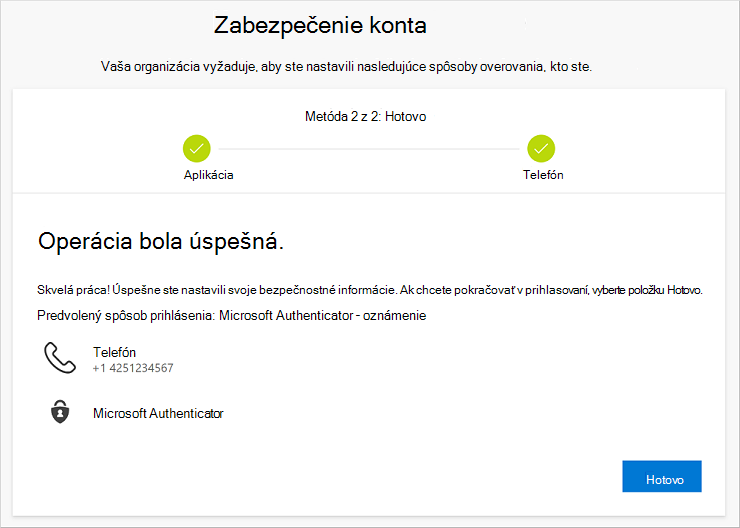
Skontrolujte oznámenie o úspešnom výsledku a potom vyberte položku Hotovo.
Na stránke Úspešný pokus overte, či ste úspešne nastavili aplikáciu Microsoft Authenticator aj telefonický spôsob (SMS správy alebo telefonický hovor) pre bezpečnostné informácie, a potom vyberte položku Hotovo.
Poznámka
Ak vaša organizácia vyžaduje používanie hesiel aplikácií, v sprievodcovi sa môže zobraziť ďalšia časť, kde to môžete nastaviť. Ak sa zobrazí tretia časť s názvom Heslá aplikácií, musíte ju vyplniť skôr, než budete môcť dokončiť kroky so sprievodcom. Postup pridania hesla aplikácie nájdete v téme Heslá aplikácií pre pracovné alebo školské konto.