
Pomocou týchto krokov môžete pridať spôsob vytvorenia nového hesla. Po prvom nastavení tejto funkcie sa môžete vrátiť na stránku bezpečnostných informácií a pridať, aktualizovať alebo odstrániť bezpečnostné informácie.
Ak obsah zobrazený na obrazovke nezodpovedá tomu, čo je zahrnuté v tomto článku, znamená to, že váš správca ešte túto funkciu nezapol. Kým túto funkciu nezapnete, musíte postupovať podľa pokynov a informácií v časti Nastavenie konta pre dvojstupňové overenie.
Poznámka
Ak sa možnosť e-mailu nezobrazuje, je možné, že vaša organizácia nepovoľuje použitie tejto možnosti pre spôsob vytvorenia nového hesla. V takom prípade budete musieť vybrať iný spôsob alebo požiadať o ďalšiu pomoc technickú podporu vašej organizácie.
Overenie zabezpečenia verzus overenie resetovania hesla
Metódy s informáciami o zabezpečení sa používajú na dvojfaktorové overenie zabezpečenia aj na vytvorenie nového hesla. Nie je však možné použiť všetky metódy pre obe možnosti.
| Metóda | Používa sa na |
|---|---|
| Aplikácia Authenticator | Dvojfaktorové overenie a autentifikácia obnovenia hesla. |
| Telefonické hovory | Dvojfaktorové overenie a autentifikácia obnovenia hesla. |
| Kľúč zabezpečenia | Dvojfaktorové overenie a autentifikácia obnovenia hesla. |
| E-mailové konto | Iba overenie pri vytváraní nového hesla. Budete musieť vybrať iný spôsob dvojfaktorového overenia. |
| Bezpečnostné otázky | Iba overenie pri vytváraní nového hesla. Budete musieť vybrať iný spôsob dvojfaktorového overenia. |
Nastavenie e-mailovej adresy na stránke bezpečnostných informácií
V závislosti od nastavení organizácie je možné použiť e-mailovú adresu ako jednu z metód bezpečnostných informácií.
Poznámka
Odporúčame používať e-mailovú adresu, ktorá na prístup nevyžaduje sieťové heslo. Ak sa možnosť e-mailu nezobrazuje, je možné, že vaša organizácia nepovoľuje použitie e-mailu na overenie. V takomto prípade bude potrebné vybrať iný spôsob alebo požiadať o ďalšiu pomoc správcu.
Nastavenie e-mailovej adresy
Prihláste sa do svojho pracovného alebo školského konta a potom prejdite na stránku Moje konto .

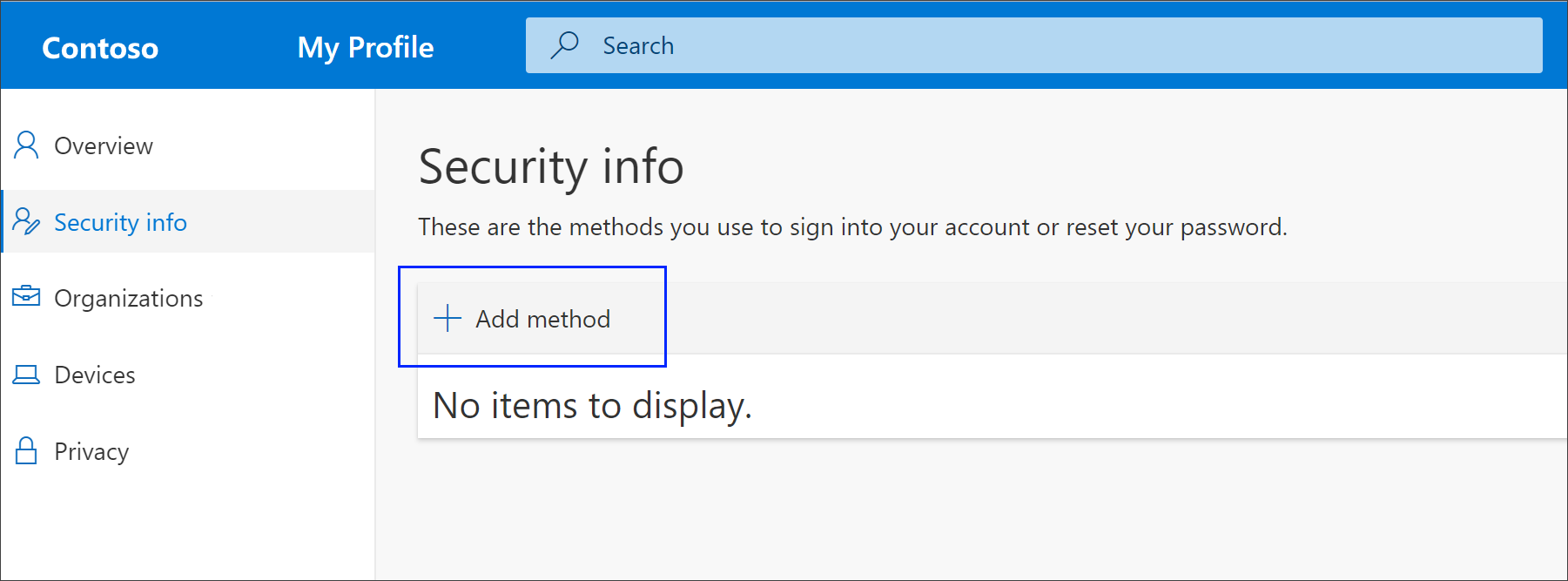
Vyberte položku Bezpečnostné informácie na ľavej navigačnej table alebo z prepojenia v bloku Bezpečnostné informácie a potom vyberte položku Pridať metódu na stránke Bezpečnostné informácie .
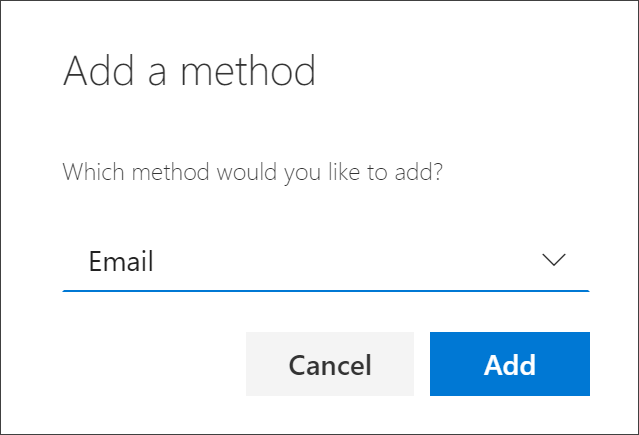
Na stránke Pridať metódu vyberte v rozbaľovacom zozname položku E-mail a potom vyberte položku Pridať.
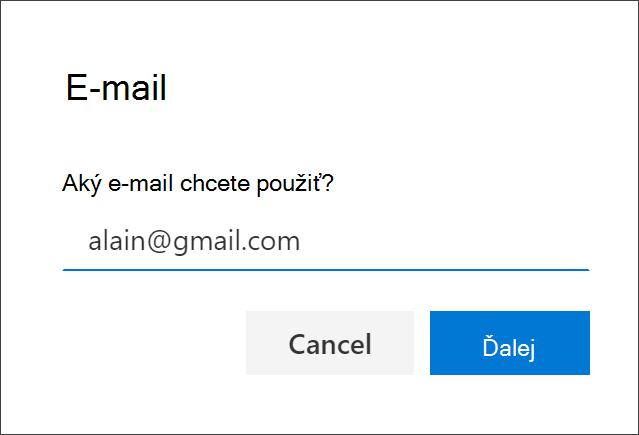
Na stránke E-mail zadajte svoju e-mailovú adresu (napríklad alain@gmail.com) a potom vyberte položku Ďalej.
Dôležité
Táto e-mailová adresa nemôže byť vaša pracovná alebo školská e-mailová adresa.
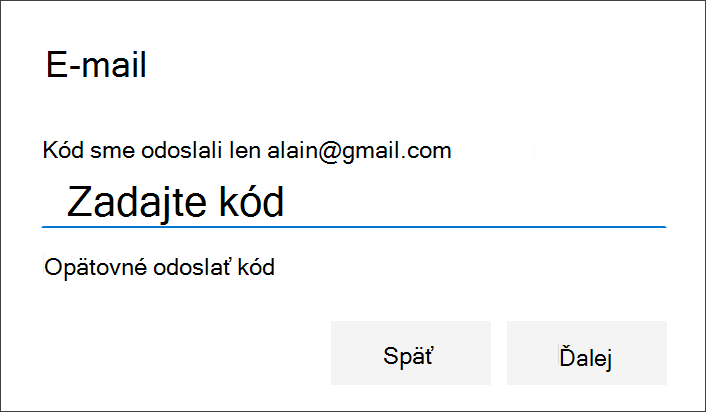
Zadajte kód odoslaný na zadanú e-mailovú adresu a potom vyberte položku Ďalej. Vaše bezpečnostné informácie sa aktualizujú a pri použití nového hesla môžete svoju e-mailovú adresu použiť na overenie svojej identity.
Odstránenie e-mailovej adresy z bezpečnostných informácií Metódy
Ak už nechcete používať svoju e-mailovú adresu ako metódu bezpečnostných informácií, môžete ju zo stránky bezpečnostných informácií odstrániť.
Dôležité
Ak e-mailovú adresu odstránite omylom, neexistuje spôsob, ako to vrátiť späť. Metódu bude potrebné pridať znova.
Odstránenie e-mailovej adresy
Na stránke Bezpečnostné informácie vyberte prepojenie Odstrániť vedľa možnosti E-mail .
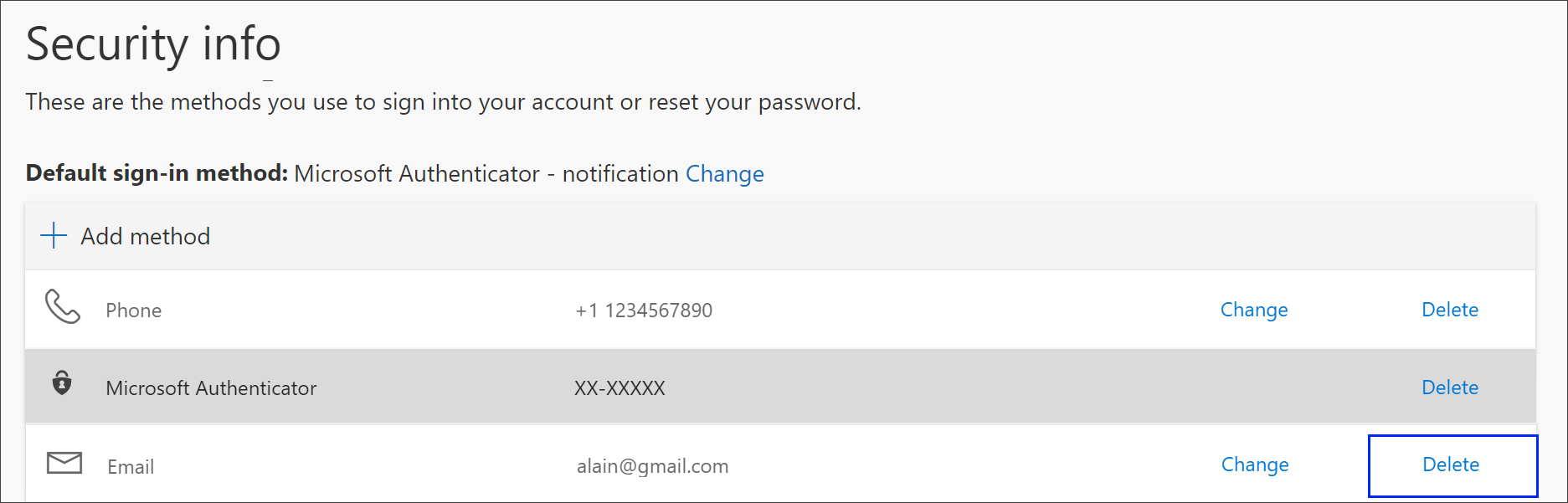
Ak chcete e-mailové konto odstrániť, vyberte v okne potvrdenia možnosť Áno . Po odstránení sa e-mailové konto odstráni z informácií o zabezpečení a zmizne zo stránky s informáciami o zabezpečení .
Ďalšie kroky
- Ak ste heslo stratili alebo zabudli, môžete ho obnoviť na portáli na vytvorenie nového hesla alebo postupujte podľa krokov v článku Vytvorenie nového hesla v práci alebo škole .
- V článku Nemožno sa prihlásiť do konta Microsoft získajte tipy na riešenie problémov a pomoc pri problémoch s prihlásením.