
Táto téma obsahuje podrobné pokyny na vytvorenie prístupnosti e-mailových správ a odomknutie vášho obsahu pre všetkých vrátane ľudí s postihnutím.
Naučíte sa napríklad ako pracovať s funkciou Kontrola zjednodušenia ovládania a riešiť problémy so zjednodušením ovládania počas písania e-mailovej správy. Naučíte sa tiež pridať alternatívny text k obrázkom, aby ľudia používajúci čítačky obrazovky mohli počúvať príbeh obrázka. Môžete si tiež prečítať informácie o používaní písiem, farieb a štýlov na maximalizovanie inkluzívnosti e-mailových správ ešte pred ich odoslaním.
Obsah tohto článku
- Najvhodnejšie postupy na vytvorenie outlookového e-mailu so zjednodušeným ovládaním
- Kontrola zjednodušenia ovládania počas práce v Outlooku
- Nepoužívajte tabuľky
- Pridanie alternatívneho textu ku grafickým prvkom
- Pridanie textu hypertextového prepojenia a obrazovkových komentárov so zjednodušeným ovládaním
- Používanie formátu písma so zjednodušeným ovládaním
- Používanie farby písma so zjednodušeným ovládaním
- Vytváranie zoznamov so zjednodušeným ovládaním
- Upravovanie priestoru medzi vetami a odsekmi
Najvhodnejšie postupy na vytvorenie outlookového e-mailu so zjednodušeným ovládaním
Nasledujúca tabuľka obsahuje kľúčové najvhodnejšie postupy pri vytváraní outlookových e-mailov so zjednodušeným ovládaním pre ľudí s postihnutím.
| Čo zmeniť | Prečo to zmeniť | Ako to zmeniť |
|---|---|---|
| Vyhnite sa bežným problémom so zjednodušením ovládania, ako napríklad chýbajúci alternatívny text a farby s nízkym kontrastom. | Zjednodušte všetkým čítanie vášho e-mailu v Outlooku. | Kontrola zjednodušenia ovládania počas práce v Outlooku |
| Ak je potrebné použiť tabuľky, vytvorte jednoduchú štruktúru tabuľky len pre údaje a zadajte informácie hlavičiek stĺpcov. | Čítačky obrazovky poskytujú informácie o svojej polohe prostredníctvom počítania buniek tabuľky. Čítačky obrazovky používajú na identifikáciu riadkov a stĺpcov aj informácie z hlavičiek. |
Používanie hlavičiek tabuľky Nepoužívajte tabuľky |
| Vo všetkých vizuálnych prvkoch zadajte alternatívny text. | Alternatívny text umožňuje ľuďom, ktorí nevidia obrazovku, pochopiť, čo je na obrázkoch a iných vizuálnych prvkoch dôležité. | Pridanie alternatívneho textu ku grafickým prvkom |
| Pridajte zmysluplný text hypertextového prepojenia a obrazovkové komentáre. | Používatelia čítačiek obrazovky si niekedy prezerajú zoznam prepojení. | Pridanie textu hypertextového prepojenia a obrazovkových komentárov so zjednodušeným ovládaním |
| Použite dostatočne kontrastné farby textu a pozadia. | Silný kontrast medzi textom a pozadím uľahčuje slabozrakým alebo farboslepým ľuďom vidieť a používať obsah. | Používanie formátu písma so zjednodušeným ovládaním |
| Uistite sa, že farba nie je jediný prvok, ktorým sprostredkúvate informácie. | Nevidiaci, slabozrakí a farboslepí ľudia môžu prísť o význam vyjadrený určitými farbami. | Používanie farby písma so zjednodušeným ovládaním |
| Používajte formátovanie písma a vstavané zoznamy. | Usporiadajte a štruktúrujte informácie v e-maile do malých celkov, ktoré sa dajú jednoducho čítať, prechádzať v nich a prechádzať nimi. |
Používanie zoznamov s odrážkami Používanie číslovaných zoznamov Používanie formátu písma so zjednodušeným ovládaním |
| Používajte písmo s väčšou veľkosťou (minimálne 11 bodov), písma Sans Serif a dostatok voľného priestoru. | Ak chcete znížiť zaťaženie textu, používajte známe písma sans serif, ako napríklad Arial alebo Calibri. Ľudia s dyslexiou vnímajú text spôsobom, ktorý môže komplikovať rozlišovanie písmen a slov. |
Používanie formátu písma so zjednodušeným ovládaním Upravovanie priestoru medzi vetami a odsekmi |
Kontrola zjednodušenia ovládania počas práce v Outlooku
Kontrola zjednodušenia ovládania je nástroj, ktorý kontroluje váš obsah a upozorňuje na problémy so zjednodušením ovládania, ktoré sa u neho vyskytnú. Vysvetľuje, prečo každý problém môže predstavovať potenciálny problém osoby s postihnutím. Kontrola zjednodušenia ovládania tiež navrhuje, ako môžete vyriešiť problémy, ktoré sa zobrazujú.
V Outlooku sa kontrola zjednodušenia ovládania spúšťa automaticky na pozadí pri vytváraní e-mailu.
V Outlooku vyberte počas písania e-mailovej správy alebo odpovedania na e-mailovú správu položku Skontrolovať zjednodušenie ovládania. Ak sa tlačidlo na paneli s nástrojmi nezobrazuje, musíte ho pridať manuálne. Vyberte
 položku (Zobraziť ďalšie položky) >Prispôsobiť panel s nástrojmi. Potom presuňte tlačidlo Skontrolovať zjednodušenie ovládania myšou na panel s nástrojmi.
Tip
V programe Outlook môžete získať prístup ku kontrole zjednodušenia ovládania aj z e-mailového tipu v hornej časti okna správy. E-mailový tip zjednodušenia ovládania sa zobrazí, ak niektorý z príjemcov správy nastavil predvoľbu na prijímanie e-mailov so zjednodušeným ovládaním.
Otvorí sa tabla Zjednodušenie ovládania . Obsahuje zoznam problémov so zjednodušením ovládania usporiadaných na upozornenia, chyby a tipy. Ďalšie informácie o kategorizácii nájdete v téme Pravidlá kontroly zjednodušenia ovládania.
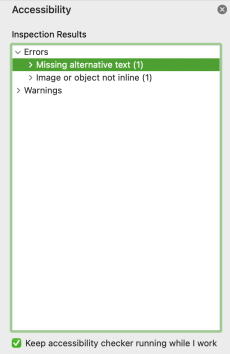
Ak chcete skontrolovať a vyriešiť zistenia, vyberte kategóriu a problém. V rámci vybratého problému nájdete všetky položky a objekty ovplyvnené daným problémom. Po výbere položky alebo objektu sa zobrazí zdôvodnenie, prečo by ste ho mali vyriešiť, a tiež postup potrebný na zmenu obsahu.
Nepoužívajte tabuľky
Vo všeobecnosti sa podľa možnosti vyhýbajte tabuľkám a zobrazujte údaje inak, napríklad odseky s nadpismi a bannermi. Čítanie tabuliek s pevnou šírkou pre používateľov zväčšovacieho skla môže byť ťažké, pretože takéto tabuľky vynútia určitú veľkosť obsahu. Vďaka tomu je písmo veľmi malé, čo núti používateľov zväčšovacieho skla posúvať sa horizontálne, najmä v mobilných zariadeniach.
Ak musíte používať tabuľky, podľa nasledujúcich pokynov zabezpečte, aby tabuľka bola maximálne prístupná:
- Nepoužívajte tabuľky s pevnou šírkou.
- Skontrolujte, či sa tabuľky správne vykresľujú vo všetkých zariadeniach vrátane telefónov a tabletov.
- Ak tabuľka obsahuje hypertextové prepojenia, upravte ich texty tak, aby dávali zmysel a nezobrazovali sa uprostred vety.
- Uistite sa, že e-mail sa dá jednoducho čítať pomocou funkcie Zväčšovacie sklo. Odošlite si koncept e-mailu a zobrazte si ho v mobilnom zariadení, aby ste sa uistili, že ľudia nebudú musieť napríklad v telefóne e-maily posúvať vodorovne.
- Používajte hlavičky tabuľky.
Používanie hlavičiek tabuľky
Čítačky obrazovky poskytujú informácie o svojej polohe prostredníctvom počítania buniek tabuľky. Ak je tabuľka vnorená v rámci inej tabuľky, prípadne ak je bunka zlúčená alebo rozdelená, čítačka obrazovky stratí počet a od tohto momentu nedokáže poskytnúť užitočné informácie o tabuľke. Prázdne bunky v tabuľke môžu tiež človeka používajúceho čítačku obrazovky pomýliť, pretože sa môže zdať, že sa v tabuľke už toho nič viac nenachádza. Pre údaje používajte len jednoduchú štruktúru tabuľky a zadajte informácie hlavičiek stĺpcov. Čítačky obrazovky používajú na identifikáciu riadkov a stĺpcov aj informácie z hlavičiek.
Pomocou funkcie Kontrola zjednodušenia ovládania skontrolujte, či tabuľky neobsahujú rozdelené, zlúčené bunky alebo vnorené bunky.
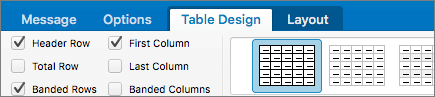
Určenie riadka hlavičky v tabuľke:
- Umiestnite kurzor na ľubovoľné miesto v tabuľke.
- Na karte Návrh tabuľky začiarknite políčko Riadok hlavičky .
- Zadajte záhlavia stĺpcov.
Pridanie alternatívneho textu ku grafickým prvkom
Alternatívny text umožňuje ľuďom, ktorí obrazovku nevidia, pochopiť, čo je na obrázkoch a iných vizuálnych prvkoch dôležité. Čítačky obrazovky prečítajú popis obrázka používateľom, ktorí obrázok nevidia. Pri písaní alternatívneho textu stručne popíšte obrázok a spomeňte jeho účel.
Podrobné pokyny na pridanie alternatívneho textu k vizuálnym prvkom nájdete v téme Pridanie alternatívneho textu k tvaru, obrázku, grafu, grafickému prvku SmartArt alebo inému objektu.
Ďalšie informácie o tom, ako napísať alternatívny text, nájdete v téme Všetko, čo potrebujete vedieť na napísanie efektívneho alternatívneho textu. Vizuálny obsah zahŕňa obrázky, grafické prvky SmartArt, tvary, skupiny, grafy, vložené objekty, písanie rukou a videá.
Chýbajúci alternatívny text nájdete pomocou kontroly zjednodušenia ovládania.
Poznámka
- K zvukovému obsahu a videoobsahu môžete okrem alternatívneho textu pridať aj titulkovanie určené pre nepočujúcich alebo nedoslýchavých ľudí.
- Nepoužívajte na sprostredkovanie dôležitých informácií len text v obrázkoch. Ak musíte použiť obrázok s textom, zopakujte tento text v e-mailovej správe.
Pridanie textu hypertextového prepojenia a obrazovkových komentárov so zjednodušeným ovládaním
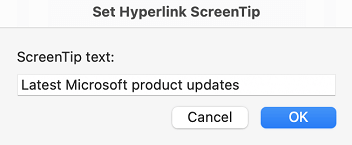
Používatelia čítačiek obrazovky si niekedy prezerajú zoznam prepojení. Prepojenia by mali poskytovať jasné a presné informácie o cieli. Nepoužívajte napríklad texty prepojení ako "kliknite sem", "zobraziť túto stránku", "prejsť sem" alebo "Learn more" (Ďalšie informácie). Namiesto toho zahrňte úplný názov cieľovej stránky. Môžete tiež pridať obrazovkové komentáre, ktoré sa zobrazia, keď kurzorom myši ukážete na text alebo obrázky s hypertextovým prepojením.
- Vyberte text, do ktorého chcete pridať hypertextové prepojenie, kliknite pravým tlačidlom myši na text a potom vyberte položku Prepojenie. Vybratý text sa zobrazí v poli Zobrazovaný text. Toto je text hypertextového prepojenia.
- V prípade potreby text hypertextového prepojenia zmeňte.
- Do poľa Adresa zadajte cieľovú URL adresu.
- Vyberte tlačidlo Obrazovkový komentár a do poľa Text obrazovkového komentára napíšte obrazovkový komentár.
Tip
Ak názov cieľovej stránky hypertextového prepojenia presne popisuje obsah stránky, použite ho ako text hypertextového prepojenia. Tento text hypertextového prepojenia sa napríklad zhoduje s názvom cieľovej stránky: Vytvorte viac vďaka šablónam od spoločnosti Microsoft.
Používanie formátu písma so zjednodušeným ovládaním
Písmo so zjednodušeným ovládaním nevylučuje ani nesmaľuje rýchlosť čítania žiadnej osoby, ktorá si číta e-mailovú správu, vrátane ľudí so slabozrakosťou, poruchami čítania alebo nevidiacimi. Správne písmo zlepšuje čitateľnosť a čitateľnosť e-mailových správ.
Vyberte známe typy písma, ako napríklad Arial alebo Calibri. Nepoužívajte iba veľké písmená a nadmerné množstvo kurzívy alebo podčiarknutia.
Nevidiaci, slabozrakí a farboslepí ľudia môžu prísť o význam vyjadrený určitými farbami. Farebne odlíšený text hypertextového prepojenia môžete napríklad podčiarknuť, aby aj farboslepí ľudia vedeli, že text obsahuje prepojenie, hoci nevidia jeho farbu. Hlavičky môžete zvýrazniť tučným alebo väčším písmom.
- Vyberte text.
- Na páse s nástrojmi na formátovanie, na ktorom sú k dispozícii možnosti pre typ, veľkosť, štýl a farbu písma, vyberte požadované možnosti formátovania.

Používanie farby písma so zjednodušeným ovládaním
Text v e-mailoch by sa mal dať čítať v režime s vysokým kontrastom, aby bol dobre viditeľný pre každého, aj ľudí so zrakovým postihnutím.
Používajte napríklad jasné farby alebo farebné schémy s vysokým kontrastom z opačného konca farebného spektra. Farboslepým ľuďom môžu napríklad čiernobiele schémy pomôcť pri rozlišovaní medzi farbami.
Ak chcete nájsť nedostatočný farebný kontrast, použite funkciu Kontrola zjednodušenia ovládania.
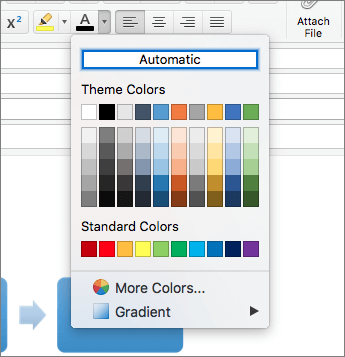
Ak chcete zabezpečiť, aby sa text zobrazil správne aj v režime vysokého kontrastu, použite Automatické nastavenie farby písma.
- Vyberte text.
- Vyberte farbu písma správy> .
- Vyberte položku Automaticky.
Vytváranie zoznamov so zjednodušeným ovládaním
Aby ste uľahčili čítačke obrazovky čítanie e-mailu, usporiadajte informácie v e-maile do malých častí, napríklad zoznamov s odrážkami alebo zoradených zoznamov.
Používanie zoznamov s odrážkami
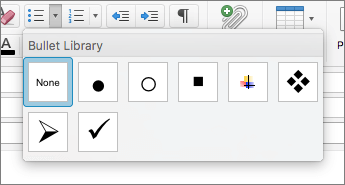
Zoznamy s odrážkami môžete vytvoriť pomocou tlačidla Odrážky.
- Umiestnite kurzor na ľubovoľné miesto v e-maile.
- Vyberte kartu Správa.
- V skupine Odsek vyberte tlačidlo Odrážky.
- Zadajte každú položku odrážky do zoznamu s odrážkami.
Používanie číslovaných zoznamov
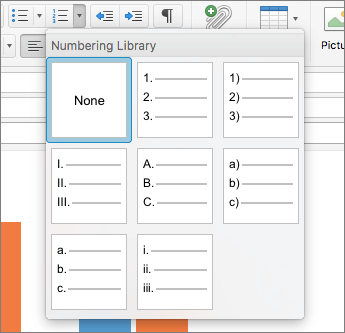
Pomocou tlačidla Číslovanie vytvorte číslovaný zoznam.
- Umiestnite kurzor na ľubovoľné miesto v e-maile.
- Vyberte kartu Správa.
- V skupine Odsek vyberte tlačidlo Číslovanie.
- Zadajte jednotlivé kroky číslovaného zoznamu.
Upravovanie priestoru medzi vetami a odsekmi
Ľuďom s dyslexiou sa text na strane zlieva (riadok v texte sa zleje s riadkom pod ním). Text im tiež môže splývať alebo pôsobiť skreslene.
Ak chcete znížiť zaťaženie spôsobené čítaním, môžete zväčšiť prázdny priestor medzi vetami a odsekmi.
- Vyberte text, kliknite naň pravým tlačidlom myši a vyberte položku Odsek.
Otvorí sa dialógové okno Odsek so zobrazenou kartou Zarážky a medzery. - V časti Medzery vyberte požadované možnosti medzier a potom stlačte tlačidlo OK.

Pozrite tiež
Zlepšenie zjednodušenia ovládania s kontrolou zjednodušenia ovládania
Pravidlá funkcie Kontrola zjednodušenia ovládania
Vytvorenie wordových dokumentov so zjednodušeným ovládaním pre osoby so zdravotným postihnutím
Vytvorenie excelových dokumentov so zjednodušeným ovládaním pre osoby so zdravotným postihnutím
Technická podpora pre zákazníkov s postihnutím
Spoločnosť Microsoft chce poskytovať čo možno najširšie možnosti pre všetkých svojich zákazníkov. Ak ste zdravotne postihnutí alebo máte otázky týkajúce sa zjednodušenia ovládania, technickú pomoc vám poskytne Answer Desk pre funkcie zjednodušenia ovládania od spoločnosti Microsoft . Tím podpory Disability Answer Desk je školený v používaní mnohých rozšírených pomocných technológií pre ľudí s postihnutím a dokáže poskytnúť pomoc v angličtine, francúzštine, španielčine a americkom posunkovom jazyku. Na lokalite Microsoft Disability Answer Desk nájdete kontaktné údaje pre svoju oblasť.
Ak ako používateľ pôsobíte vo verejnej správe, komerčnej alebo podnikovej sfére, obráťte sa na službu Answer Desk pre funkcie zjednodušenia ovládania pre podniky.