
Prístupový kľúč môžete použiť na prihlásenie do svojho osobného alebo pracovného/školského konta Microsoft a mnohých ďalších webových lokalít, aplikácií a služieb.
Ako sa prihlásim pomocou prístupového kľúča?
Ak chcete na prihlásenie použiť prístupový kľúč, musíte ho najskôr vytvoriť a uložiť do zariadenia alebo synchronizovaného správcu poverení (napríklad Microsoft Password Manager).
Po vytvorení sa v zariadení pri každom prihlásení zobrazí výzva na prihlásenie pomocou jeho zabezpečenej metódy, napríklad tváre, odtlačku prsta alebo PIN kódu.
Ak chcete začať, vyberte jednu z uvedených možností.
Čo robiť, ak sa zobrazí výzva "Create a passkey to sign in?" (Vytvorte prístupový kľúč na prihlásenie?)
Ak sa pri prihlasovaní zobrazí kontextové okno so žiadosťou o vytvorenie alebo uloženie prístupového kľúča, podľa týchto krokov skontrolujte, či je kľúč uložený na správnom mieste.
Ak chcete začať, vyberte jednu z uvedených možností.
Postup vytvorenia a uloženia prístupového kľúča pre osobné konto Microsoft
Ak chcete vytvoriť prístupové heslo pre svoje konto Microsoft, postupujte podľa týchto krokov v zariadení , v ktorom chcete prístupové heslo vytvoriť:
Prihláste sa do svojho konta Microsoft Rozšírené možnosti zabezpečenia na lokalite account.live.com/proofs/manage
Vyberte položku Pridať nový spôsob prihlásenia alebo overenia.
Vyberte možnosť Tvár, Odtlačok prsta, PIN kód alebo Kľúč zabezpečenia.
Postupujte podľa pokynov v zariadení.
Výberom položky Pokračovať alebo Vytvoriť uložte prístupový kľúč do navrhovaného umiestnenia alebo výberom položky Zmeniť alebo Uložiť iným spôsobom zobrazte alternatívne možnosti umiestnenia uloženia.
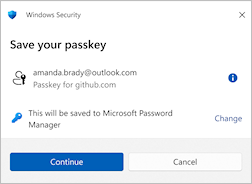
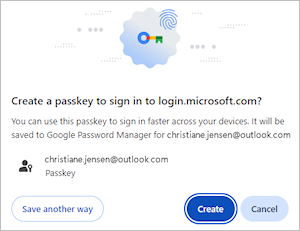
Možnosti ukladania zahŕňajú:
Správca hesiel: prístupový kľúč môžete uložiť do Microsoft Password Manager alebo iného synchronizovaného správcu poverení (napríklad Google Password Manager, Apple iCloud Keychain a iné).
iPhone, iPad alebo zariadenie s Androidom: prístupový kľúč sa uloží do telefónu alebo tabletu.
Poznámka
- Táto možnosť vyžaduje naskenovanie QR kódu pomocou fotoaparátu mobilného zariadenia (ťuknite na položku Použiť prístupový kľúč , ak je zobrazené) alebo pomocou tlačidla
 skenovania QR kódu v aplikácii Microsoft Authenticator (alebo podobnom) nainštalovaného v telefóne alebo tablete.
- Ukladanie prístupových kľúčov do telefónu alebo tabletu môže na overenie vyžadovať aj párovanie cez Bluetooth.
- Táto možnosť vyžaduje naskenovanie QR kódu pomocou fotoaparátu mobilného zariadenia (ťuknite na položku Použiť prístupový kľúč , ak je zobrazené) alebo pomocou tlačidla
Kľúč zabezpečenia: Prístupový kľúč sa uloží do fyzického kľúča zabezpečenia.
Zariadenie s Windowsom / Windows Hello: Prístupový kľúč sa ukladá lokálne do vášho zariadenia s Windowsom pomocou Windows Hello.
Poznámka
Táto možnosť sa možno nezobrazí, ak ste už uložili iný prístupový kľúč do synchronizovaného správcu poverení, akým je napríklad Microsoft Password Manager.
Dokončite proces uloženia prístupového kľúča vo vybratom umiestnení. Proces sa líši v závislosti od vášho výberu a môže vyžadovať gesto odomknutia, ako je napríklad rozpoznávanie tváre, odtlačok prsta alebo PIN kód.
Zapnutie alebo vypnutie automatického vytvárania prístupového kľúča v Microsoft Edgei
Keď sa prihlásite na webovú lokalitu pomocou hesla uloženého v Microsoft Edgei alebo aplikácii Microsoft Password Manager, webová lokalita vám môže ponúknuť vytvorenie prístupového kľúča. V niektorých prípadoch dokáže Edge vytvoriť prístupový kľúč automaticky, keď ho ponúkne podporovaná webová lokalita.
Ak sa prístupový kľúč vytvorí automaticky:
- Uloží sa v správcovi hesiel Microsoft.
- Vaše existujúce prihlasovacie údaje zostanú nezmenené.
- Prístupový kľúč môžete použiť na rýchlejšie a bezpečnejšie prihlásenie nabudúce.
Zapnutie alebo vypnutie automatického vytvárania prístupového kľúča
- Otvorte Microsoft Edge.
- Vyberte položku Nastavenia>Heslá a automatické vypĺňanie.
- Vyberte položku Microsoft Password Manager, potom položku Ďalšie nastavenia.
- Zapnite alebo vypnite možnosť Automaticky inovovať na prístupové kľúče .
Pozrite tiež
Čo sú prístupové klávesy a prečo na tom záleží
Spravovať uložené prístupové kľúče