
Správu prístupového kľúča spravuje váš poskytovateľ prístupového kľúča.
- Prístupové kľúče uložené vo Windowse môžete spravovať v nastaveniach Windowsu.
- Prístupové kľúče vytvorené pre kontá Microsoft možno spravovať aj prostredníctvom osobnej alebo pracovnej/školskej tabule zabezpečenia.
- V prípade iných synchronizovaných správcov poverení, ako je napríklad Microsoft Password Manager, prejdite na poskytovateľa alebo službu a spravujte prístupové kľúče, ktoré sú tam uložené.
Ďalšie informácie získate výberom z nižšie uvedených možností.
Zobrazenie a odstránenie prístupových kľúčov uložených vo Windowse
Pomocou aplikácie Nastavenia vo Windowse môžete zobraziť a odstrániť všetky prístupové kľúče uložené lokálne v zariadení.
V  aplikácii Nastavenia v zariadení s Windowsom
Vyberte položku Kontá>, prístupové kľúče alebo použite nasledujúcu skratku:
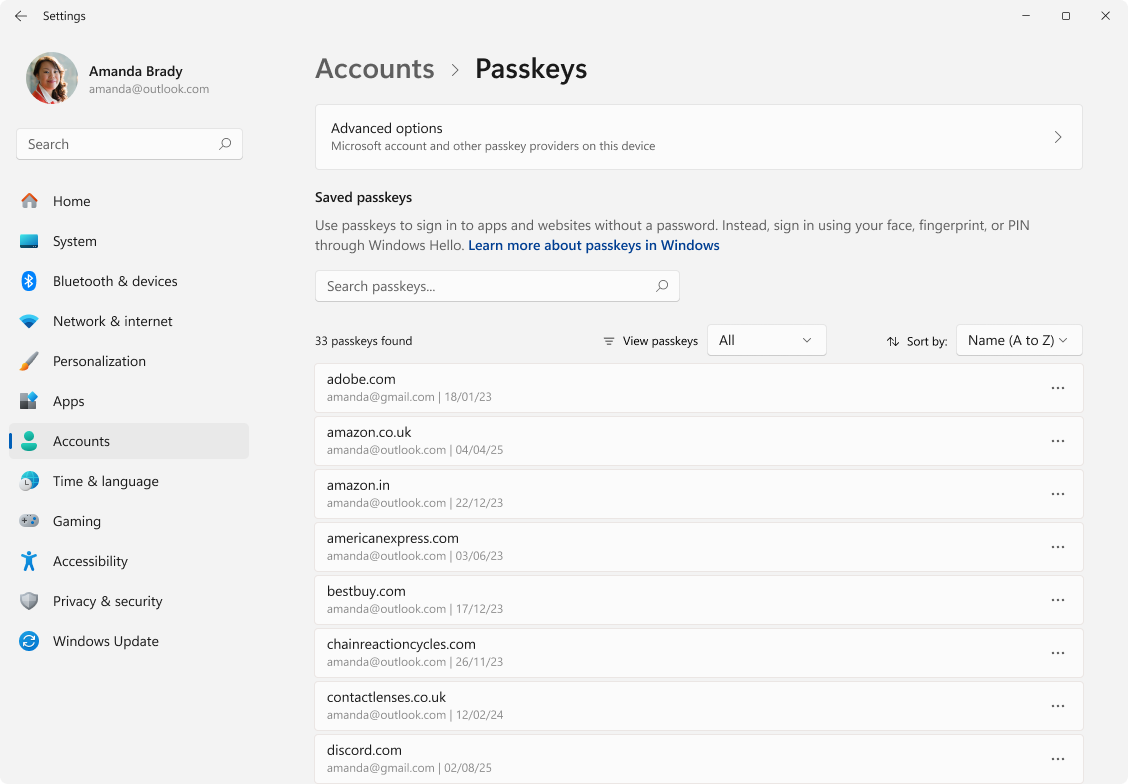
Ak chcete odstrániť prístupový kľúč viazaný na zariadenie (prístupový kľúč uložený v zariadení s Windowsom), vyberte položku  >Odstrániť prístupový kľúč vedľa názvu prístupového kľúča.
Správa miesta ukladania prístupových kľúčov Windowsu
Pomocou aplikácie Nastavenia môžete spravovať pokročilé možnosti prístupových kľúčov. V rozšírených možnostiach prístupových kľúčov môžete nakonfigurovať služby prístupových kľúčov.
V aplikácii Nastavenia v zariadení s Windowsom vyberte položku Kontá>,Prístupové kľúče>Rozšírené možnosti.
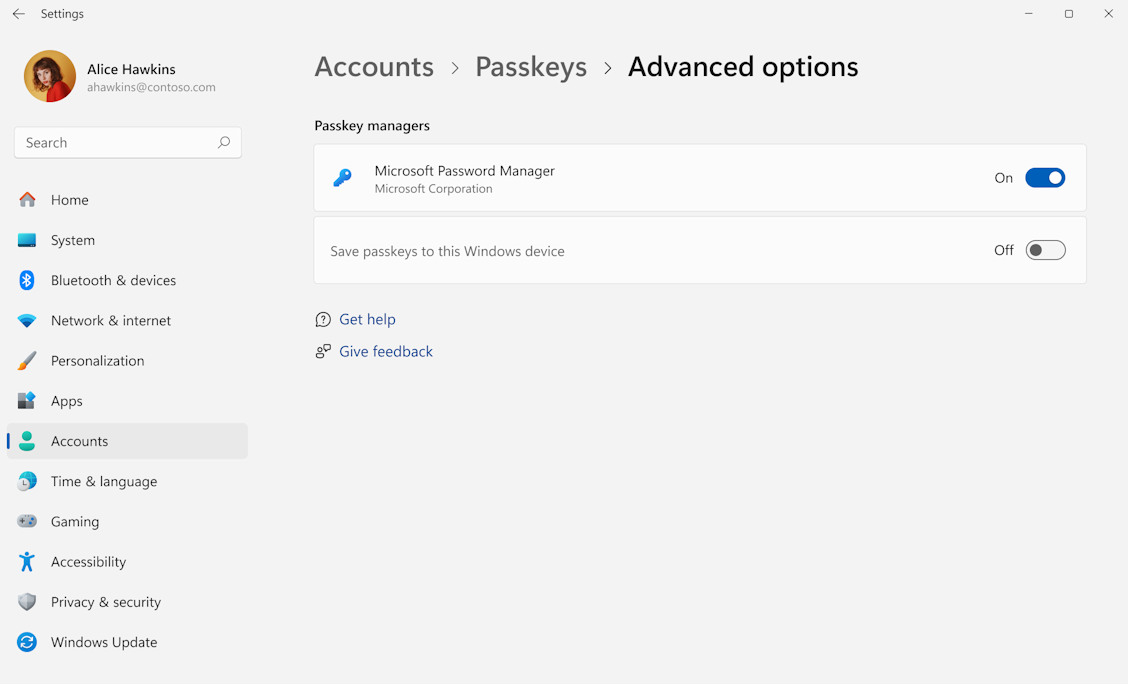
Služby prístupových kľúčov, ktoré sú k dispozícii v zariadení s Windowsom, môžete zapnúť alebo vypnúť ich zapnutím alebo vypnutím. Ak napríklad chcete mať možnosť uložiť alebo používať prístupové kľúče uložené lokálne vo vašom zariadení, zapnite možnosť Uložiť prístupové kľúče do tohto zariadenia s Windowsom.
Túto časť môžete použiť aj na konfiguráciu integrácie so správcami prístupových kľúčov tretích strán.
Poznámka
Túto funkciu môže zakázať Spravovanie IT vo vašej organizácii.
Spravovanie prístupových kľúčov vytvorených pre kontá Microsoft
Vyberte typ konta:
Prihláste sa do svojho konta Microsoft Rozšírené možnosti zabezpečenia na lokalite account.live.com/proofs/manage
Na tabuli konta sa zobrazia všetky spôsoby overenia prihlásenia vrátane prístupových kľúčov.
Prístupové kľúče sa zobrazujú s touto ikonou  prístupového kľúča.
Výberom  rozbaľte sekciu prístupového kľúča a zobrazte:
Informácie o tom, kde je prístupový kľúč uložený, napríklad informácie o zariadení alebo Microsoft Password Manager a podobne.
Čas posledného použitia.
Možnosť premenovania. Prístupový kľúč môžete pomenovať, aby ste ho neskôr mohli jednoducho spravovať.
Možnosť Odstrániť.
Upozornenie
- Ak naplánujete odstránenie prístupového kľúča, nebudete ho môcť použiť na prihlásenie do svojho konta Microsoft.
- Ak potrebujete prístupový kľúč odstrániť, najskôr pridajte nové informácie.
Zálohovanie prístupových kľúčov pomocou synchronizovaného správcu hesiel
Heslá a prístupové kľúče možno zálohovať pomocou synchronizovaného správcu poverení (ako je napríklad Microsoft Password Manager, Google Password Manager, Apple iCloud Keychain a iné).
Zistite, ako nájsť aplikáciu Microsoft Password Manager.
Poznámka
Túto funkciu môže zakázať Spravovanie IT vo vašej organizácii.
Aktualizácia prístupových kľúčov, ak dostanete nové zariadenie
Ak ste mali na starom zariadení uložené prístupové kľúče a zariadenie bolo nahradené, budete musieť pridať nové prístupové kľúče. Po dokončení môžete zo svojho konta bezpečne odstrániť všetky staré prístupové kľúče.
Poznámka
Ak boli prístupové kľúče uložené v synchronizovanom správcovi poverení (ako je napríklad Microsoft Password Manager, Google Password Manager, Apple iCloud Keychain atď.), potom nie je potrebné pridávať prístupový kľúč pre nové zariadenie. Stačí sa prihlásiť pomocou konta správcu poverení.
- Najprv nastavte nové prístupové heslo. Zistite, ako vytvoriť a uložiť prístupové heslo.
- Skontrolujte, či sa v konte nenachádzajú prístupové kľúče, ktoré už nie sú platné, a odstráňte ich. Osobné konto | MicrosoftPracovné alebo školské ID Entra ID
Zistite viac
Čo sú prístupové klávesy a prečo na tom záleží