

Na portáli Moje aplikácie sa aplikácie zobrazujú ako predvolené kolekcie a vaše vlastné kolekcie aplikácií. Kolekcia aplikácií v Moje aplikácie je predvolená kolekcia, ktorá obsahuje všetky aplikácie, ktoré vám boli priradené, zoradené podľa abecedy.
Poznámka
Ak sa pri prihlasovaní pomocou osobného konta Microsoft zobrazí chyba, stále sa môžete prihlásiť pomocou názvu domény organizácie (napríklad contoso.com) alebo ID nájomníka organizácie od správcu v jednej z nasledujúcich URL adries:
- https://myapplications.microsoft.com?tenantId=your_domain_name
- https://myapplications.microsoft.com?tenant=your_tenant_ID
Vytvorenie kolekcie
- Prejdite na portál Moje aplikácie a prihláste sa pomocou pracovného alebo školského konta.
- Vyberte
 a zadajte názov novej kolekcie.
 - Vyberte všetky aplikácie, ktoré chcete zahrnúť do kolekcie, a výberom položky Pridať ich pridajte do kolekcie.
- Môžete zmeniť poradie aplikácií alebo ich odstrániť alebo výberom položky Pridať aplikácie vybrať ďalšie aplikácie do kolekcie.
- Ak chcete pridať kolekciu, vyberte položku Vytvoriť kolekciu .
Novú kolekciu teraz môžete vidieť v Moje aplikácie.
Úprava kolekcií
Kolekciu aplikácií a kolekcie, ktoré vytvoríte, môžete upravovať. Kolekciu aplikácií nie je možné premenovať.
- Prejdite na portál Moje aplikácie a prihláste sa pomocou pracovného alebo školského konta.
- Nájdite kolekciu, ktorú chcete upraviť, otvorte ponuku kolekcie a potom vyberte položku Upraviť. Na table Upraviť môžete pridať alebo odstrániť aplikácie alebo premenovať kolekciu.
- Upravenú kolekciu uložíte výberom položky Uložiť .
Zmena poradia aplikácií v kolekcii
V podporovaných zariadeniach môžete zmeniť poradie aplikácií presunutím myšou alebo môžete zmeniť ich usporiadanie v zozname Upraviť .
- Prejdite na portál Moje aplikácie a prihláste sa pomocou pracovného alebo školského konta.
- Otvorte kolekciu. Upravovať môžete iba kolekciu aplikácií a kolekcie, ktoré vytvoríte.
- Aplikácie presúvajte myšou podľa poradia, v akom majú byť umiestnené.
Obnoviť kolekciu na predvolené poradie
Ak ste prispôsobili kolekciu aplikácií , ale nepáčia sa vám zmeny, môžete ju obnoviť na predvolené zobrazenie. Týmto sa odkryjú všetky aplikácie, ktoré boli skryté, a obnovia sa do abecedného poradia. Táto akcia sa nedá vrátiť späť. V časti Aplikácie môžete obnoviť predvolené poradie zobrazených aplikácií, ale túto úlohu nie je možné vykonať v iných kolekciách aplikácií. Obnovenie predvoleného poradia kolekcie aplikácií :
Otvorte kolekciu aplikácií .
Výberom výložky otvorte ponuku kolekcie.
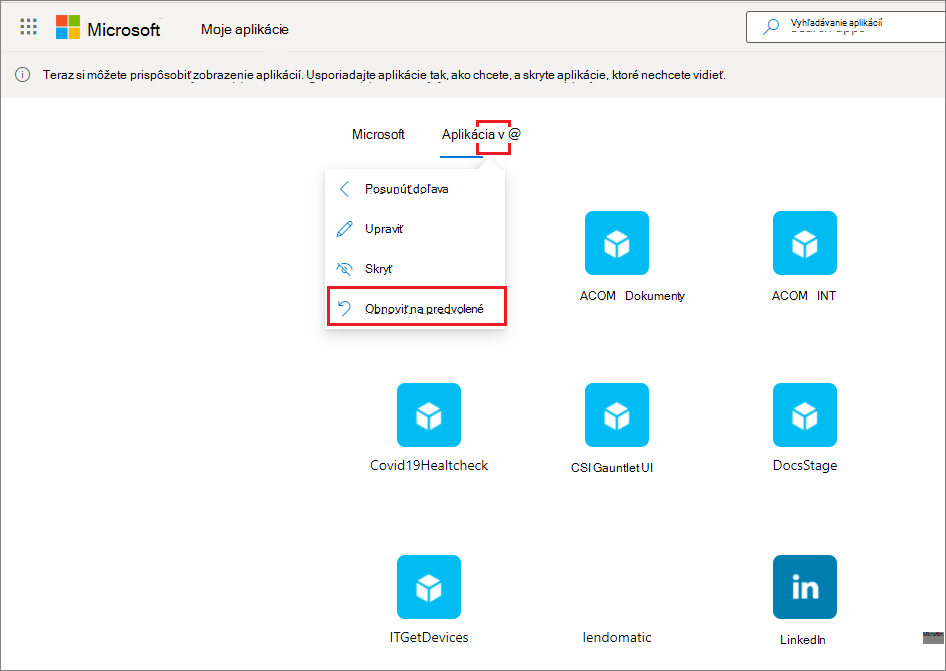
Vyberte ikonu Nastavenia a vyberte položku Obnoviť na predvolené hodnoty.
Keď sa zobrazí dialógové okno, vyberte položku Obnoviť.
Zobrazenie skrytej aplikácie
Ak ste v kolekcii aplikácií skryli aplikáciu a chcete, aby bola znova viditeľná, môžete:
- Prejdite na portál Moje aplikácie a prihláste sa pomocou pracovného alebo školského konta.
- Otvorte kolekciu aplikácií .
- Vyberte položku Upraviť.
- Vyberte + Pridať aplikácie.
- Zobrazí sa zoznam aplikácií, ktoré boli skryté. Vyberte aplikácie, ktoré chcete pridať, a vyberte tlačidlo Pridať .
- Vyberte položku Uložiť.
Pridanie lokality
Pri úprave kolekcie môžete okrem pridávania aplikácií, ktoré vám priradil správca, pridávať aj vlastné lokality. Ak chcete pridať lokalitu, postupujte podľa týchto krokov.
Prejdite na portál Moje aplikácie a prihláste sa pomocou pracovného alebo školského konta.
Vytvorte kolekciu alebo ju vyberte na úpravu.
Otvorte ponuku kolekcie a vyberte položku Upraviť.
Vyberte položku Pridať aplikácie > Lokalita z URL adresy.
Zadajte požadované informácie:
- Názov lokality.
- URL adresa vašej lokality.
- Môžete tiež vybrať iné kolekcie, do ktorých má byť vaša lokalita súčasťou.
- Vyberte položku Uložiť. Lokalita sa pridá do kolekcie.
Zmena poradia kolekcií
- Prejdite na portál Moje aplikácie a prihláste sa pomocou pracovného alebo školského konta.
- Otvorte ponuku
 Stránka a potom vyberte položku Spravovať kolekcie.
 - Na table Spravovať kolekcie môžete vytvoriť, upraviť a odstrániť kolekcie zobrazujúce sa v časti Moje aplikácie a zmeniť ich poradie. Kolekcia v hornej časti zoznamu bude predvolene zobrazená pri prechode na myapps.microsoft.com.
- Po dokončení spravovania kolekcií vyberte položku Uložiť.
Skrytie kolekcie
Skrytie kolekcie:
- Prejdite na portál Moje aplikácie a prihláste sa pomocou pracovného alebo školského konta.
- Otvorte ponuku stránky a potom vyberte položku Spravovať kolekcie. Môžete zobraziť všetky kolekcie, ku ktorým máte prístup, bez ohľadu na to, či ste ich vytvorili vy alebo váš správca.
- Vyhľadajte kolekciu, ktorú chcete skryť, a podľa danej kolekcie vyberte položku Ďalšie akcie (...) a potom vyberte položku Skryť.
Zobrazenie skrytej kolekcie
Zobrazenie skrytej kolekcie:
- Prejdite na portál Moje aplikácie a prihláste sa pomocou pracovného alebo školského konta.
- Otvorenie ponuky stránky a potom vyberte položku Spravovať kolekcie. Tu sa zobrazia všetky kolekcie, ku ktorým máte prístup, bez ohľadu na to, či ste ich vytvorili vy alebo váš správca.
- Nájdite kolekciu, ktorú chcete upraviť, otvorte ponuku
 kolekcie, posuňte sa nadol na tablu Skryté kolekcie a potom vyberte ikonu Zobraziť . Kolekcia sa presunie na koniec zoznamu na table Kolekcie na tabuli .
Odstránenie kolekcií
Odstrániť môžete iba kolekcie, ktoré ste vytvorili. Odstránenie kolekcie:
- Prejdite na portál Moje aplikácie a prihláste sa pomocou pracovného alebo školského konta.
- Otvorte ponuku stránky a potom vyberte položku Spravovať kolekcie.
- Tu sa zobrazia všetky kolekcie, ku ktorým máte prístup, bez ohľadu na to, či ste ich vytvorili vy alebo váš správca. Nájdite kolekciu, ktorú chcete upraviť, otvorte ponuku kolekcie a podľa kolekcie vyberte položku Ďalšie akcie (...) a potom vyberte položku Skryť.