

Stránka Zariadenia na portáli Moje konto vám pomáha spravovať zariadenia pripojené k pracovnému alebo školskému kontu. Na stránke Zariadenia môžete:
- Zobrazte si zariadenia pripojené k pracovnému alebo školskému kontu.
- Zakážte všetky zariadenia, ktoré už nevlastníte, stratili ste alebo vám boli ukradnuté.
Poznámka
- Tento článok je určený pre používateľov, ktorí spravujú zariadenia pre svoje pracovné alebo školské konto.
- Ak ste používateľ, ktorý sa pokúša získať osobné konto , napríklad pre Xbox, Hotmail alebo Outlook.com, použite Pomocníka na prihlásenie do konta Microsoft.
- Ak ste správcom a hľadáte informácie o správe zariadení pre svojich zamestnancov a iné účely, pozrite si dokumentáciu k identitám zariadení.
Zobrazenie pripojených zariadení
Prihláste sa do svojho pracovného alebo školského konta a potom prejdite na stránku Moje konto .
Na ľavej navigačnej table vyberte položku Zariadenia .
Skontrolujte informácie o pripojených zariadeniach a uistite sa, že ich všetky rozpoznáte.
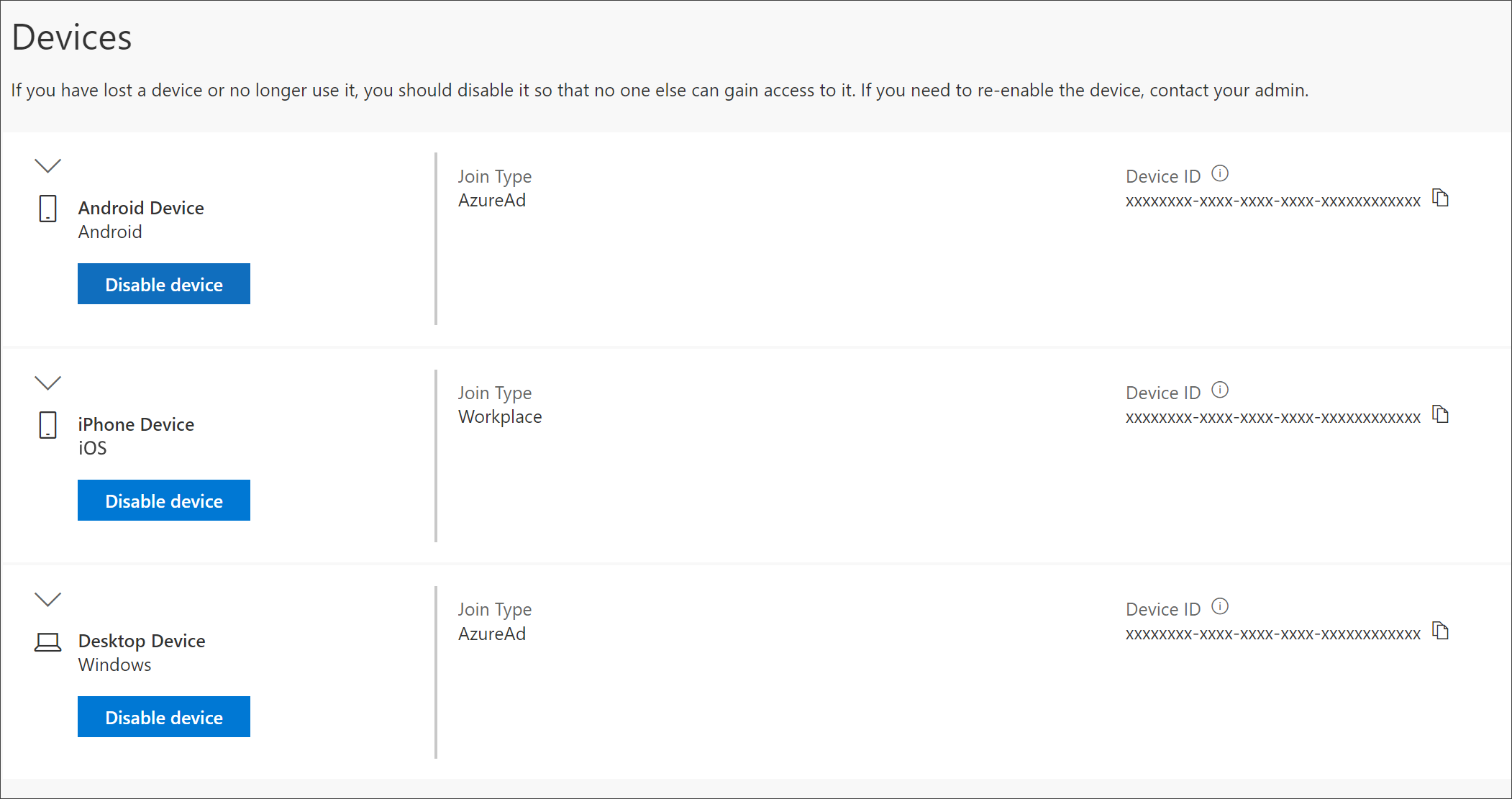
Zakázanie zariadenia
Kedykoľvek môžete vypnúť akékoľvek pripojené zariadenie. Je to dôležité najmä v prípade, ak zariadenie nepoznáte alebo ak sa zariadenie stratí alebo ho odcudzia. Po vypnutí zariadenia už nebude môcť vaša organizácia overiť toto zariadenie a nebude môcť získať prístup k žiadnym zdrojom vašej organizácie.
Upozornenie
Ak zariadenie zakážete omylom, neexistuje spôsob, ako to vrátiť späť. O opätovné pridanie zariadenia sa budete musieť obrátiť na správcu organizácie.
Vyberte položku Zakázať v zariadení, ktoré chcete odstrániť.
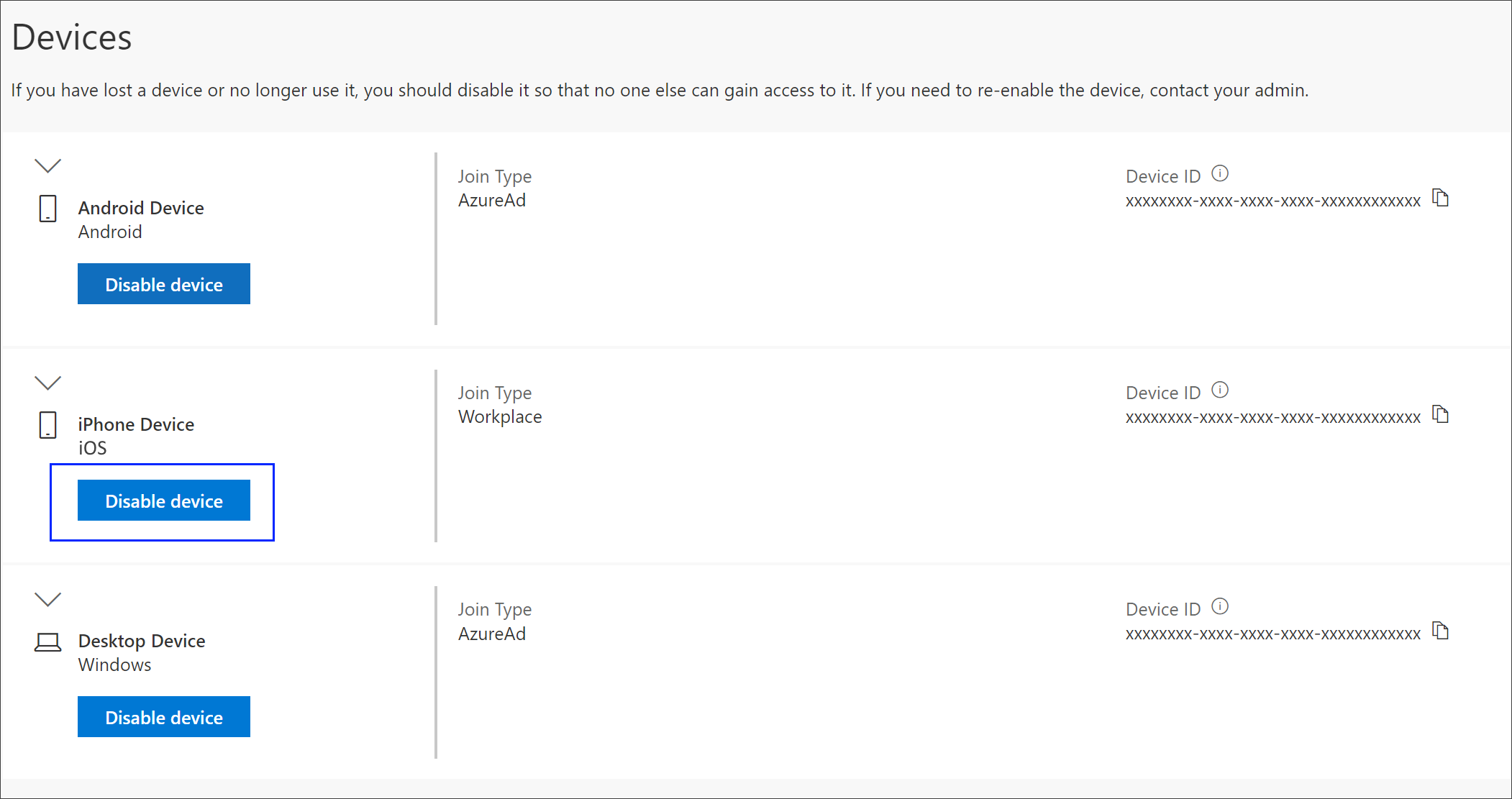
Výberom možnosti Áno potvrďte, že chcete zariadenie zakázať.
Zobrazenie kľúča šifrovania BitLocker
Ak sa vám nemôžete uzamknúť v zariadení alebo došlo k závažnej chybe, môžete prejsť do iného zariadenia a zobraziť svoj kľúč šifrovania BitLocker z portálu Moje konto .
V inom zariadení, v ktorom nemáte zamknuté prístup, prejdite na stránku Zariadenia na portáli Moje konto .
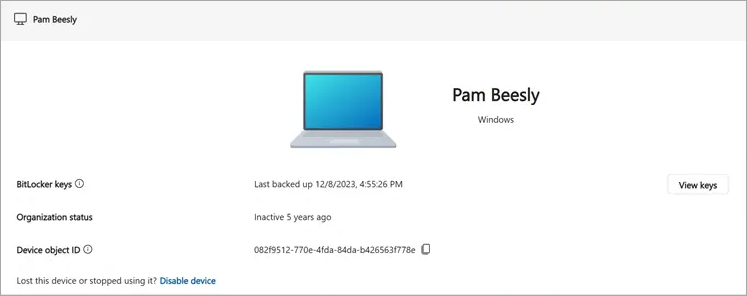
Vyberte položku Zobraziť kľúče pre uzamknuté zariadenie a zapíšte si kľúč šifrovania BitLocker pre zamknuté zariadenie.
Ďalšie kroky
Po zobrazení pripojených zariadení môžete: