
Spravujte svoje osobné informácie a jazykové a miestne nastavenia v časti Moje konto
Ak sa prihlasujete pomocou pracovného alebo školského konta, môžete aktualizovať svoju profilovú fotografiu, nastaviť časové pásmo, regionálny formát, jazyky a predvoľby prekladu.
Ak chcete otvoriť stránku s osobnými informáciami, prejdite na myaccount.microsoft.com/personal-info.
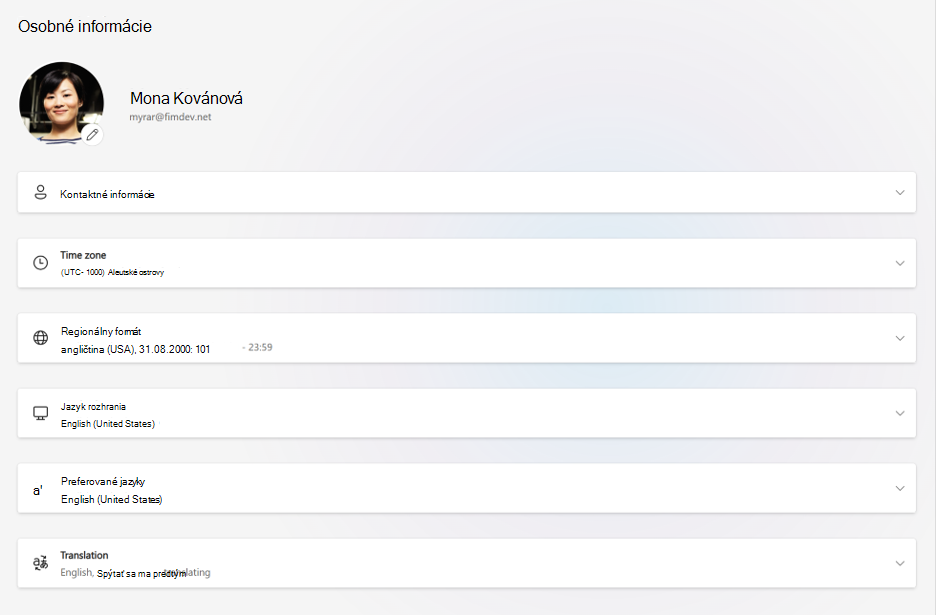
Zmena profilovej fotografie pracovného alebo školského konta
Vaša fotografia sa zobrazuje vo všetkých aplikáciách a službách spoločnosti Microsoft, ktoré vaša organizácia používa.
- Vyberte tlačidlo úprav (ceruzka) na fotografii.
- Nahrajte a upravte obrázok.
- Vyberte položku Uložiť.
Ak sa tlačidlo Upraviť nezobrazuje, vaša organizácia nepovoľuje zmeny fotografií. Ďalšie informácie o zmene obrázka.
Aktualizácia kontaktných informácií pracovného alebo školského konta
Tu sa zobrazujú podrobnosti o vašej práci, ako napríklad miesto pracoviska, telefón, spoločnosť a pracovná pozícia. Pochádzajú z adresára vašej organizácie a sú iba na čítanie. Ak ich chcete zmeniť, obráťte sa na oddelenie IT alebo oddelenie ľudských zdrojov.
Nastavenie časového pásma pre pracovné alebo školské konto
Vaše časové pásmo sa zobrazuje ostatným používateľom a používa sa v kalendári Outlooku na plánovanie schôdzí.
- Vyberte položku Zmeniť časové pásmo.
- Vyhľadajte a vyberte časové pásmo.
- Vyberte položku Uložiť.
Nastavenie regionálneho formátu pre pracovné alebo školské konto
Regionálny formát určuje, ako sa dátumy a časy zobrazujú na webových lokalitách služby Microsoft 365.
- Vyberte položku Zmeniť regionálny formát, Zmeniť formát dátumu alebo Zmeniť formát času.
- Vyberte hodnotu a vyberte položku Uložiť.
Nastavenie jazyka zobrazenia pracovného alebo školského konta
Ponuky a tlačidlá na niektorých webových lokalitách Microsoft 365 sa zobrazujú vo vašom jazyku zobrazenia.
- Vyberte položku Zmeniť jazyk zobrazenia.
- Vyhľadajte a vyberte jazyk.
- Vyberte položku Uložiť. Ak toto nastavenie spravuje vaša organizácia, obráťte sa na svojho správcu IT, aby ho zmenil.
Výber preferovaných jazykov pre pracovné alebo školské konto
Toto sú jazyky, ktoré sa používajú na čítanie a vytváranie obsahu.
- Vyberte položku Pridať jazyk a pridajte jazyk.
- Pomocou ovládacích prvkov na zmenu poradia dajte preferovaný jazyk na prvé miesto.
- Ak chcete odstrániť jazyk, vyberte položku Odstrániť jazyk.
Nastavenie predvolieb prekladu pre pracovné alebo školské konto
Vyberte spôsob, akým má Microsoft 365 spracovávať obsah v iných jazykoch.
- Vyberte položku Zmeniť jazyk prekladu a nastavte preferovaný jazyk.
- Výber spôsobu robenia so správami v iných jazykoch: Vždy preložiť, Opýtať sa ma pred prekladom alebo Nikdy nepreložiť.
- Ak chcete jeden odstrániť, vyberte položku Uložiť .