

Pomocou týchto krokov môžete pridať spôsob vytvorenia nového hesla. Po prvom nastavení tejto funkcie sa môžete vrátiť na stránku bezpečnostných informácií a pridať, aktualizovať alebo odstrániť bezpečnostné informácie.
Ak obsah zobrazený na obrazovke nezodpovedá tomu, čo je zahrnuté v tomto článku, znamená to, že váš správca ešte túto funkciu nezapol. Kým túto funkciu nezapnete, musíte postupovať podľa pokynov a informácií v téme Nastavenie konta pre dvojstupňové overenie.
Poznámka
Ak sa možnosť bezpečnostných otázok nezobrazuje, je možné, že vaša organizácia nepovoľuje použitie tejto možnosti pre spôsob vytvorenia nového hesla. V takom prípade budete musieť vybrať iný spôsob alebo požiadať o ďalšiu pomoc technickú podporu vašej organizácie.
Overenie zabezpečenia verzus overenie vytvorenia nového hesla
Metódy s informáciami o zabezpečení sa používajú na dvojfaktorové overenie zabezpečenia aj na vytvorenie nového hesla. Nie je však možné použiť všetky metódy pre obe možnosti.
| Metóda | Používa sa na |
|---|---|
| Aplikácia Authenticator | Dvojfaktorové overenie a autentifikácia obnovenia hesla. |
| Telefonické hovory | Dvojfaktorové overenie a autentifikácia obnovenia hesla. |
| Kľúč zabezpečenia | Dvojfaktorové overenie a autentifikácia obnovenia hesla. |
| E-mailové konto | Iba overenie pri vytváraní nového hesla. Budete musieť vybrať iný spôsob dvojfaktorového overenia. |
| Bezpečnostné otázky | Iba overenie pri vytváraní nového hesla. Budete musieť vybrať iný spôsob dvojfaktorového overenia. |
Nastavenie bezpečnostných otázok na stránke bezpečnostných informácií
V závislosti od nastavení vašej organizácie si možno budete môcť vybrať a odpovedať na niektoré bezpečnostné otázky ako jednu z metód bezpečnostných informácií. Správca nastaví počet bezpečnostných otázok, ktoré musíte vybrať a na ktoré musíte odpovedať.
Ak používate bezpečnostné otázky, odporúčame ich použiť spolu s iným spôsobom. Otázky týkajúce sa zabezpečenia môžu byť menej zabezpečené než iné metódy, pretože niektorí ľudia môžu poznať odpovede na vaše otázky.
Poznámka
- Bezpečnostné otázky sú uložené súkromne a bezpečne v objekte používateľa v adresári a na ne môžete odpovedať iba počas registrácie. Správca nemá žiadny spôsob, ako by mohol čítať ani upravovať vaše otázky alebo odpovede.
- Ak sa možnosť bezpečnostných otázok nezobrazuje, je možné, že vaša organizácia nepovoľuje použitie bezpečnostných otázok na overenie. V takomto prípade bude potrebné vybrať iný spôsob alebo požiadať o ďalšiu pomoc správcu.
- Kontá správcov nemôžu používať bezpečnostné otázky ako spôsob vytvorenia nového hesla. Ak ste prihlásení ako konto na úrovni správcu, tieto možnosti sa nezobrazia.
Nastavenie bezpečnostných otázok
Prihláste sa do svojho pracovného alebo školského konta a potom prejdite na stránku Moje konto .
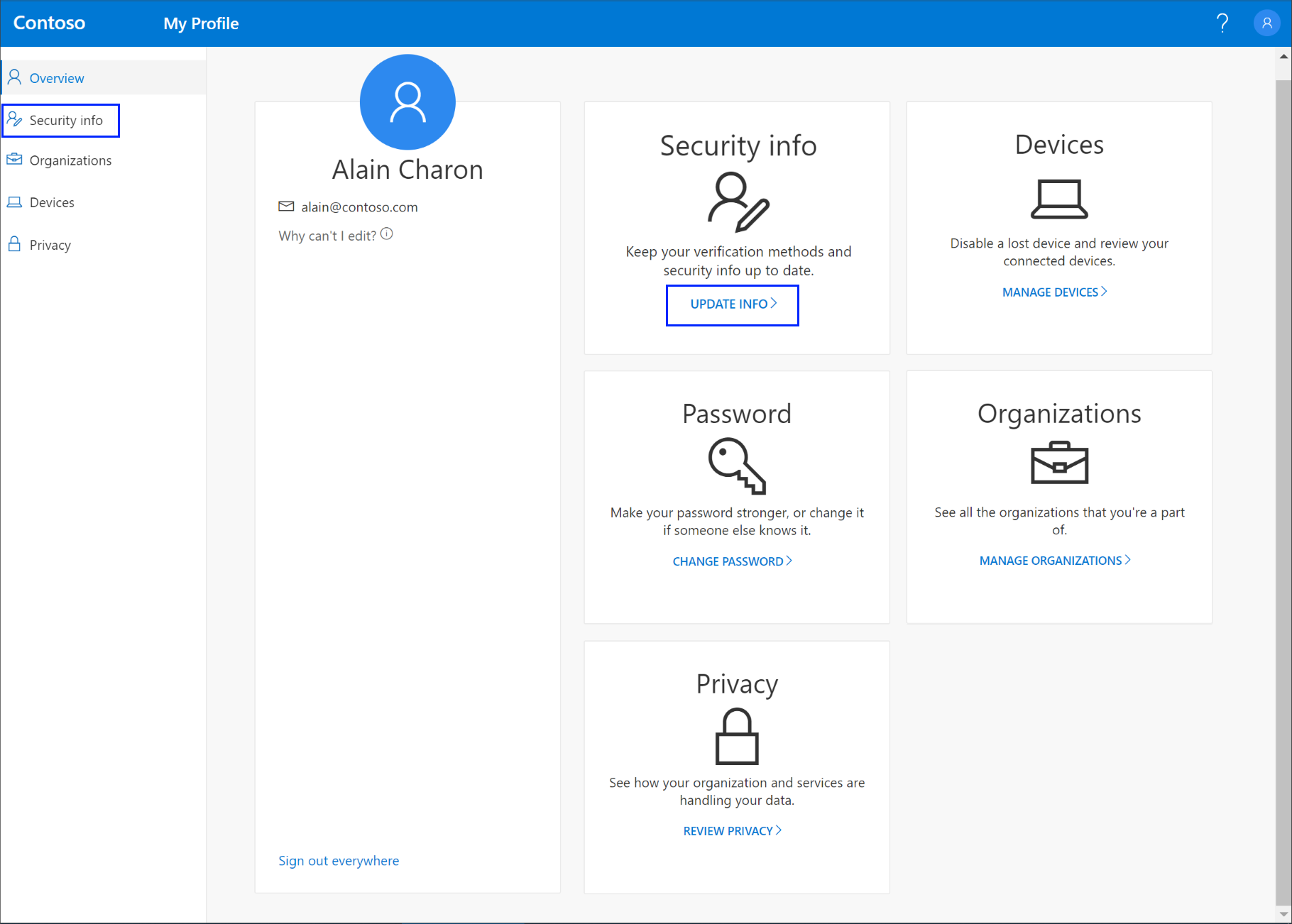
Vyberte položku Bezpečnostné informácie na ľavej navigačnej table alebo z prepojenia v bloku Bezpečnostné informácie a potom vyberte položku Pridať metódu na stránke Bezpečnostné informácie .
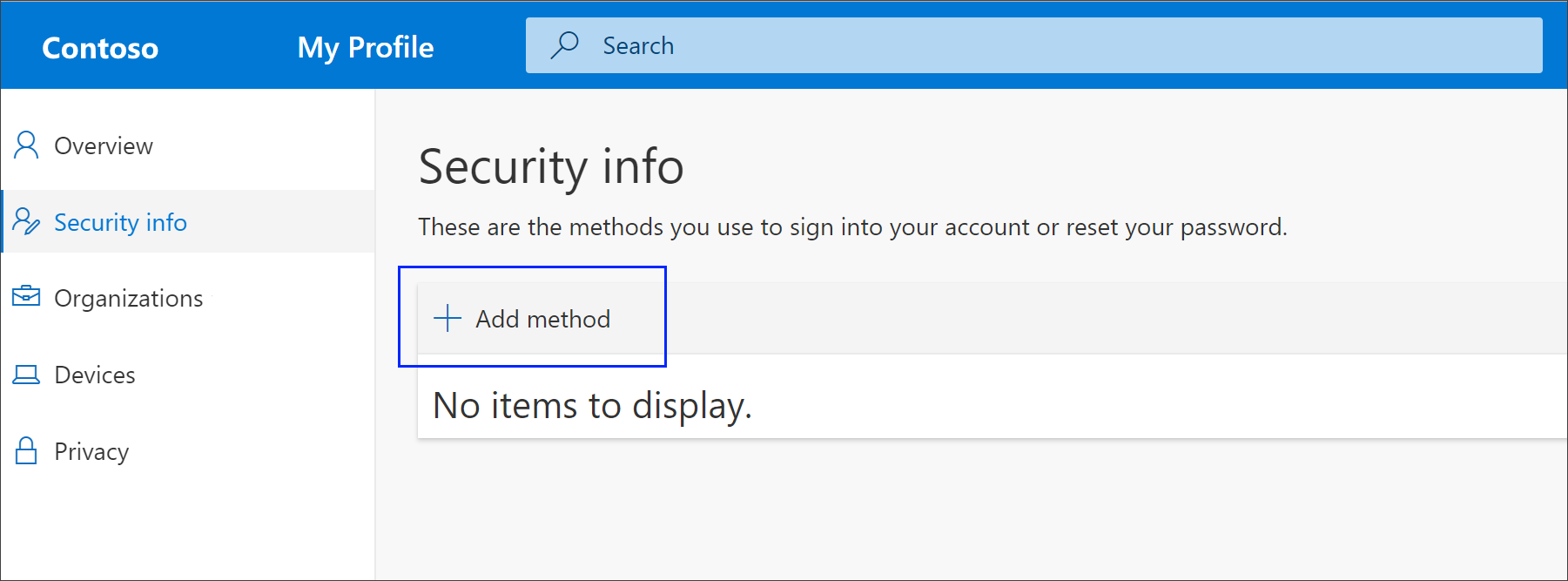
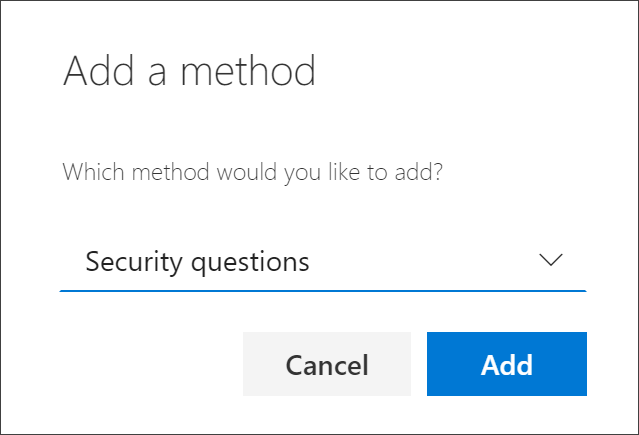
Na stránke Pridať metódu vyberte v rozbaľovacom zozname položku Bezpečnostné otázky a potom vyberte položku Pridať.
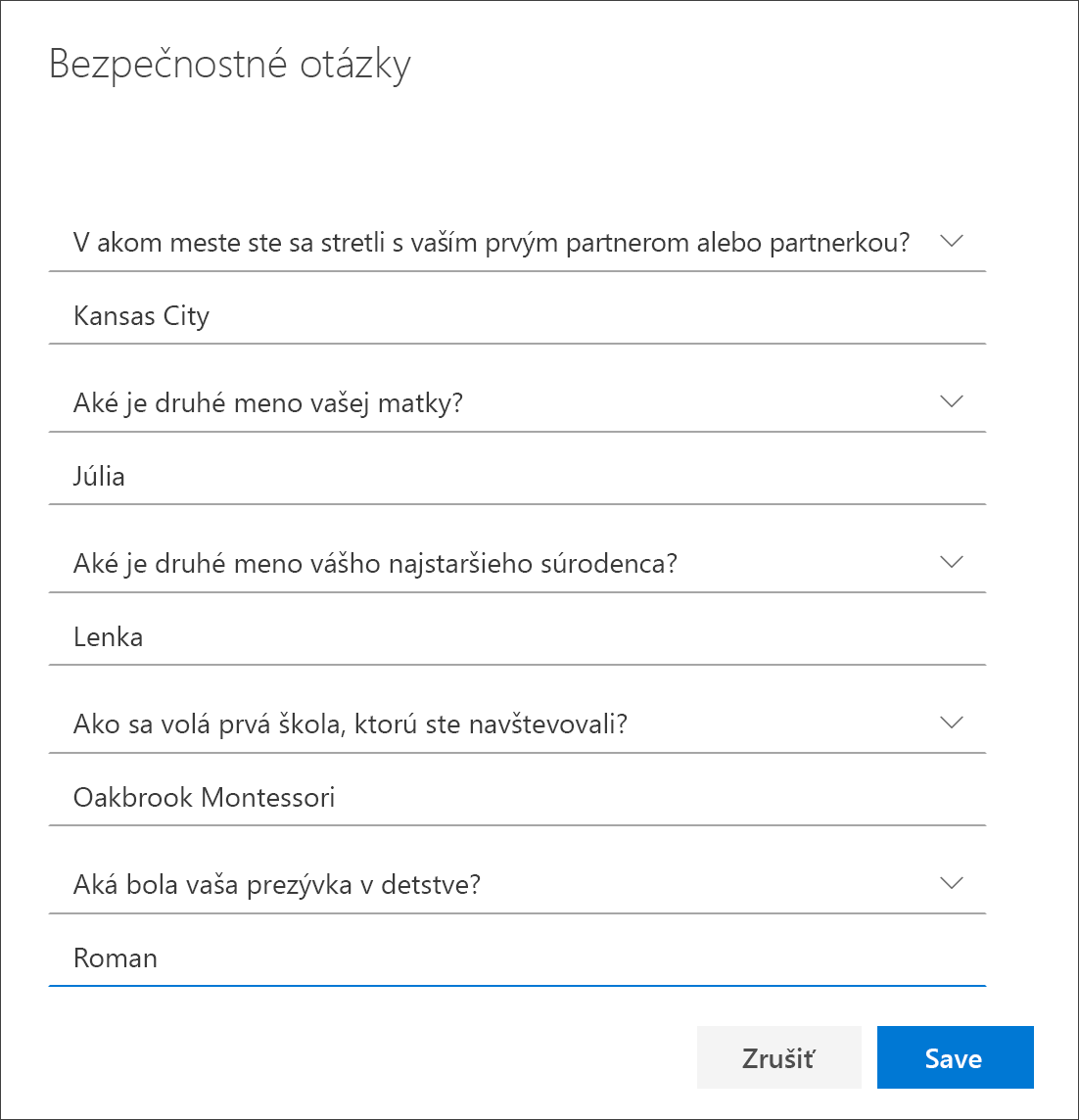
Na stránke bezpečnostných otázok vyberte bezpečnostné otázky, odpovedzte na ne a potom vyberte položku Uložiť.
Vaše bezpečnostné informácie sa aktualizujú a pomocou bezpečnostných otázok môžete pri použití nového hesla overiť svoju identitu.
Odstránenie bezpečnostných otázok z bezpečnostných informácií Metódy
Ak už nechcete používať bezpečnostné otázky ako metódu bezpečnostných informácií, môžete ich odstrániť zo stránky bezpečnostných informácií.
Dôležité
Ak bezpečnostné otázky odstránite omylom, neexistuje spôsob, ako ich vrátiť späť. Metódu budete musieť pridať znova podľa krokov v časti Nastavenie bezpečnostných otázok v tomto článku.
Na stránke Bezpečnostné informácie vyberte prepojenie Odstrániť vedľa možnosti Bezpečnostné otázky .
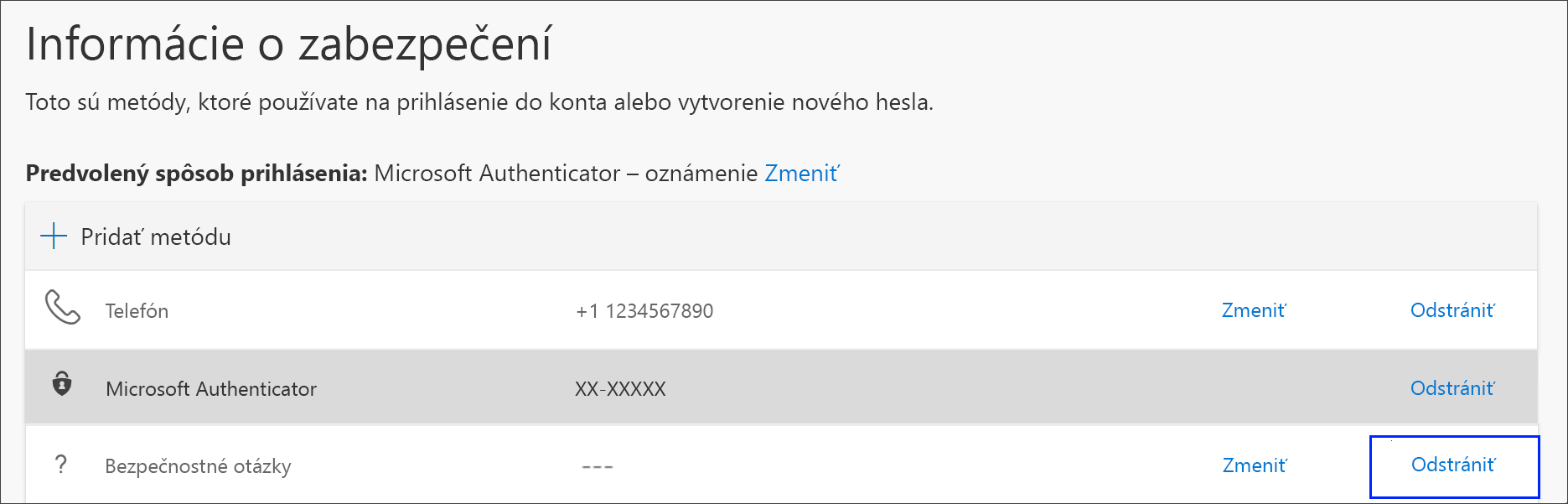
V okne potvrdenia vyberte možnosť Yes (Áno ), čím odstránite bezpečnostné otázky. Po odstránení bezpečnostných otázok sa metóda odstráni z bezpečnostných informácií a zmizne zo stránky bezpečnostných informácií .
Poznámka
Ak niektoré z týchto možností chýbajú, je to pravdepodobne preto, že vaša organizácia tieto metódy nepovoľuje. V takomto prípade bude potrebné vybrať dostupný spôsob alebo požiadať o ďalšiu pomoc správcu.
Ďalšie kroky
- Ak ste heslo stratili alebo zabudli, môžete ho obnoviť na portáli na vytvorenie nového hesla alebo postupujte podľa krokov v článku Vytvorenie nového hesla v práci alebo škole .
- V článku Nemožno sa prihlásiť do konta Microsoft získajte tipy na riešenie problémov a pomoc pri problémoch s prihlásením.