
Zálohovanie aplikácie Microsoft Authenticator obnovuje jednorazové kódy hesiel pre oprávnené osobné kontá Microsoft a kontá tretích strán, ako sú napríklad LinkedIn a Facebook.
Prihlasovacie údaje pracovného alebo školského konta sa nezálohujú. Obnoví sa iba názov konta. V novom zariadení sa musíte prihlásiť a znova zaregistrovať konto.
Poznámka
Zálohovať a obnovovať môžete len v rovnakom type zariadenia. V zariadení so systémom Android napríklad nie je možné obnoviť kontá zálohované pomocou zariadenia so systémom iOS.
Povoľte iCloud Drive v zariadení so systémom iOS. Prečítajte si postup.
Zapnite iCloud kľúčenku v zariadení so systémom iOS. Prečítajte si postup.
Povoľte zálohovanie do iCloudu v zariadení so systémom iOS. Prečítajte si postup.
Stiahnite a nainštalujte Authenticator.
Otvorte overovaciu aplikáciu. Zobrazia sa zálohované jednorazové kódy hesiel a názvy kont.
Prihláste sa do všetkých kont, ktoré sa zobrazujú Po prihlásení obnovte svoje konto a dokončite nastavenie.

Dôležité
Obnovením zálohy sa neobnovia poverenia pracovných alebo školských kont. Ponechajte svoje staré zariadenie k dispozícii, kým sa neprihlásite a nezaregistrujete tieto kontá v novom zariadení.
Aké informácie sa obnovia v aplikácii Authenticator?
Osobné kontá Microsoft
- Ak konto používa jednorazový kód hesla , ktorý sa obnovuje každých 30 sekúnd, kód sa zálohuje a bude k dispozícii po obnovení hesla.
- Ak konto používa prihlásenie bez hesla, poverenia bez hesla sa nezálohujú. Obnoví sa iba názov konta, pričom sa musíte znova prihlásiť.
Pracovné alebo školské konto
- Prihlasovacie údaje pracovného alebo školského konta sa nezálohujú. Obnoví sa iba názov konta. Po obnovení do stavu v novom zariadení sa musíte prihlásiť a znova zaregistrovať konto. Ponechajte si svoje staré zariadenie k dispozícii, kým tento proces nedokončíte.
Kontá tretích strán, napríklad LinkedIn a Facebook
- Jednorazové kódy hesla, ktoré sa obnovujú každých 30 sekúnd, sa zálohujú a budú k dispozícii po obnovení hesla.
Nie je možné obnoviť poverenia konta Authenticatora
Ak nemôžete obnoviť alebo obnoviť prihlasovacie údaje konta Authenticator, pretože nemôžete získať prístup k svojmu kontu iCloud, obráťte sa na podporu spoločnosti Apple.
Ak sa nemôžete pripojiť k iCloudu alebo sa doň nemôžete prihlásiť, kontaktujte podporu spoločnosti Apple.
Ak z iného dôvodu nemôžete obnoviť kontá, môžete kontá pridať znova. Prečítajte si postup.
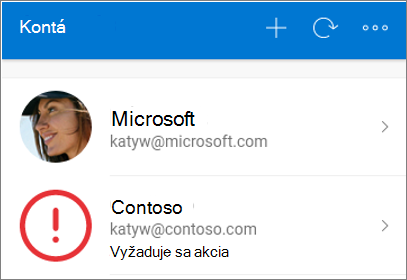
Po obnovení kont Authenticator sa mi zobrazuje hlásenie "Prihláste sa, aby ste obnovili svoje konto"
Ak sa vedľa konta zobrazí hlásenie "Ak chcete obnoviť svoje konto", prihláste sa, môže sa pred jeho použitím vyžadovať ďalšie overenie.
- Na obrazovke Kontá aplikácie Authenticator ťuknite na položku Prihlásiť sa pre každé konto, ktoré chcete obnoviť.
- Zadajte heslo a potom potvrďte svoju e-mailovú adresu alebo telefónne číslo na dodatočné overenie.

Pozrite tiež
Zálohovanie jednorazových kódov hesiel
Ako sa odhlásiť z aplikácie Authenticator
Potrebujete ďalšiu pomoc?
Všeobecné pokyny nájdete v téme riešenia problémov s aplikáciou Microsoft Authenticator.