

Microsoft Authenticator vám pomôže prihlásiť sa do vašich kont, ak ste zabudli heslo, používate dvojstupňové aleboviacfaktorové overovanie alebo ste prešli na používanie konta bez hesla .
Poznámka
- Pred použitím aplikácie Authenticator na prihlásenie je potrebné aplikáciu stiahnuť a aplikáciu Authenticator ste už pridali do svojich kont.
- Od júla 2025 funkcia automatického vypĺňania v aplikácii Authenticator prestane fungovať a od augusta 2025 už heslá v aplikácii Authenticator nebudú dostupné. Ďalšie informácie
Používanie aplikácie Authenticator na prihlásenie
Ak ste pre svoje konto zapli dvojstupňové alebo viacfaktorové overovanie bez hesla, prihláste sa pomocou týchto krokov:
Prejdite na lokalitu, na ktorú sa chcete prihlásiť.
Vo výzve na prihlásenie zadajte meno používateľa a vyberte položku Ďalej.
Vyberte položku Odoslať oznámenie.
Poznámka
V prípade potreby vyberte položku Iné spôsoby prihlásenia a potom položku Schváliť žiadosť v mojej aplikácii Microsoft Authenticator.
Zobrazí sa výzva na kontrolu aplikácie Authenticator a môže sa zobraziť aj číslo.
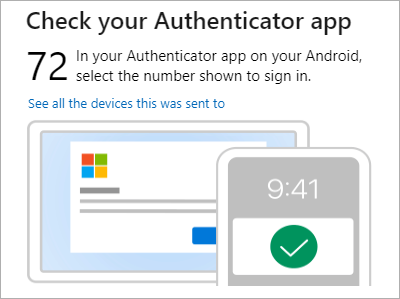
V mobilnom zariadení otvorte Authenticator alebo ťuknite na oznámenie o novej žiadosti o prihlásenie .
Poznámka
Ak používate pracovné alebo školské konto, možno budete musieť pred potvrdením prihlásenia odomknúť aplikáciu Authenticator.
Ťuknite alebo zadajte príslušné číslo a potom vyberte položku Schváliť.
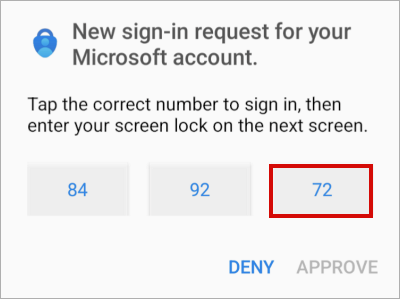
Prihlásenie sa do pracovného alebo školského konta pomocou vzdialeného počítača
Mnohé aplikácie umožňujú overenie zadaním kódu v inom zariadení, napríklad v počítači. Ak sa chcete prihlásiť do vzdialeného počítača a nainštalovať aplikáciu Authenticator, postupujte podľa týchto krokov.
Poznámka
Túto funkciu môžu používať len používatelia, ktorým správcovia povolili vzdialené prihlásenie.
- Otvorte aplikáciu Authenticator a vyberte
 >Pridať pracovné alebo školské konto>Prihláste sa.
- Vyberte položku Prihlásiť sa z iného zariadenia.
- Na vzdialenej obrazovke otvorte stránku Prihlásenie do konta a zadajte kód, ktorý sa zobrazuje v aplikácii Authenticator.
- Na vzdialenej obrazovke sa prihláste pomocou prihlasovacích údajov pracovného alebo školského konta.
- Po dokončení overenia na vzdialenej obrazovke sa vráťte do aplikácie Authenticator, aby sa dokončilo nastavenie.