Zmeňte si pozadie a zobrazenie triedy pri virtuálnom stretávaní sa s triedou.
Pridanie pozadia
Vyberte, čo sa na zábere zobrazuje za vami pred hodinou aj počas hodiny.
- Prejdite na tlačidlo Calendar
 a pripojte sa k schôdzi. Na obrazovke pred pripojením zapnite kameru a vyberte položku Efekty a avatary.
 - Ak chcete skryť pozadie, vyberte položku Rozmazať .
- Alebo vyberte obrázok či virtuálne pozadie.
Tip
Ak to vaša škola povolila, môžete nahrať vlastnú fotografiu a použiť ju ako pozadie. Vyberte položku Filtre> pozadia + Pridať nové. Vyberte súbor .JPG, .PNG alebo .BMP v počítači.
- Ak chcete použiť pozadie a začať triedu, kliknite na položku Pripojiť sa .
Poznámka
Ak chcete počas schôdze zmeniť pozadie, vyberte položku Ďalšie akcie>Použiť efekty pozadia, vyberte ukážku> pozadia >a zapnite video. Vaša fotografia sa zobrazí spolu s ďalšími možnosťami pozadia.


Zmena zobrazenia triedy
Ak chcete počas schôdze naraz zobraziť celú triedu na obrazovke, prepnite na zobrazenie Veľká galéria alebo Režim Spolu .
- Pripojte sa k schôdzi.
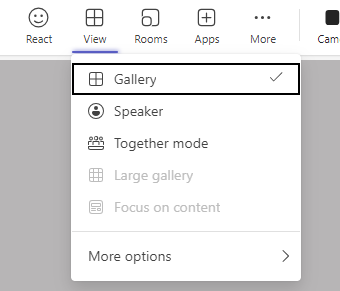
- V ovládacích prvkoch schôdze vyberte položku Zobraziť.
- Reproduktor: Zobrazí sa len rečník schôdze.
- Spoločný režim: Ukážte vám a študentom spolu s pozadím pridaným do celej triedy.
- Veľká galéria: Zobrazte si videá všetkých naraz.
- Zamerajte sa na obsah: Keď viacerí prezentujúci zdieľajú obrazovku viackrát (po jednom), výberom výberu na obsah obmedzíte rozptyľovanie.
Poznámka
Zobrazenie Veľká galéria funguje pre 9 až 49 účastníkov. Režim spolu funguje pre 5 až 49 účastníkov.
Ďalšie možnosti:
- Zobraziť galériu v hornej časti
- Vypnutie prichádzajúceho videa
- Celá obrazovka