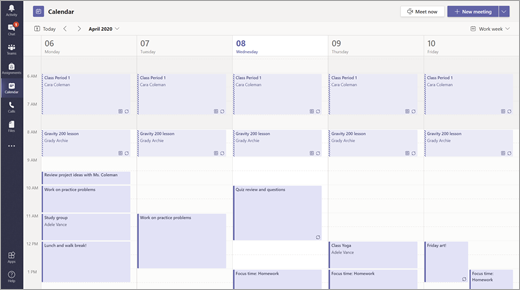
Komunikujte so svojou triedou pomocou Microsoft Teams pre vzdelávacie inštitúcie! Pripojenia k triedam teraz môžu zachádzať oveľa ďalej za steny triedy so schôdzami, chatmi a príspevkami v kanáloch v triednych tímoch.
Usporiadajte virtuálne schôdze triedy a prejdite si plány lekcií a usporiadajte zmysluplné diskusie v triede. Zistite, ako implementovať súkromné miestnosti na schôdzach triedy na uľahčenie malých skupinových konverzácií a projektov.
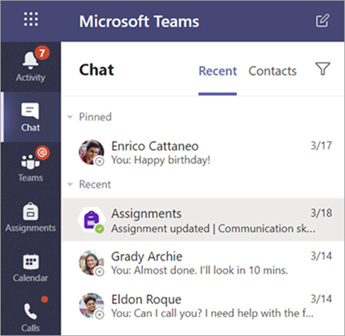
Odosielajte študentom a učiteľom priame správy, aby ste si mohli prečítať otázky alebo komentáre k aktuálnym lekciám, nadchádzajúcim priradeným úlohám a pokroku študentov v triede. Zabezpečte bezpečnosť študentov implementáciou nastavení kontrolovaných chatov .
Pomocou kanála triedneho tímu môžete vytvárať príspevky s diskusnými témami, otázkami a ďalšími zaujímavými informáciami, ktoré by triedny tím mohol považovať za užitočný.
Správy pre vašu triedu
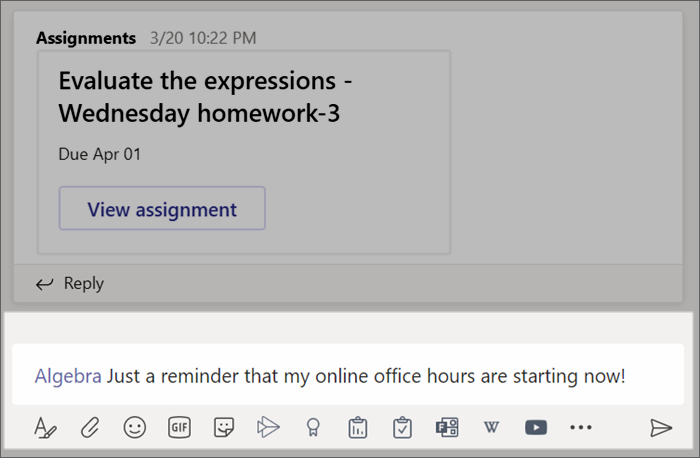
- Ak chcete vytvoriť správu pre celú triedu, vyberte
 a potom prejdite na triedny tím a kanál.
 - Vyberte položku Príspevky.
- Do poľa na písanie správy zadajte správu a vyberte
 .
. - Ak chcete odoslať oznámenie o príspevku všetkým v triede, použite @ a názov vašej triedy. Príklad:@Algebra.
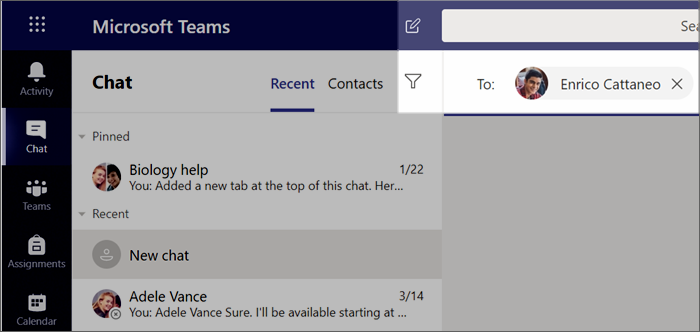
Začatie konverzácie s jedným študentom alebo skupinou študentov
- V hornej časti aplikácie vyberte
 .
. - V poli Komu zadajte mená študentov, ktorým chcete odoslať správu.
- Do poľa na písanie správy zadajte správu a vyberte .
Odpovedanie na konverzáciu
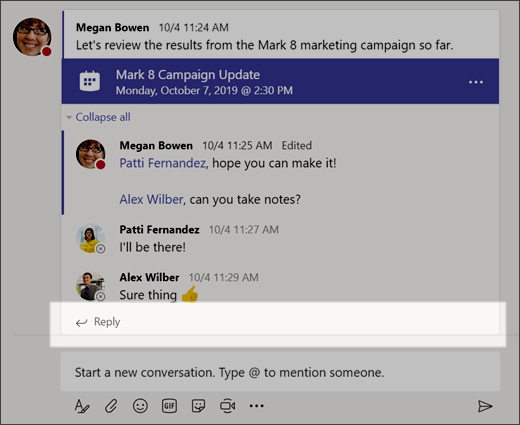
Príspevky v kanáloch sú zreťazené podobne ako príspevky na sociálnych sieťach. Odpovedajte pod pôvodným príspevkom a takýmto spôsobom zostanú všetky správy v konverzácii usporiadané spoločne.
- Vyhľadajte vlákno konverzácie, do ktorého chcete napísať odpoveď.
- Vyberte položku Odpovedať, pridajte správu a vyberte .
Oznámenia
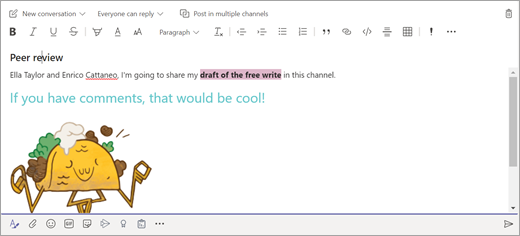
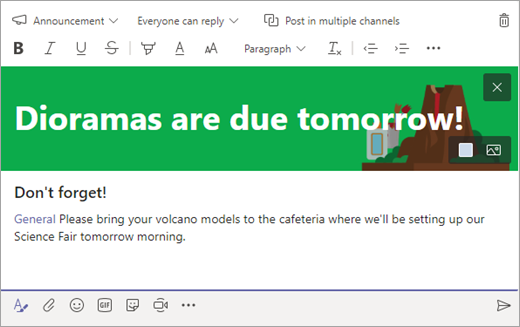
Oznámenia môžete použiť na upriamenie pozornosti študentov na dôležité príspevky.
- Výberom položky Formátovať
 rozbaľte pole Compose.
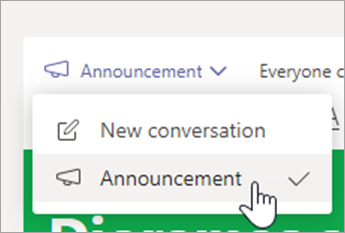
 - Vyberte položky Oznam a Vyberte farbu pozadia a prispôsobte dôležitý príspevok.
Väčšia zábava s nálepkami a ďalšími možnosťami
- Vyberte
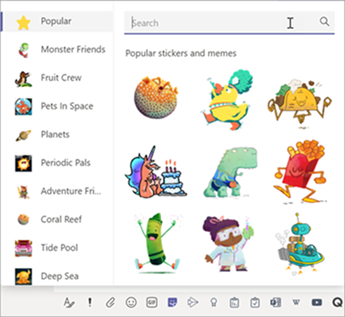
 pod poľom na písanie a vyberte si z množstva vlastných nálepiek Microsoft Education.
 - Vyberte
 pre emotikony a tlačidlo Giphy
 pre animované obrázky GIF.
Naplánujte virtuálnu schôdzu pre vašu hodinu
Použite schôdze v službe Teams a naplánujte virtuálne prezentácie a diskusie pre celú triedu.
- Vyberte potom vyberte položku Calendar
 .
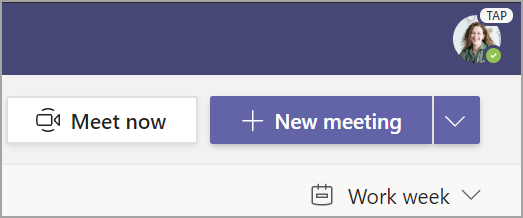
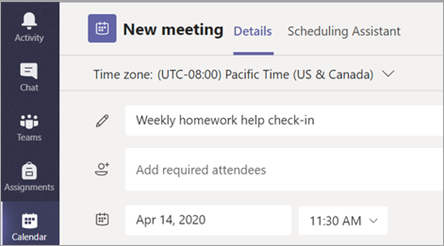
. - Vyberte položku + Nová schôdza.
- Pomenujte svoju novú schôdzu. Rozhodnite sa pre dátum a čas a pridajte ďalšie podrobnosti.
Tip
Ľubovoľnú schôdzu môžete nastaviť tak, aby sa opakovala denne, týždenne, mesačne, ročne alebo vo vlastnom intervale.
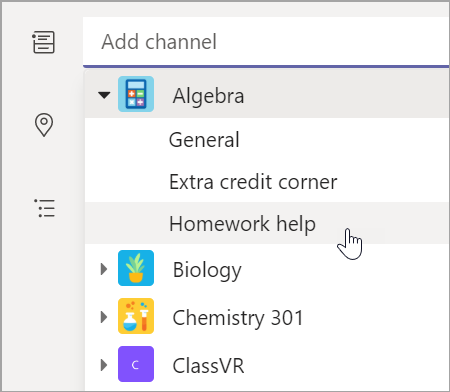
- Výberom položky Pridať kanálzobrazte zoznam tímov pre triedne tímy a ich kanály a potom vyberte kanál, kde prebehne schôdza.
Poznámka
Po výbere kanála v tíme pre triedne tímy na organizovanie schôdze sa všetci študenti s prístupom ku kanálu môžu pripojiť k schôdzi. Všetky zdieľané zdroje a všetky nahrávky urobené počas schôdze sa tiež ukladajú v kanáli.
- Vyhraďte si chvíľu na kontrolu podrobností schôdze. Po dokončení vyberte položku Odoslať. Schôdza sa pridá do kalendára a kalendárov študentov.
Tip
Ďalšie informácie o najvhodnejších postupoch pri používaní schôdzí triedy a udržiavaní bezpečnosti počas schôdzí so študentmi.
Stretnite sa so svojimi študentmi cez videohovory alebo hlasové hovory
Pomocou videohovoru alebo zvukovej konverzácie v aplikácii Teams sa môžete stretnúť s jednotlivými študentmi alebo skupinami.
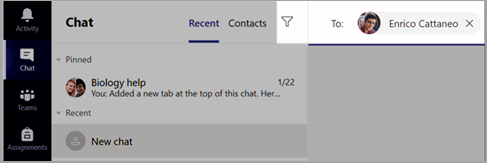
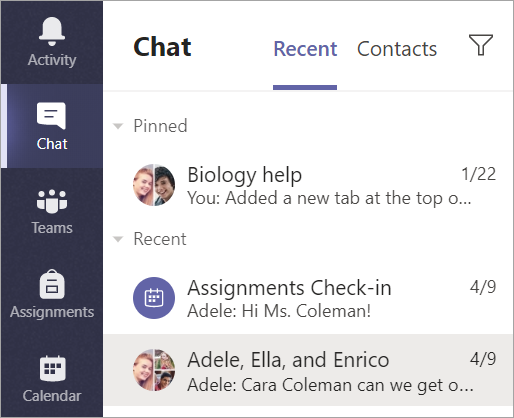
- Na paneli aplikácie vyberte položku Chat .
- Vyberte . Do poľa Komu zadajte jedno alebo viac mien študentov. Ak chcete študentov zoskupiť, vyberte šípku rozbaľovacieho zoznamu a zadajte názov skupiny.
- Odošlite pozdrav a začnite konverzáciu.
- Ak chcete používať iba zvuk, vyberte
 Videohovor na schôdzu pomocou
  Videohovor alebo Hlasové hovory.
Môžete sa tiež stretnúť naživo s študentmi v existujúcej konverzácii.
- Na paneli aplikácie vyberte položku Chat a potom vyberte chat, z ktorý sa chcete stretnúť.
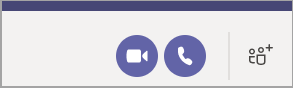
- Ak chcete začať schôdzu so študentom alebo skupinou študentov, vyberte Videohovor alebo Hlasové hovory.
Tip
Ak chcete naplánovať schôdzu vopred, vyberte položku Calendar>+ Nová schôdza.
Poznámka
Získajte podrobné pokyny k schôdzam so študentmi a k bezpečnosti schôdzí.
Pripojenie k schôdzi a jej správa
Pripojte sa k schôdzi, ktorú ste naplánovali, alebo na ktorú vás pozval niekto iný.
- Vyberte tlačidlo Calendar a prejdite na schôdzu, ku ktorej sa chcete pripojiť.
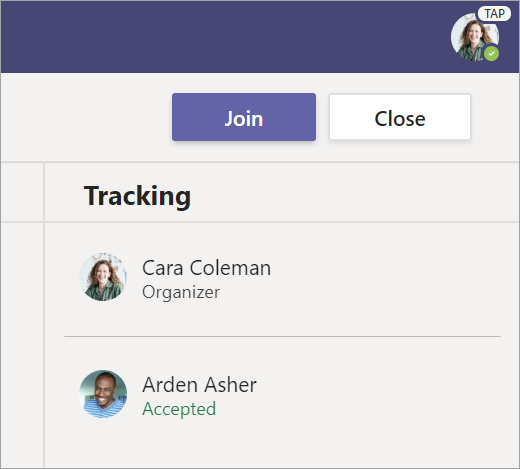
- Otvorte schôdzu a vyberte položku Pripojiť sa.
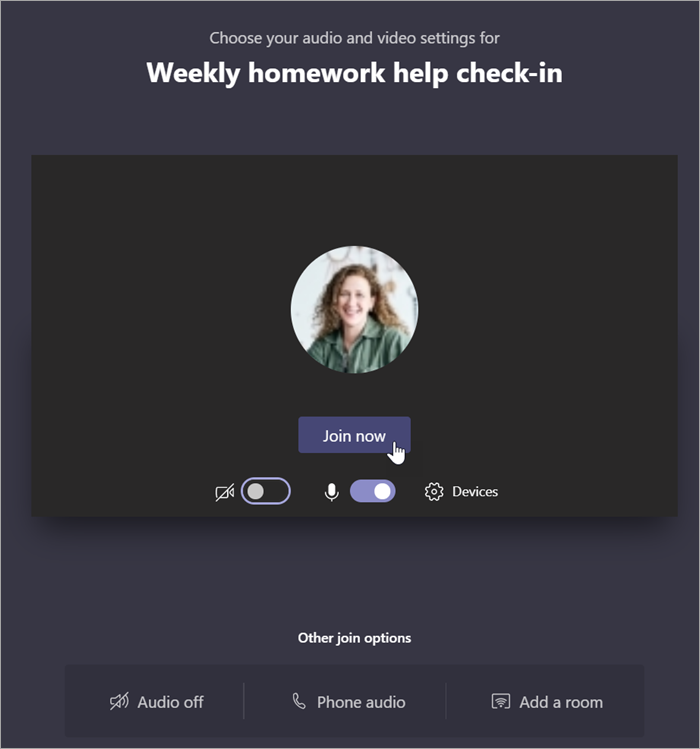
- Dôkladne skontrolujte vstup zvuku a videa, zapnite kameru a vypnite stíšenie mikrofónu, aby vás bolo počuť. Výberom možnosti Pripojiť sa sa pripojíte k schôdzi.