
Vyhľadávajte a organizujte konverzácie, súbory, priradené úlohy a poznámky v triednych tímoch.
Aplikácie pre učebné triedy
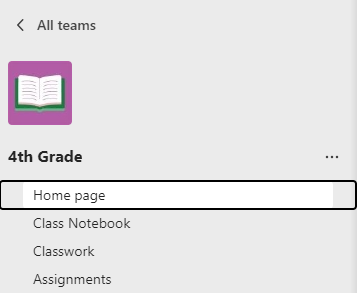
Prejdite na triedny tím a zobrazte svoje aplikácie pre učebné predmety a spravujte obsah kurzu, priradené úlohy, známky, prehľady a ďalšie.
Vaše aplikácie pre učebné predmety zahŕňajú:
- Domovská stránka – centrálne miesto prvého kontaktu na kontrolu najnovších oznámení, pripnutých triednych zdrojov, nadchádzajúcich úloh, nedávno upravených súborov triedy a ďalších.
- Poznámkový blok pre učebné predmety – súkromný poznámkový blok pre každého študenta, knižnica obsahu na distribúciu prostriedkov triedy a plátno na spoluprácu.
- Priradené úlohy – vytvorte a sledujte priradené úlohy a kvízy.
- Klasifikácia – klasifikácia a sledovanie práce študentov.
- Reflektujte – vytvorte pre študentov správne check-iny.
- Prehľady – sledovanie a spravovanie údajov o priebehu a angažovanosti študentov.
Kanály
Každý triedny tím má kanál Všeobecné.
Pomocou kanálov sa na jednom mieste organizujú všetky súbory, konverzácie a aplikácie. Kanály je možné vytvoriť pre skupinovú prácu, témy, lekcie a pod.
Každý kanál obsahuje karty. Všeobecný kanál má tieto karty:
- Karta Príspevky pre všetky správy v tomto kanáli.
- Karta Súbory na ukladanie všetkých súborov zdieľaných v tomto kanáli.
Tip
Výberom tlačidla  pridajte kartu do ľubovoľného kanála.


Pridanie kanálov
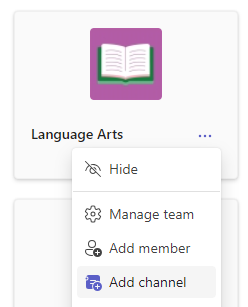
- Ak chcete pridať kanál, vyberte položku Ďalšie možnosti vedľa názvu triedneho tímu a potom pridajte kanál.
- Zadajte názov a voliteľný popis kanála.
- Vyberte, či chcete, aby váš kanál bol štandardný alebo súkromný. Štandardné kanály budú k dispozícii pre všetkých používateľov. Súkromné kanály budú dostupné len študentom, ktorých si vyberiete.
- Začiarknutím políčka sa tento kanál automaticky zobrazí v zozname kanálov všetkých používateľov.
- Kliknite na tlačidlo Pridať.
Kontrola oznámení
Ak chcete zistiť, čo sa deje v triede, vyberte položku Aktivita na paneli aplikácie.


