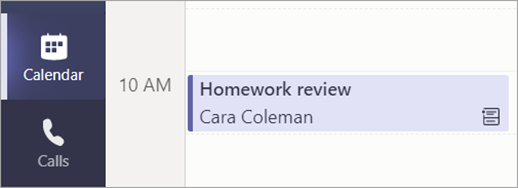
Môžete mať virtuálne schôdze s prezentáciami, prácou v malých skupinách a individuálne.
Naplánovanie schôdze
Použite schôdze v službe Teams a naplánujte virtuálne prezentácie a diskusie pre celú triedu.
- Prejdite na
 >TeamsCalendar
 .
. - Vyberte položku + Nová schôdza.
- Pomenujte svoju schôdzu. Vyberte dátum a čas. Pridajte ďalšie podrobnosti.
Poznámka
Ak chcete vytvoriť opakovanú schôdzu, vyberte rozbaľovací zoznam Neopakuje sa a vyberte, či sa má schôdza opakovať denne, týždenne, mesačne alebo ročne, alebo prispôsobte frekvenciu.
- Zadajte mená jednotlivých účastníkov alebo vyberte položku Pridať kanál a vyberte kanál triedneho tímu, v ktorom sa chcete stretnúť.
Poznámka
Po pridaní kanála sa všetci členovia daného kanála môžu pripojiť k schôdzi. Všetky zdieľané zdroje a všetky nahrávky urobené počas schôdze sa tiež ukladajú v kanáli.
- Vyhraďte si chvíľu na kontrolu podrobností schôdze. Potom vyberte
 . Schôdza sa pridá do kalendára a kalendárov študentov.


Pripojenie k schôdzi
- Prejdite na >TeamsCalendar.
- Vyberte pripojenie k schôdzi>.
- Upravte ikonu kamery
 a
a  .
. - Keď ste pripravení začať vyučovanie, vyberte položku Pripojiť sa.