Používajte Team na organizovanie schôdzí triedy a spoluprácu s triedou.
Pridanie podrobností o schôdzi
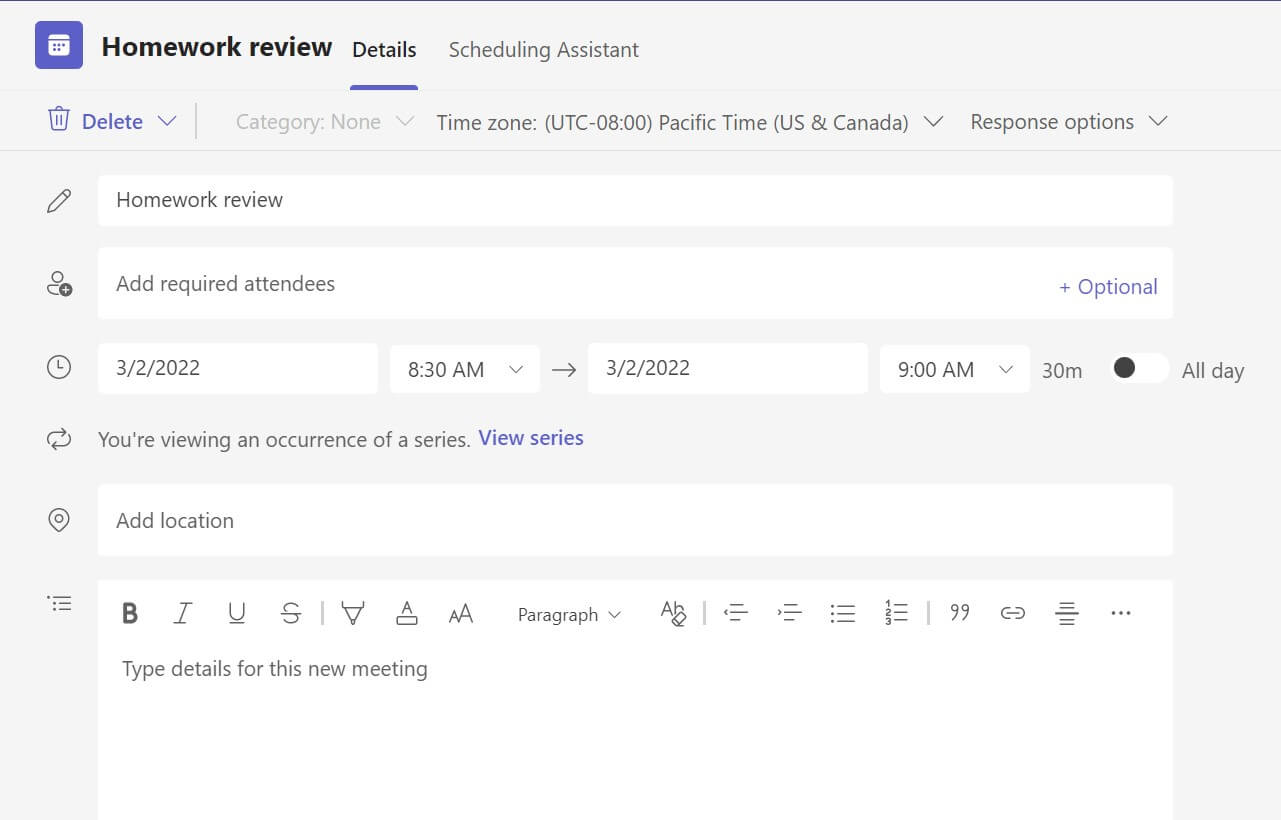
Vytvorte agendu, zvýraznite ciele vzdelávania alebo vytvorte akýkoľvek iný typ poznámky, ktorú chcete zdieľať so študentmi alebo kolegami pred schôdzou.
- Ak chcete vopred pripraviť kontext schôdze alebo poznámky, prejdite na tlačidlo Calendar
 a otvorte schôdzu.
 - Zadajte poznámky do textového poľa, v ktorom je uvedené Zadajte podrobnosti o tejto schôdzi.
- Vyberte položku Uložiť.
- Ak si chcete zapisovať poznámky počas schôdze, vyberte tlačidlo Ďalšie akcie
 > Poznámky >zo schôdzeZapisovanie poznámok.
Poznámka
Všetky poznámky sa zobrazia v okne Konverzácia a uložia sa na karte Poznámky zo schôdze v aplikácii Teams.

Vytvorenie plátna aplikácie Whiteboard
Digitálnu online aplikáciu Whiteboard môžete používať na spoluprácu s triedou, predvádzanie matematických problémov a mnohé ďalšie aktivity.
- V ovládacích prvkoch schôdze vyberte tlačidlo Zdieľať obsah na
 Zdieľať.
 - Vyberte položku Whiteboard a začnite spolupracovať s triedou na plátne.
- Ak chcete vypnúť spoluprácu a niečo predviesť študentom, vyberte
 a potom prepnite možnosť Ostatní účastníci môžu upravovať do polohy Vypnuté.
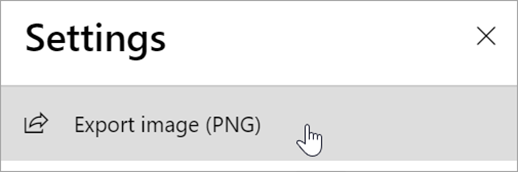
 - Otvorte a výberom položky Exportovať obrázok (PNG) uložte plátno do priečinka Stiahnuté súbory.
Poznámka
Preskúmajte, čo vy a vaši študenti môžete robiť s Whiteboardom , a naučte sa ju používať.

Zaznamenávanie schôdzí triedy
Zdieľajte záznamy zo schôdze so študentmi na asynchrónne vzdelávanie.
- V ovládacích prvkoch schôdze vyberte tlačidlo Ďalšie akcie .
- Vyberte položku Spustiť záznam alebo prepis.
Tip
Ak chcete pokračovať v nahrávaní bez prepisu, vyberte položku Ďalšie akcie>Zastaviť prepis.
- Po dokončení vyberte tlačidlo >Ďalšie akcie, zastavte nahrávanie a prepis a potvrďte ho.
- Ak chcete prehrať záznam počas schôdze v kanáli, prejdite na položku Súbory. Všetky ostatné schôdze sa ukladajú do OneDrivu.
Poznámka
Ďalšie informácie o prehrávaní a zdieľaní nahrávok.

Používanie oddelených miestností
Súkromné miestnosti môžete použiť na diskusie a projekty v malých skupinách.
- V ovládacích prvkoch schôdze vyberte položku Súkromné miestnosti.
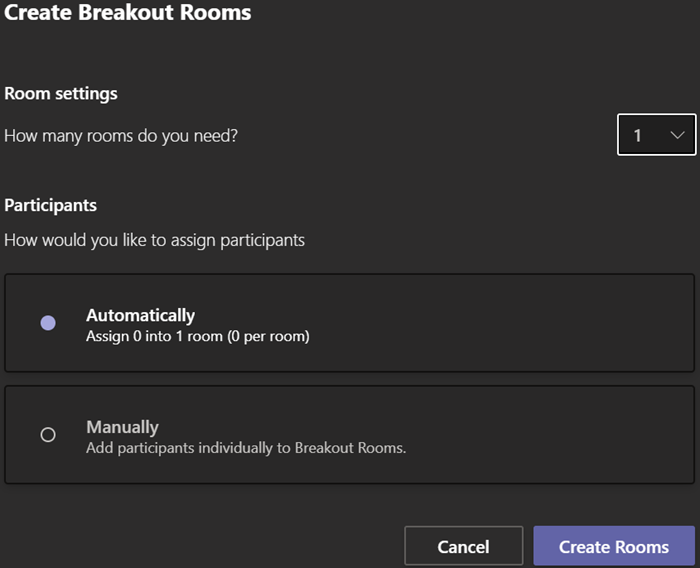
- V rozbaľovacej ponuke vyberte počet miestností, ktoré chcete použiť pre triedu.
- Vyberte, či chcete študentom priradiť oddelené miestnosti automaticky alebo manuálne.
- Vyberte položku Vytvoriť miestnosti. Ak ste sa rozhodli automaticky zaradiť študentov automaticky, budú v súkromnej miestnosti.
- Ak ste sa rozhodli zaradiť študentov sami, rozbaľte zoznam v časti Priradiť účastníkov, ukážte kurzorom na mená študentov, kým sa nezobrazia začiarkavacie políčka, a potom začiarknite polia vedľa mien, ktoré chcete zoskupiť. Potom vyberte tlačidlo Ďalšie možnosti a priraďte ich do miestnosti. Zopakujte tieto kroky, kým všetci študenti nebudú zoskupení do miestností.
Poznámka
Získajte ďalšie informácie o nastavení a spravovaní súkromných miestností.