

Dôležité
Ak hľadáte pomoc s aplikáciou FindTime, upozorňujeme, že ako bolo oznámené v júli 2022, anketa plánovania nahradila doplnok FindTime Outlooku. (ďalšie informácie),
Namiesto nekonečných e-mailových správ, konverzácií a konfliktov v kalendári použite anketu plánovania, pomocou ktorej ušetríte čas a zredukujete hádky pri hľadaní času, ktorý vyhovuje každému.
Ak chcete získať ďalšie informácie o plánovanej ankete Outlooku, vyberte verziu Outlooku, ktorú používate:
Outlook pre Windows (najnovšia verzia) a Outlook na webe
Klasický Outlook pre Windows a Outlook pre Mac
Plánovanie anket pre Outlook pre Windows (najnovšia verzia) a Outlook na webe
Dôležité
Táto verzia plánovaných ankiet sa práve vydáva. Táto funkcia sa možno zobrazí tak, ako je popísaná, až kým nebude k dispozícii vo vašej oblasti.
Skôr než začnete, tu je niekoľko vecí, ktoré by ste mali vedieť o plánovaní ankiet:
- People mimo vašej organizácie môžu hlasovať pomocou prepojenia na zabezpečenú webovú lokalitu, ktoré sa vytvorí pri nastavovaní ankety o plánovaní.
- Plánovanie hlasovaní nie je podporované v zdieľaných e-mailových kontách alebo kalendároch skupiny.
- Delegáti kalendára v súčasnosti nemôžu vytvárať nové plánovacie ankety ani hlasovať v mene hlavného vlastníka kalendára.
- Keď vytvoríte novú plánovanú anketu, v kalendároch všetkých používateľov sa uplatní dočasné zadržanie, aby sa mohol rezervovať čas. Zadržania sa odstránia, keď organizátor vyberie konečný čas udalosti.
Vytvorenie plánovacej ankety
Vytvorenie plánovanej ankety:
Vyberte položku Nová udalosť alebo kliknite pravým tlačidlom myši na čas v kalendári a vyberte položku Nová udalosť.
Pridajte účastníkov.
Vyberte oblasť s dátumom a časom a potom vyberte prvý deň, ktorý by ste mali pri udalosti zvažovať. Dátum, ktorý tu vyberiete, ovplyvní odporúčania týkajúce sa možností času hlasovania, ktoré dostanete (odporúčania budú po tomto dátume).
Vyberte
 Plánovanie ankety.
Skontrolujte navrhované časové možnosti (tieto časy sú založené na najlepšej dostupnosti účastníkov). Ak chcete odstrániť možnosť navrhovaného času, ukážte myšou na možnosť času a vyberte
 Odstrániť. Ak chcete pridať časové možnosti, vyberte
  Pridať novú možnosť.
Poznámka
V súčasnosti môžete do hlasovania zahrnúť až 15-násobné možnosti, odporúča sa však 3 až 5 možností, aby účastníci neboli pri hlasovaní zahltení.
Voliteľné: Vyberte dátum a čas ukončenia hlasovania.
Ak ste tak ešte neurobili, pridajte ostatné informácie o schôdzi (názov, miestnosť, agenda, prílohy) a vyberte položku Odoslať. Účastníkom sa odošle anketa a vytvorí sa zabezpečená webová stránka ankety.
Poznámka
Po pridaní do hlasovania možnosti času už nie je možné upravovať. Namiesto toho stačí odstrániť nepotrebné časové možnosti a pridať nové časové možnosti výberom novú možnosť. Po dokončení vyberte položku Odoslať.
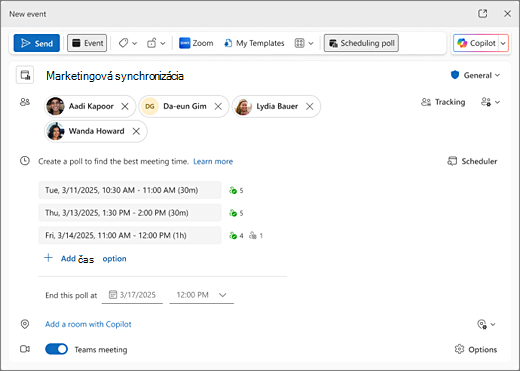
Blokovania vymazania sú v kalendári každého používateľa rezervované pre každú možnosť plánovania času hlasovania
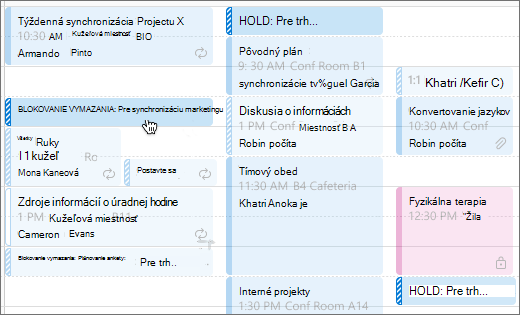
Aby sa zaistilo, že iné schôdze nie sú naplánované v rámci možností časového plánovania schôdze, v plánoch všetkých používateľov sa vytvoria čakania ihneď po odoslaní hlasovania.
Pre organizátorov sa všetky časové zadržania možnosti zobrazujú ako Nemám čas.
Pre účastníkov sa všetky časové obmedzenia podržania zobrazujú ako Nezáväzné , až kým nebudú hlasovať.
- Ak účastník odhlasuje možnosť Áno v možnosti, zadržanie sa v jeho kalendári zobrazí ako Nemám čas.
- Ak účastník odhlasuje možnosť Nie pre čas, zadržanie sa zobrazí v jeho kalendári ako Zdarma.
- Ak účastník nebude hlasovať o možnosti času, zadržanie sa zobrazí v jeho kalendári ako Nezáväzné.
Použitie filtrov na jednoduché zobrazenie možností plánovania času ankety v kalendári
Ak chcete rýchlo nájsť zadržania možností času ankety v kalendári, vyberte  Filtrovanie>podržaní ankety. Čas podržania bude v kalendári zvýraznený.
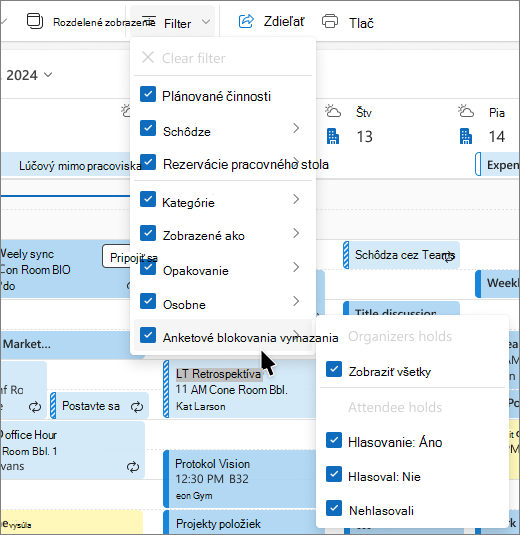
Prípadne ukážte myšou na ľubovoľnú možnosť podržania v kalendári a dočasne sa zvýraznia všetky blokovania vymazania pre danú anketu.
Ako hlasovať v plánovacej ankete
Keď účastníci dostanú do svojho priečinka doručenej pošty e-mail s anketou o plánovaní, môžu hlasovať v preferovanom čase. Existuje niekoľko rôznych spôsobov, ako hlasovať.
Poznámka
Rôzne spôsoby hlasovania sa môžu líšiť v závislosti od verzie Outlooku, ktorý používate.
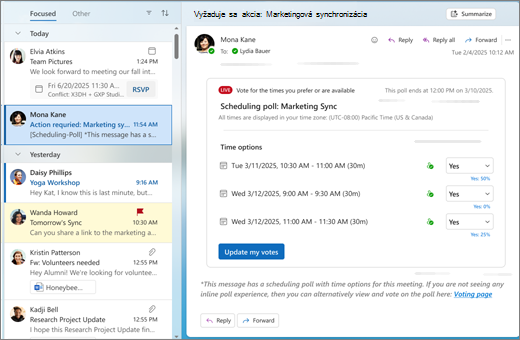
Hlasovanie pomocou e-mailu s pozvánkou do plánovanej ankety
- Otvorte e-mail s plánovanou anketou v priečinku doručenej pošty.
- Skontrolujte možnosti času.
- Hlasujte Áno pre časy, ktoré sa vám páčia, a Nie pre časy, ktoré sa vám nepáčia alebo ktoré nezodpovedajú vášmu plánu.
Tip
Ikona osoby vedľa možnosti času zobrazuje vašu vlastnú dostupnosť pre daný dátum a čas.
Hlasovanie z vášho kalendára
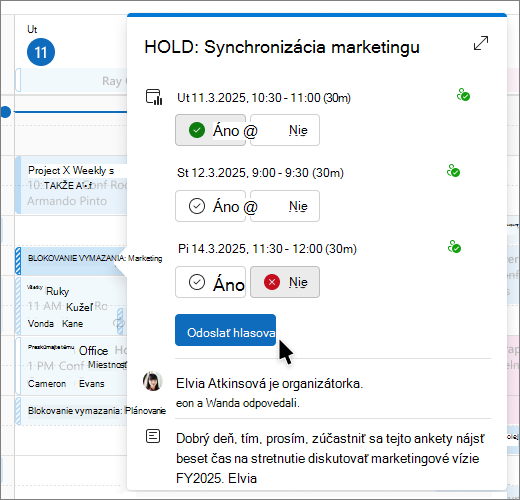
Keď organizátor odošle prieskum plánovania, kalendáre účastníkov sa nezáväzne zadržia a v názve označia ako PODRŽAŤ . Ak chcete hlasovať, kliknite na mriežku kalendára na schôdzu, vyberte možnosť Áno alebo Nie pre každú možnosť a potom vyberte položku Odoslať hlas.
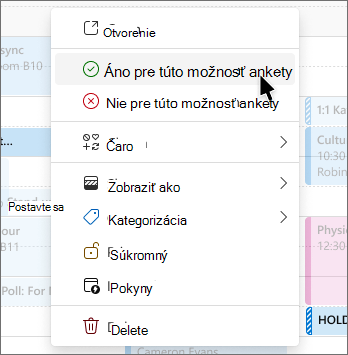
Ďalším spôsobom hlasovania je kliknúť pravým tlačidlom myši na zadržanie kalendára.
Hlasovanie z udalosti
Účastníci môžu hlasovať o plánovaní času ankety priamo z podujatia. Dvojitým kliknutím otvorte udalosť v kalendári a hlasujte.
Hlasovanie z webovej stránky hlasovania v ankete zabezpečeného plánovania
Pri vytváraní plánovacej ankety sa vytvorí aj príslušná zabezpečená webová stránka a prepojenie na danú stránku sa pridá do e-mailu s plánovanou anketou. Webovú stránku môže použiť ktokoľvek a ľudia mimo vašej organizácie môžu len tak hlasovať v preferovanom čase.
Vykonanie zmien v ankete plánovania
Organizátor môže zmeniť plánovanú anketu zo svojho kalendára.
- Dvakrát kliknite na ľubovoľné pozastavenie času hlasovania v kalendári.
- Zmeny vykonajte pridaním alebo odstránením možností času alebo účastníkov, prípadne aktualizáciou príloh názvu, agendy alebo udalosti a potom vyberte položku Odoslať.
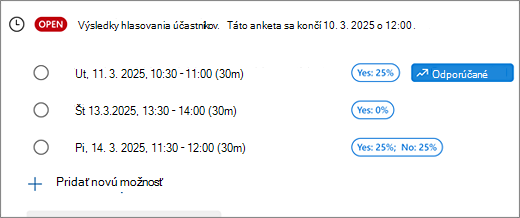
Skontrolujte výsledky hlasovania a vyberte konečný čas
Po odhlasovaní všetkých účastníkov si organizátor môže vybrať konečný čas udalosti.
- Otvorte udalosť.
- Vyberte čas s najväčším počtom hlasov Áno .
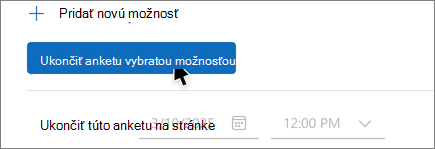
- Vyberte položku Ukončiť anketu s vybratou možnosťou.
Všetky zadržania sa odstránia z kalendára každého používateľa a udalosť sa aktualizuje s konečným časom.
Najčastejšie otázky
Môžem vytvoriť plánovanú anketu s viac ako 15 časovými možnosťami?
Nie. Aktuálny limit je 15.
Môžu hlasovať účastníci mimo mojej organizácie?
Áno. Používajú prepojenie na zabezpečenú webovú lokalitu v e-maile určujúcom anketu.
Môžem zmeniť svoj hlas?
Áno, kým organizátor nevyberie posledný čas a neukončí plánovanú anketu, alebo kým hlasovanie nevyprší.
Môžem navrhnúť nový termín?
Momentálne nie.
Bude sa môj kalendár aktualizovať automaticky?
Áno. Zadržania sa pridajú, keď dostanete hlasovanie o plánovaní, a odstránia sa, keď organizátor vyberie konečný čas.
Môžem preposlať plánovanú anketu ostatným?
Nie, účastníci nemôžu preposlať plánované ankety. Len organizátor môže pridávať alebo odstraňovať účastníkov.
Plánovanie ankety pre klasický Outlook pre Windows a Outlook pre Mac
Funkcia plánovania ankety sa používa na plánovanie schôdzí prostredníctvom ankety. Organizátor môže odoslať viacero možností času prostredníctvom funkcie ankety plánovania a minimalizovať tam a späť e-maily o plánovaní.
Funkcia plánovanej ankety je momentálne k dispozícii pre používateľov plánov Aplikácie Microsoft 365 pre podnikateľov alebo plánov Enterprise, ktoré zahŕňajú Exchange Online. V súčasnosti je podporovaná pre nájomníkov GCC okrem GCC High.
Organizátor schôdze musí mať poštovú schránku v službe Microsoft 365 Exchange Online, aby mohol používať funkciu plánovania ankety, zatiaľ čo každý s platnou e-mailovou adresou môže byť účastníkom schôdze, ktorá na hlasovanie využíva funkciu plánovania ankety. Táto funkcia nie je dostupná pre organizátorov, ktorí majú poštové schránky na lokálnom serveri Exchange. Takisto nie je podporovaná v prípade zdieľaných poštových schránok.
Tu je zoznam článkov o plánovaní anket:
Vytvorenie ankety pomocou plánovanej ankety
Plánovanie hlasovania v ankete
Tabuľa organizátora plánovanej ankety
Ochrana súkromia a osobných údajov
Automatické plánovanie v ankete plánovania
Zahrnutie online schôdze do plánovanej ankety
Poznámka
- Pre správcov nájomníkov služby Microsoft 365:
- Ak ste nakonfigurovali EWSApplicationAccessPolicy na vynútenie EWSAllowlist vo svojej organizácii, musíte do zoznamu povolených položiek pridať nasledujúce položky (upozorňujeme, že v týchto položkách sa rozlišujú malé a veľké písmená):
- Set-OrganizationConfig -EwsAllowList @{Add="Microsoft.OWS.*"}
- Set-OrganizationConfig -EwsAllowOutlook $true
- Set-OrganizationConfig -EwsAllowMacOutlook $true