
Poznámka
Ak sa Copilot vo Worde, Exceli, PowerPointe alebo OneNote nezobrazuje, nemusí byť súčasťou predplatného Microsoft 365 alebo nie je k dispozícii na základe nastavení vašej organizácie. Zistite, ktorú licenciu Copilota máte.
Správcovia služby Microsoft 365 môžu nahrať a nasadiť vlastné zručnosti na použitie s Copilotom v PowerPointe. Niektorú zručnosť môžete sprístupniť každému v organizácii alebo len niektorým konkrétnym používateľom a skupinám.
Nahrajte a nasadenie vlastných zručností pre svoju organizáciu
Prihláste sa do Centrum spravovania služby Microsoft 365.
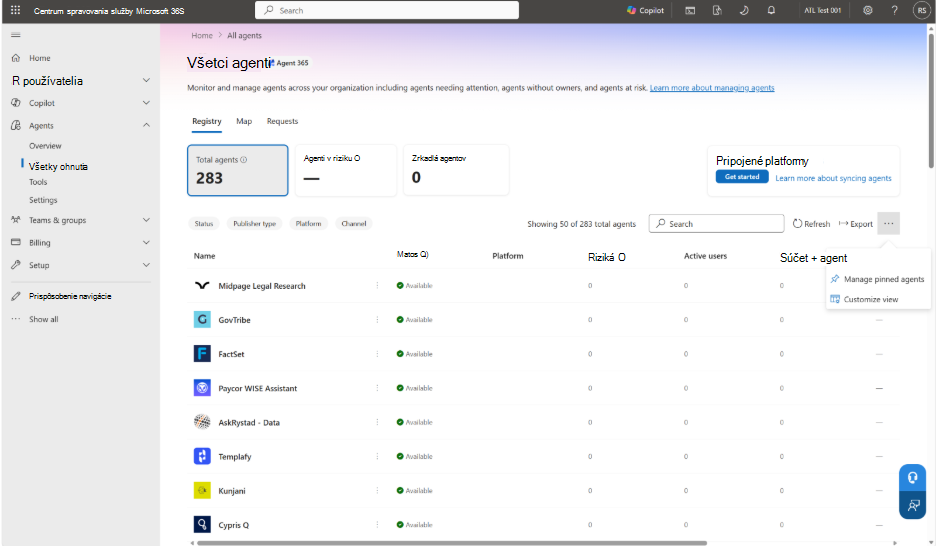
Na ľavej navigačnej table vyberte položku Agenti>Všetci agenti. Vyberte ponuku Ďalšie akcie (...) a potom vyberte položku Pridať agenta.
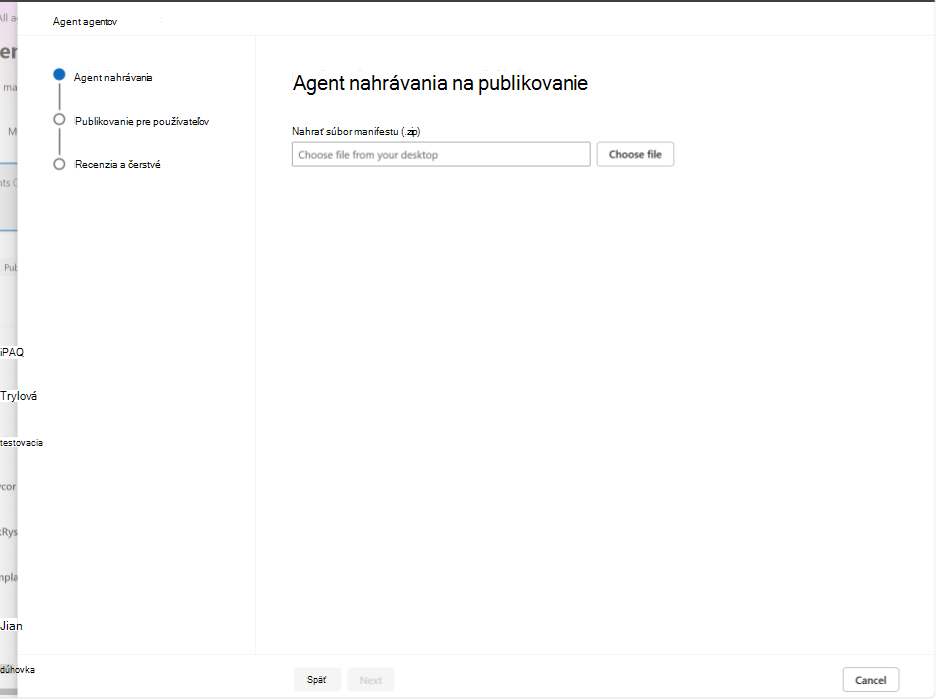
Na stránke agenta nahrávania na publikovanie vyberte položku Vybrať súbor a potom nahrajte balík schopností (.zip).
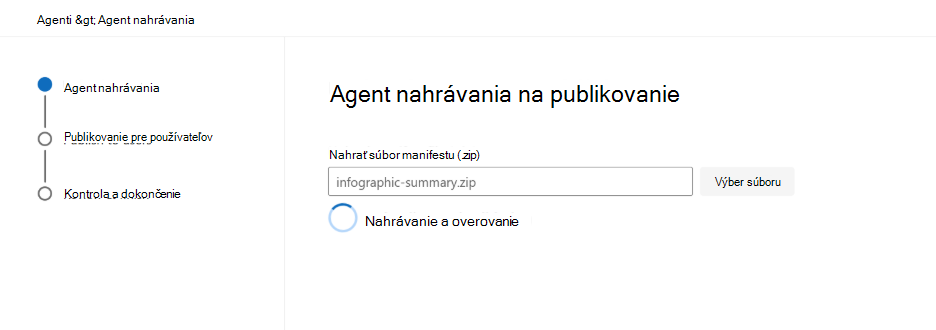
Skontrolujte výsledky overenia. Ak je overenie neúspešné, opravte štruktúru balíka alebo manifest a potom balík znova nahrajte. Informácie o požiadavkách nájdete v časti Balík vlastných zručností na nasadenie ďalej v tomto článku.
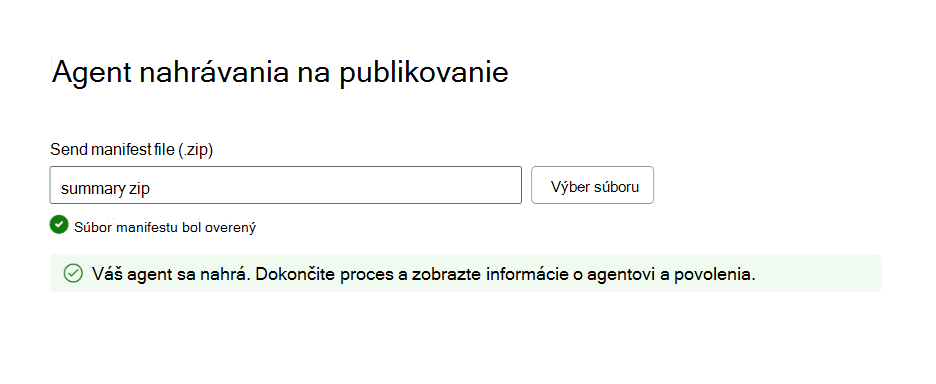
Vyberte, kto môže používať zručnosť. Vyberte všetkých používateľov alebo konkrétnych používateľov a skupiny, nakonfigurujte dostupné možnosti nasadenia a potom dokončite proces publikovania.
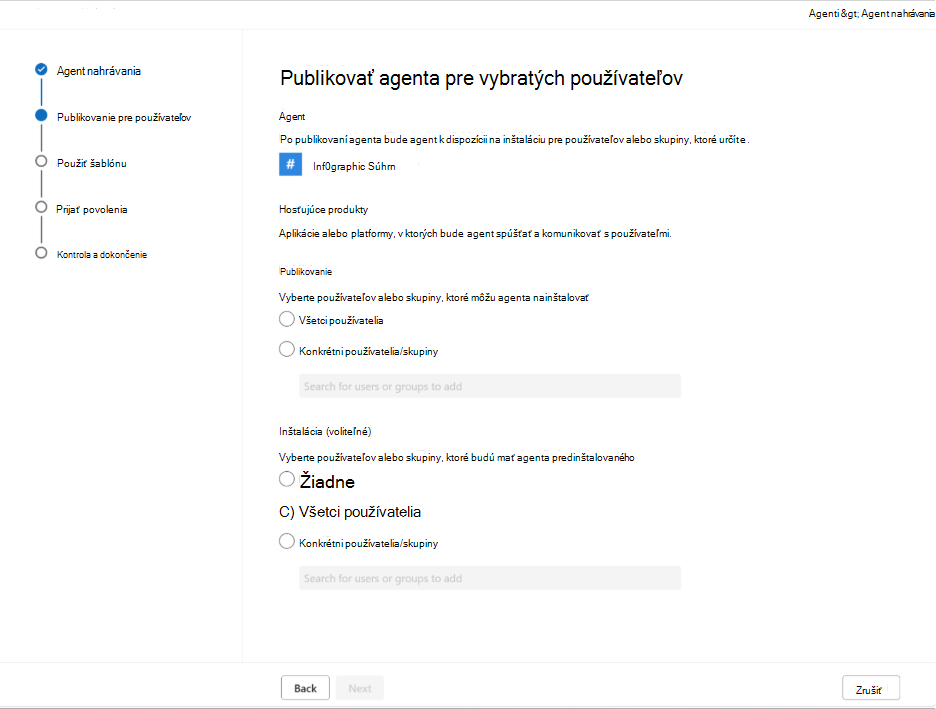
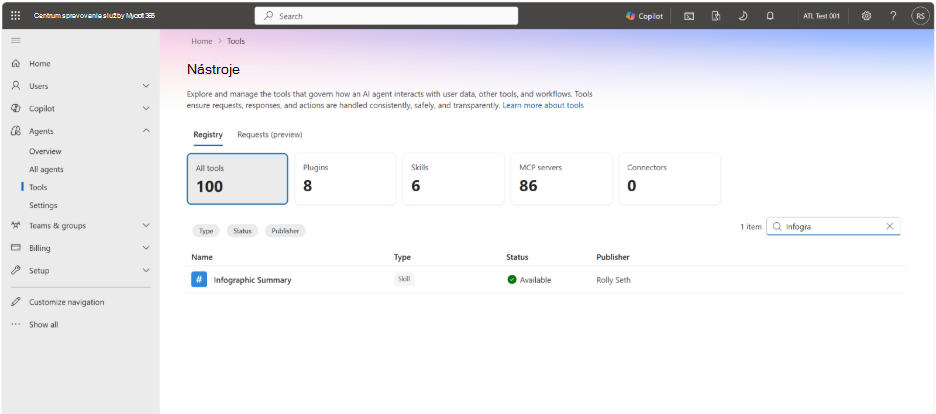
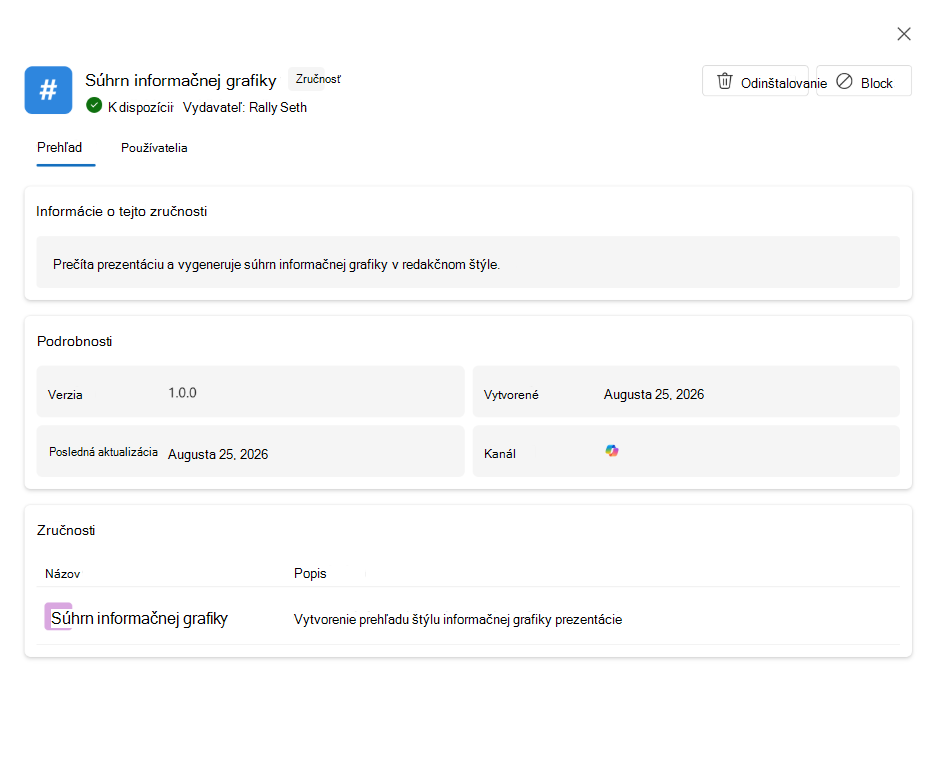
Ak chcete overiť nasadenie, prejdite na položku Nástroje agentov> v Centrum spravovania služby Microsoft 365. Vyberte zručnosť a skontrolujte jej podrobnosti, používateľov, verziu a stav nasadenia.
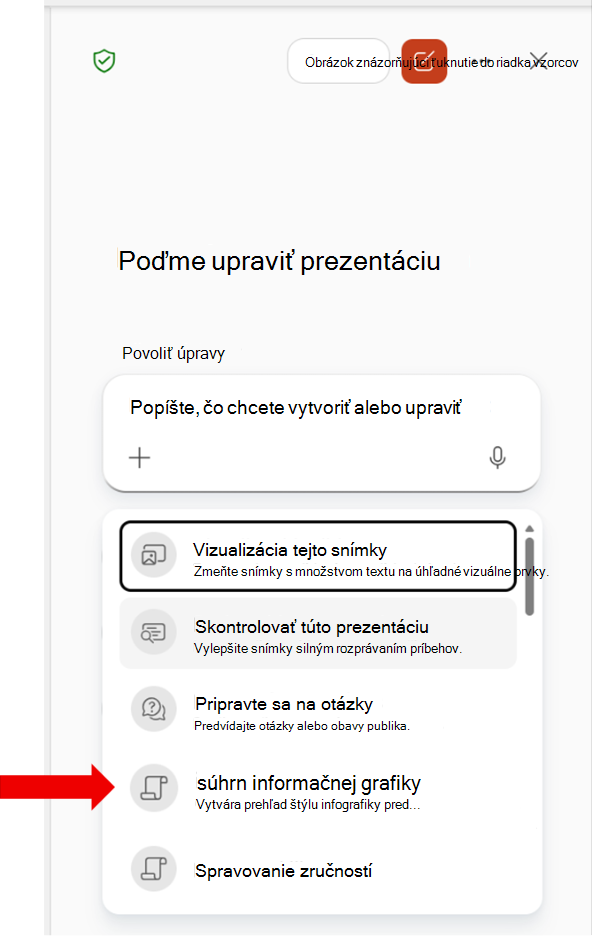
Po publikovaní a nainštalovaní zručnosti otvorte PowerPoint s kontom, ktoré je súčasťou nasadenia. Otvorte tablu chatu Copilot, v poli výzvy vyberte ponuku + a potom vyberte položku Vybrať zručnosti.
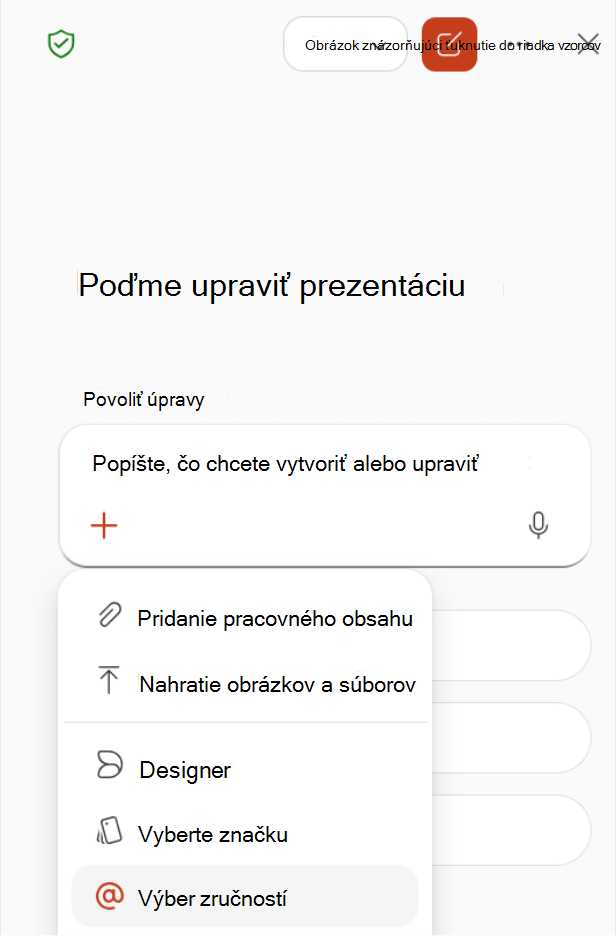
V zozname zručností nájdite vlastné zručnosti, ktoré zdieľa vaša organizácia. Zručnosť je viditeľná len pre používateľov zahrnutých do nasadenia.
Zbalenie vlastných zručností na nasadenie
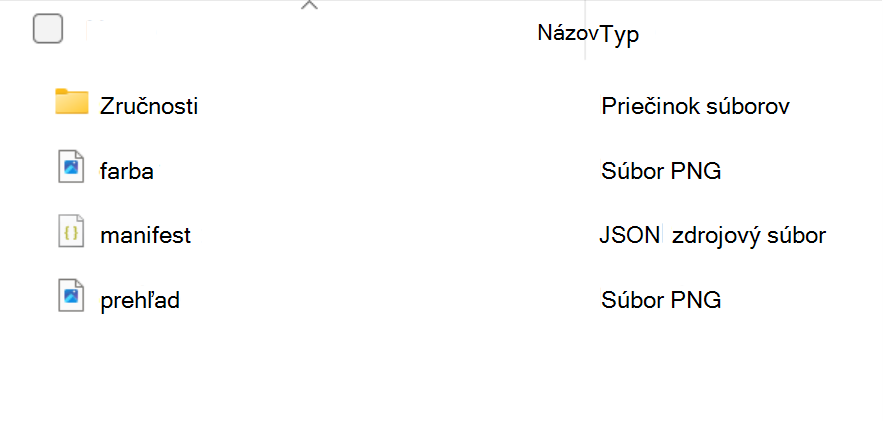
Vlastná zručnosť pripravená na nasadenie musí byť zabalená ako súbor .zip, ktorý obsahuje súbory zručnosti, manifest aplikácie a ikony. Centrum spravovania služby Microsoft 365 overí balík pri jeho nahratí.
Pred nahratím balíka overte, či používa nasledujúcu štruktúru.
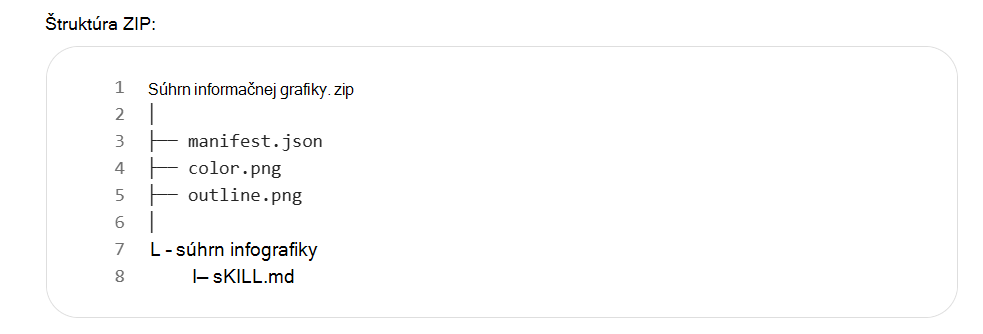
Súbor manifest.json popisuje balík pre Centrum spravovania služby Microsoft 365. Najnovšie pokyny k schéme manifestu nájdete v referenčných informáciách k schéme manifestu aplikácie Microsoft 365.
Použite id jedinečný identifikátor (vo forme identifikátora GUID) vlastnosti, zadajte stručné názvy a popisy a skontrolujte, či sa cesty zhodujú so súbormi v balíku. Nasledujúci príklad zobrazuje základný manifest.
{
  "$schema": "https://developer.microsoft.com/json-schemas/teams/v1.30/MicrosoftTeams.schema.json",
  "manifestVersion": "1.30",
  "version": "1.0.0",
  "id": "xxxxxxxx-xxxx-xxxx-xxxx-xxxxxxxxxxxx",
  "developer": {
    "name": "Rolly Seth",
    "websiteUrl": "https://localhost",
    "privacyUrl": "https://localhost/privacy",
    "termsOfUseUrl": "https://localhost/terms"
  },
  "name": {
    "short": "Infographic Summary",
    "full": "Presentation Infographic Summary"
  },
  "description": {
    "short": "Creates an infographic overview of a presentation.",
    "full": "Reads a presentation and generates an editorial-style infographic summary."
  },
  "icons": {
    "color": "color.png",
    "outline": "outline.png"
  },
  "accentColor": "#2E86DE",
  "agentSkills": [
    {
      "path": "./skills/infographic-summary"
    }
  ]
}
Zahrňte obidve ikony, na ktoré odkazuje manifest.json: color.png ikonu a outline.png ikonu. Požiadavky na ikony nájdete v časti požiadavky na dizajn ikony. Ikony identifikujú zručnosť v Centrum spravovania služby Microsoft 365.
Príkaz CLI Agent 365 môžete použiť aj na prípravu a publikovanie balíka alebo na načítanie hodnôt požadovaných manifestom, ako je napríklad ID podrobného plánu agenta. Ďalšie informácie nájdete v témach Publikovanie agenta v Centre Spravovanie spoločnosti Microsoft a Referenčné informácie o príkazoch nastavenia rozhrania Agent 365.
Súvisiace články
- Používanie vlastných zručností s Copilotom v PowerPointe
- Úprava pomocou Copilota v PowerPointe
- Správa doplnkov pre Copilot Cowork
- Agent publikovania do Centra Spravovania spoločnosti Microsoft
- Odkaz na schému manifestu aplikácie služby Microsoft 365
- Nastavenie plánu agenta
- Databáza Registry agentov v Centrum spravovania služby Microsoft 365
- Prehľad agenta v Centrum spravovania služby Microsoft 365