
Knižnica je umiestnenie na lokalite, kde môžete nahrávať, vytvárať a aktualizovať súbory s členmi tímu a spolupracovať na nich. V každej knižnici sa zobrazuje zoznam súborov spolu s kľúčovými informáciami o súboroch, ako napríklad, kto bol poslednou osobou, ktorá súbor upravila. Väčšina lokalít obsahuje pri vytváraní lokality knižnicu. Tímová lokalita napríklad obsahuje knižnicu dokumentov, kde môžete usporiadať a zdieľať svoje dokumenty.

Keďže potrebujete viac knižníc, môžete si vybrať z niekoľkých pripravených aplikácií knižníc a pridať ich na svoju lokalitu. Knižnice môžete prispôsobiť niekoľkými spôsobmi. Môžete napríklad riadiť spôsob zobrazovania, spravovania a vytvárania dokumentov. alebo sledovať počet verzií súborov vrátane ich počtu a typu. Môžete dokonca vytvárať vlastné zobrazenia, formuláre a pracovné postupy, ktoré vám pomôžu spravovať projekty a obchodné procesy.
Prepojenia s postupmi
Ak chcete len vytvárať knižnice alebo pracovať s nimi a potrebujete informácie s postupmi, tu sú bežné a užitočné úlohy, ktoré môžete vykonať.
- Vytvorenie, pridanie, zobrazenie a premenovanie knižníc dokumentov
- Video: Nastavenie ukladania a zdieľania dokumentov v Microsoft 365
- Otvorenie súborov SharePointu v Prieskumníkovi
- Vytvorenie priečinka v knižnici dokumentov
- Odstránenie súboru, priečinka alebo prepojenia z knižnice dokumentov SharePointu
- Nahrávanie, vytváranie a odstraňovanie súborov v knižnici
- Vytvorenie stĺpca v zozname alebo knižnici
- Vytvorenie, zmena alebo odstránenie zobrazenia zoznamu alebo knižnice
- Zapnutie a konfigurácia spravovania verzií pre zoznam alebo knižnicu
- Nastavenie šablóny súboru pre knižnicu dokumentov alebo formulárov
- Synchronizácia súborov s OneDrivom vo Windowse
- Používanie pracovných postupov s knižnicou
- Nastavenie povolení a rozšírených nastavení knižnice Úrovne povolení v SharePointe
- Práca s fotografiami v knižnici obrázkov
- Nastavenie knižnice materiálov na ukladanie obrázkov, zvukových súborov alebo videosúborov
- Správa zoznamov a knižníc s mnohými položkami
- Správa veľkých knižníc dokumentov a záznamov pomocou metaúdajov (pozri úvod do spravovaných metaúdajov)
Ako bežný tím používa knižnicu?
Marketingový tím spoločnosti Contoso vytvorí tímovú lokalitu, na ktorej plánuje spravovať projekty a dokumenty. Vyberú vlastníka lokality, ktorý bude lokalitu spravovať. Vlastník lokality získa úroveň povolenia Úplný prístup po pridaní do skupiny vlastníkov lokality. Zdieľa lokalitu a každému povolí na ňu prispievať. Tím sa rozhodne používať knižnicu dokumentov na správu tlačových správ, rozpočtových súborov, zmlúv, návrhov a ďalších tímových dokumentov.
Vlastník lokality nahrá dôležité dokumenty, aby mohol tím začať používať knižnicu ako centrálne umiestnenie. Potom zapne tvorbu verzií, aby mal tím históriu vývoja súborov a mohol v prípade potreby obnoviť predchádzajúcu verziu. Vlastník lokality tiež pridá do knižnice štandardné šablóny pre marketingové správy, zmluvy o predaji, plány kampaní a hárky s rozpočtom. Každá šablóna obsahuje logo spoločnosti a formát, na ktorom sa všetci zhodli. Keď členovia vytvoria nový súbor z knižnice dokumentov, môžu si jednoducho vybrať šablónu, ktorú chcú použiť.
Členovia tímu pridávajú súbory a spolupracujú na dokumentoch a zároveň organizujú knižnicu pridávaním stĺpcov a vytváraním zobrazení, ktoré im pomáhajú rýchlo vyhľadať dokumenty. Vlastník lokality napríklad pridá stĺpec "Názov projektu", aby mohli členovia filtrovať alebo zoraďovať podľa tohto stĺpca. Ostatní členovia tímu pridávajú verejné zobrazenia, ktoré sa zoskupujú podľa fiškálneho štvrťroka, a filtrujú zmluvy, ktorých platnosť uplynie do šiestich mesiacov. Každý člen si tiež vytvorí osobné zobrazenia, ktoré mu pomôžu rýchlo nájsť informácie a dokončiť prácu.
Po dlhých diskusiách na schôdzi zamestnancov sa tím rozhodne nastaviť upozornenia na úrovni knižnice a hlásiť aktualizácie raz týždenne. Každý člen sa môže podľa potreby rozhodnúť, ako nastaviť ďalšie upozornenia alebo informačné kanály RSS pre konkrétne súbory.

Tím sa tiež zaväzuje dodržiavať dôležité "osvedčené postupy" v tomto novom svete spolupráce. Keď chcú členovia dokument zdieľať, odolajú pokušeniu pripojiť ho k e-mailovej správe a namiesto toho odoslať e-mailom prepojenie na dokument. Odoslanie prepojenia e-mailom je jednoduché z knižnice a nasmeruje ľudí na najnovšiu verziu tímovej lokality.
Rozhodujúcou zodpovednosťou tohto tímu je navrhovanie marketingových kampaní na podporu predaja a príjmov. Keď členovia tímu vypracujú nový plán kampane, spoločne vytvárajú dokumenty a sledujú vedľajšie verzie súborov. Spolutvorba umožňuje viacerým ľuďom upravovať dokument súčasne bez toho, aby sa museli starať o zosúlaďovanie zmien. Ak urobia chybu v jednej verzii dokumentu, môžu obnoviť predchádzajúcu verziu. Po dokončení plánu kampane môžu vytvoriť hlavnú verziu a odoslať ju na schválenie právnemu oddeleniu a svojmu nadriadenému. Po schválení súboru si ho môžu zobraziť ostatní zamestnanci spoločnosti.
Vlastník lokality preskúma online dokumentáciu a školenia a naučí sa nastaviť pracovný postup, priradiť ho ku knižnici a zautomatizovať proces zhromažďovania pripomienok, zhromažďovania podpisov a publikovania finálneho dokumentu.
Po troch mesiacoch používania sa knižnica a lokalita Dokumenty stali pre marketingový tím veľmi dôležitými a pomohli zvýšiť jeho produktivitu a viditeľnosť v celom podniku. Bez tejto funkcie si nevedia predstaviť prácu a skúmajú iné spôsoby, ako využiť technológie lokality SharePoint na zlepšenie spolupráce.
Spôsoby práce s knižnicami
Tu je niekoľko spôsobov práce s knižnicami a ich užitočnejšieho využitia pre skupinu (usporiadané voľne od základných po pokročilejšie):
Používanie a vytváranie zobrazení Zobrazenie môžete použiť na zobrazenie súborov v knižnici, ktoré sú pre vás najdôležitejšie alebo najlepšie vyhovujú danému účelu. Obsah knižnice sa nemení, ale v každom zobrazení sa súbory usporadúvajú alebo filtrujú tak, aby sa dali jednoduchšie nájsť a zmysluplne prehľadávať. Ďalšie informácie o zobrazeniach nájdete v téme Vytvorenie, zmena alebo odstránenie zobrazenia zoznamu alebo knižnice.

Sledovanie verzií Ak si potrebujete zachovať predchádzajúce verzie súborov, knižnice vám môžu pomôcť súbory sledovať, uložiť a obnoviť. Môžete sledovať všetky verzie rovnakým spôsobom. Alebo môžete niektoré verzie označiť ako hlavné, napríklad pridaním novej kapitoly do príručky a niektoré verziami ako vedľajšie, ako je napríklad oprava pravopisnej chyby. Ak potrebujete pomoc so spravovaním ukladacieho priestoru, môžete voliteľne vybrať číslo jednotlivých typov verzií, ktoré chcete ukladať.
Tip
Ak váš tím plánuje použiť funkciu spolutvorby, odporúčame zapnúť v knižnici aspoň riadenie hlavných verzií, iba pre prípad, že by sa niekto pomýlil a nahral dokument s rovnakým názvom v knižnici, v ktorej sú všetci spoluautormi. Ak stratíte zmeny, budete môcť obnoviť predchádzajúcu verziu dokumentu.
Ďalšie informácie o tvorbe verzií nájdete v téme Zapnutie a konfigurácia spravovania verzií pre zoznam alebo knižnicu.
Spolutvorba alebo vzatie súborov z projektu Keď upravujete dokument programu Microsoft Word alebo PowerPoint z knižnice bez vzatia z projektu, ostatní používatelia ho môžu súčasne upravovať (ide o spolutvorbu). Keď vezmete súbor z projektu, máte istotu, že až do jeho vrátenia do projektu ho môže upravovať iba jedna osoba. Môžete vyžadovať, aby sa dokumenty vzali z projektu v knižniciach, ktoré obsahujú citlivé dokumenty, alebo ak chcete pozorne sledovať vývoj dokumentov. Majte však na pamäti, že vyžadovanie vzatia z projektu znemožní používateľom spolutvorbu dokumentov. Pri vzatí z projektu sa ľuďom zobrazí výzva na zanechanie komentára o zmenách v dokumente, no vzatie z projektu tiež spomalí procesy úprav a revízií. Ďalšie informácie nájdete v téme Spolupráca na dokumentoch a spolutvorba alebo Vzatie z projektu, vrátenie do projektu a zahodenie zmien v súboroch v knižnici.
Úprava súborov z počítačových programov Keď dokumenty uložíte na lokalitu SharePoint, môžete vytvárať, upravovať a spoluvytvárať dokumenty priamo z kompatibilných počítačových programov, ako je napríklad Microsoft Word alebo PowerPoint, a to bez toho, aby ste museli navštíviť lokalitu. Powerpointovú prezentáciu môžete napríklad upravovať súčasne s inými ľuďmi (tzv. spolutvorba). Vrátenie do projektu a vzatie z projektu môžete tiež spravovať priamo v PowerPointe. Okrem toho môžete použiť OneDrive pre prácu alebo školu alebo Outlook na nastavenie obsahu knižnice v režime offline, prácu s ním zo vzdialeného umiestnenia a následnú synchronizáciu zmien, keď ste znova online.
Buďte informovaní o zmenách Nastavenie upozornení, prihlásenie na odber informačných kanálov RSS alebo sledovanie dokumentov a zachovanie dokumentov na aktuálne informácie o zmenách v knižnici. Hlavný rozdiel medzi upozorneniami, informačnými kanálmi RSS a nasledujúcimi údajmi je tam, kam prijímate oznámenia. Upozornenia aj informačné kanály RSS vás informujú o aktualizáciách a obe vám umožňujú prispôsobiť množstvo prijímaných informácií. Ak chcete zistiť, keď sa v knižnici niečo zmení, môžete nastaviť upozornenia alebo informačné kanály RSS. Ak vás zaujíma len konkrétny dokument, nastavte upozornenie alebo dokument sledujte. Upozornenia môžete prijať ako e-mail alebo SMS správy. Oznámenia informačných kanálov RSS sa doručia do konsolidovaného informačného kanála, ktorý si môžete prečítať v Outlooku alebo v inej čítačke informačných kanálov. Ak sledujete dokument, dostanete oznámenie do informačného kanála s aktualizáciami (ak vaša organizácia používa informačný kanál s aktualizáciami). Ďalšie informácie o oznámeniach nájdete v téme Vytvorenie upozornenia alebo prihlásenie na odber informačného kanála RSS.
Požadovanie schválenia dokumentu Môžete vyžadovať, aby boli dokumenty schválené predtým, ako ich všetci uvidia. Dokumenty zotrvávajú v stave čakania, kým ich neschváli alebo nezamietne používateľ, ktorý má na to povolenie. Môžete určiť, ktoré skupiny používateľov môžu dokument zobraziť ešte pred jeho schválením. Táto funkcia môže byť užitočná v prípade, že knižnica obsahuje dôležité pokyny alebo postupy, ktoré musia byť konečné skôr, ako sa k nim ostatní dozvedia.
Nastavenie povolení Skupiny SharePointu a úrovne povolení vám pomáhajú efektívne spravovať prístup k obsahu. Predvolene sa povolenia pre knižnice, priečinky v knižniciach a dokumenty dedia z lokality. Priradením jedinečných povolení ku konkrétnej knižnici alebo dokumentu môžete chrániť citlivý obsah, napríklad zmluvy alebo informácie o rozpočte, bez obmedzenia prístupu k zvyšnej časti lokality. Ďalšie informácie o povoleniach nájdete v téme Úrovne povolení v SharePointe.
Vytvorenie pracovných postupov Knižnica dokumentov alebo typ obsahu môže používať pracovné postupy, ktoré vaša organizácia definovala pre obchodné procesy, ako je napríklad správa schvaľovania dokumentov alebo revízie. Skupina môže v dokumentoch aplikovať obchodné procesy, ktoré sa označujú ako pracovné postupy, ktoré určujú akcie, ktoré je potrebné vykonať v postupnosti, ako napríklad schvaľovanie dokumentov. Pracovný postup SharePointu predstavuje automatizovaný spôsob presúvania dokumentov alebo položiek postupnosťou akcií alebo úloh. Predvolene sú pre knižnice k dispozícii tri pracovné postupy: schvaľovanie, ktoré nasmeruje dokument do skupiny ľudí určenej na schválenie; zhromažďovanie pripomienok, ktoré nasmerujú dokument do skupiny ľudí na získanie odozvy a vrátia ho osobe spúšťajúcej pracovný postup ako kompiláciu, a zhromažďovanie podpisov, ktorá smeruje dokument do skupiny ľudí určenej na zhromaždenie digitálnych podpisov.
Poznámka
V službe SharePoint Foundation je k dispozícii iba trojfázový pracovný postup.
Ďalšie informácie o pracovných postupoch nájdete v téme Informácie o pracovných postupoch na lokalite SharePoint.
Definovanie typov obsahu Ak skupina pracuje s viacerými typmi súborov, ako sú napríklad hárky, prezentácie a dokumenty, môžete rozšíriť funkcie svojej knižnice povolením a definovaním viacerých typov obsahu. Typy obsahu pridávajú flexibilitu a konzistentnosť vo viacerých knižniciach. Každý typ obsahu môže určovať šablónu a dokonca aj procesy pracovného postupu. Šablóny slúžia ako východiskový bod pre formátovanie a často používaný text a pre vlastnosti, ktoré sa vzťahujú na dokumenty daného typu, ako je napríklad názov oddelenia alebo číslo zmluvy.
Sledovanie auditu Ak máte skupinu citlivých súborov a bolo by užitočné vedieť, ako sa dokumenty používali, môžete definovať politiku, ktorá povolí auditovanie sledovania udalostí, ako sú napríklad zmeny súborov, kópie alebo odstránenie.
Nastavenie politík Nastavenia politiky povoľujú uplynutie platnosti dokumentov, automatické odstránenie alebo pravidelnú revíziu (prostredníctvom pracovného postupu) dokumentov, ktoré dosiahli určitý vek. Keďže knižnice sa vyvíjajú, použitie týchto nastavení vyradenia môže ušetriť čas a námahu v porovnaní s manuálnym čistením plného miesta na pevnom disku alebo s cieľom zabrániť prekročeniu limitov kvóty.
Poznámka
Nastavenie politiky nie je k dispozícii v službe SharePoint Foundation.
Používanie lokality Centrum dokumentov Lokalitu Centrum dokumentov môžete použiť vtedy, keď chcete vytvárať, spravovať a ukladať veľké množstvo dokumentov. Centrum dokumentov slúži ako centralizovaný archív na správu mnohých dokumentov. Funkcie, ako napríklad navigácia v metaúdajoch a v stromovom zobrazení, typy obsahu a webové časti, pomáhajú pri organizovaní a načítavaní dokumentov. Sprievodcovia obsahom môžu rýchlym spôsobom konfigurovať navigáciu založenú na metaúdajoch na vhodné fungovanie pre väčšinu knižníc bez explicitného vytvárania indexov. Alebo môžu sprievodcovia obsahom vytvoriť indexy na zvýšenie výkonu v prípade použitia veľkého počtu filtrov a zobrazení. Lokalitu Centrum dokumentov môžete použiť ako prostredie na tvorbu obsahu (kde používatelia berú súbory do projektu a vracajú ich do projektu a vytvárajú priečinkové štruktúry pre tieto súbory) alebo ako archív obsahu (kde používatelia iba zobrazujú alebo nahrávajú dokumenty).
Poznámka
Centrum dokumentov nie je k dispozícii v službe SharePoint Foundation.
Usporiadanie knižníc na lokalite
Spôsob usporiadania súborov v knižnici závisí od potrieb skupiny a od spôsobu ukladania a vyhľadávania informácií. Určité plánovanie vám môže pomôcť nastaviť štruktúru, ktorá bude najlepšie vyhovovať vašej skupine. Knižnice majú niekoľko funkcií, ktoré vám pomôžu pracovať s viacerými súbormi v jednej knižnici. Viaceré knižnice však môžu vašej skupine vyhovovať lepšie.
Ukladanie dokumentov do jednej knižnice
Možno budete chcieť, aby jedna knižnica slúžila rôznym požiadavkám. Môžete mať napríklad niekoľko projektov v rámci tej istej skupiny alebo viacero skupín pracujúcich na rovnakom projekte. Využitie jednej knižnice odporúčame v týchto prípadoch:
- Skupina potrebuje zobraziť súhrnné informácie o rovnakej skupine súborov alebo rôzne jej zobrazenia. Manažér môže napríklad chcieť zobraziť všetky súbory zoskupené podľa oddelenia alebo termínu dokončenia.
- People chcete hľadať súbory v rovnakom umiestnení na lokalite.
- Chcete použiť rovnaké nastavenia pre súbory, ako je napríklad sledovanie verzií súborov alebo vyžadovanie schválenia.
- Skupiny, ktoré pracujú s knižnicou, zdieľajú podobné charakteristiky, ako napríklad rovnaké úrovne povolenia.
- Chcete analyzovať informácie o súboroch v tabuľkovom hárku alebo prijímať konsolidované aktualizácie súborov.
Ak chcete efektívne pracovať s dokumentmi v jednej knižnici, môžete usporiadať súbory v knižnici pridaním stĺpcov, definovaním zobrazení alebo vytvorením priečinkov.
Ukladanie dokumentov vo viacerých knižniciach
Keď existujú výrazné rozdiely medzi množinami súborov, ktoré chcete ukladať a spravovať, alebo medzi skupinami ľudí, ktorí pracujú so súbormi, môžete vytvoriť viacero knižníc. Prípady použitia viacerých knižníc:
- Typy súborov, ktoré chcete uložiť a spravovať, sú odlišné a neočakávate, že si používatelia budú často prezerať súhrny súborov alebo budú vyhľadávať súbory spoločne.
- Skupiny používateľov, ktorí súbory používajú, sú oddelené a majú výrazne odlišné úrovne povolenia.
- Pre rôzne množiny súborov musíte použiť odlišné nastavenia, ako napríklad vytváranie verzií alebo schvaľovanie.
- Súbory nemusíte analyzovať spoločne ani prijímať konsolidované aktualizácie o súboroch.
- Chcete poskytnúť rôzne množiny možností na vytváranie nových súborov alebo chcete, aby sa možnosti v ponuke Nové knižnice zobrazovali v inom poradí.
Nižšie je uvedených niekoľko spôsobov, ako môžete efektívne pracovať s viacerými knižnicami.
Nastavenie šablón a stĺpcov lokality Ak chce vaša organizácia zaviesť určité konzistentné nastavenia vo svojich knižniciach, môže nastaviť šablóny a stĺpce lokalít. Nastavenia môžete zdieľať v rámci viacerých knižníc, takže ich nemusíte vždy opakovane vytvárať.
Odoslanie súborov do iného umiestnenia Ak chcete, aby bol súbor k dispozícii vo viacerých knižniciach, môžete ho uložiť do jednej knižnice a potom odoslať kópiu do ďalších knižníc. Môžete nastaviť možnosť zobrazenia pripomenutia, aby ste aktualizovali všetky kópie dokumentu, keď urobíte zmeny v pôvodnom dokumente.
Vytvorenie šablón knižnice Ak chcete vytvoriť jednotné nastavenia pre knižnice alebo opätovne použiť vlastnosti v rámci knižníc, môžete uložiť knižnicu ako šablónu. Šablóny knižnice sú k dispozícii ako možnosť na stránke Pridať aplikáciu na lokalite.
Usporiadanie súborov v knižnici
Existuje niekoľko spôsobov, ako usporiadať súbory v knižnici. Môžete pridať stĺpce, definovať zobrazenia a vytvoriť priečinky. Každý prístup má svoje výhody a každý prístup môžete kombinovať tak, aby vyhovoval jedinečným potrebám vašej knižnice a tímu.
Pridanie stĺpcov
Knižnice predvolene sledujú názov súboru, ako aj informácie o stave súboru, ako je napríklad informácia o tom, či je vrátený do projektu. Môžete však zadať aj ďalšie stĺpce, ktoré skupine pomôžu kategorizovať a sledovať súbory, ako je napríklad názov kampane, číslo projektu alebo iné informácie, ktoré sú pre tím dôležité. Na typ stĺpca, ktorý vytvoríte, máte niekoľko možností vrátane jedného riadka textu, rozbaľovacieho zoznamu možností, čísla vypočítavaného z iných stĺpcov alebo dokonca mena a obrázka osoby na vašej lokalite.
Stĺpce poskytujú hlavičky stĺpcov, ktoré uľahčujú zoraďovanie a filtrovanie dokumentov. Keď si súbory zobrazíte v knižnici, môžete ich dočasne zoradiť alebo filtrovať tak, že ukážete na názov stĺpca a potom kliknete na šípku nadol vedľa názvu. Je to užitočné, ak potrebujete zobraziť súbory určitým spôsobom, ale pri ďalšom zobrazení knižnice musíte kroky zopakovať.
Ďalšie informácie o pridávaní stĺpcov nájdete v téme Vytvorenie, zmena alebo odstránenie stĺpca v zozname alebo knižnici.
Definovanie zobrazení
Budú používatelia často chcieť vidieť: všetky dokumenty týkajúce sa konkrétneho projektu, všetky dokumenty, ktoré patria určitému oddeleniu alebo zoskupiť dokumenty podľa mesiaca, do ktorého je ich nutné splniť? Ak plánujete, že budete súbory zobrazovať určitým spôsobom často, môžete definovať zobrazenie. Toto zobrazenie môžete použiť vždy, keď pracujete s knižnicou. Keď vytvoríte zobrazenie, pridá sa do rozbaľovacieho zoznamu Aktuálne zobrazenia, ktorý sa nachádza na páse s nástrojmi knižnice.
Zobrazenie knižnice je výber stĺpcov na stránke, ktorý zobrazuje položky v knižnici a často definuje konkrétny spôsob zoradenia, filter, zoskupenie a vlastné rozloženie. Knižnice môžu mať osobné a verejné zobrazenia. Ktokoľvek, kto je priradený do skupiny Členovia na lokalite (ktorá má úroveň povolenia Prispievať), si môže vytvoriť osobné zobrazenie a zobraziť súbory určitým spôsobom alebo filtrovať iba požadované súbory. Ak máte povolenie na návrh knižnice, môžete vytvoriť verejné zobrazenie, ktoré môže pri prezeraní knižnice používať ktokoľvek. Ľubovoľné verejné zobrazenie môžete tiež nastaviť ako predvolené zobrazenie, aby sa ľuďom automaticky zobrazilo toto zobrazenie knižnice.
Ak členovia skupiny prezerajú knižnice v mobilnom zariadení, môžete dokonca vytvoriť mobilné zobrazenia, ktoré poskytujú limity (napríklad počet položiek zobrazených v zobrazení) optimálne vzhľadom na šírku pásma a obmedzenia zariadení.
Ďalšie informácie o zobrazeniach nájdete v téme Vytvorenie, zmena alebo odstránenie zobrazenia zoznamu alebo knižnice.
Vytváranie a používanie priečinkov
Priečinky sú kontajnery, ktoré sa používajú na zoskupenie a spravovanie obsahu v knižnici alebo zozname. Ak sú pre knižnicu povolené priečinky, môžete ich pridávať do väčšiny typov knižníc. Ak knižnica obsahuje mnoho položiek, priečinky taktiež vylepšujú efektívnosť prístupu k týmto položkám. Keď vytvárate priečinok, vytvárate okrem neho aj vnútorný index. Tento vnútorný index sa taktiež vytvára pre koreňový priečinok alebo najvyššiu úroveň knižnice alebo zoznamu. Keď pristupujete k položkám priečinka, tento index efektívne používate na prístup k údajom.
Ak knižnica obsahuje veľa položiek, ktoré možno určitým spôsobom zoskupiť, môžete použiť priečinky na organizovanie obsahu v knižnici. Vhodným príkladom skupín sú projekty, tímy, oddelenia, kategórie produktov, rozsahy veku, abecedne zoradené produkty a abecedne zoradené podskupiny (A – C, D – F ap.). Priečinky môžu pomôcť kontrolovať a spravovať množstvo súborov známym spôsobom.
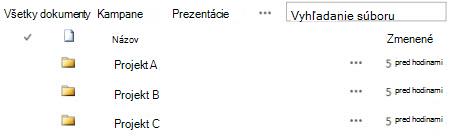
Knižnica s povolenými priečinkami predvolene zobrazuje priečinky v predvolenom zobrazení knižnice bez akýchkoľvek filtrov. Je to užitočné, pretože používatelia si môžu vybrať príslušný priečinok pri vkladaní nových dokumentov. Zobrazenie všetkých priečinkov taktiež zníži pravdepodobnosť nesprávneho pridania položiek mimo priečinkov v knižnici. Dokumenty môžete jednoducho reorganizovať do rôznych priečinkov knižníc pomocou príkazu Otvoriť v programe Prieskumník , ktorý je k dispozícii na páse s nástrojmi knižnice.
Poznámka
Zobrazenie knižnice môžete nastaviť na možnosť Zoradiť len podľa zadaných kritérií. V takom prípade sa priečinky nezobrazujú ako prvé pred žiadnou z položiek v zobrazení. Ak chcete, aby používatelia jednoduchým spôsobom našli požadovaný priečinok, je možné, že túto možnosť zoradenia zobrazenia nebudete chcieť používať.
Hoci sa priečinky knižnice v navigácii lokality nezobrazujú, vlastník lokality alebo používateľ s povolením na vytváranie návrhov lokality môže povoliť Stromové zobrazenie, ktoré zobrazuje časť Obsah lokality v navigácii na lokalite a umožňuje rozbaľovať, zbaľovať a jednoducho sa presúvať priečinkami knižníc.
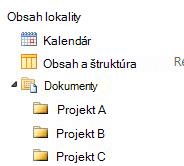
Ďalšie informácie o priečinkoch nájdete v téme Vytvorenie priečinka v knižnici dokumentov alebo Odstránenie priečinka v knižnici.
Spoločné používanie stĺpcov, zobrazení a priečinkov
Všetky tri prístupy môžu spolupracovať. Rovnaké stĺpce, ktoré používate na sledovanie dokumentov v predvolenom zobrazení knižnice, možno použiť na vytvorenie zobrazenia s viacerými kritériami filtrovania. People dokáže dynamicky zoradiť a filtrovať zobrazenie kliknutím na hlavičky stĺpcov a okamžite vyhľadať obsah. Ak je v knižnici definovaná štruktúra priečinkov, zobrazenie knižnice môžete "zúžiť" nastavením možnosti Zobraziť všetky položky bez priečinkov v časti Priečinky počas vytvárania alebo úpravy zobrazenia. Každý prístup sa môže navzájom dopĺňať, aby ste získali správny obsah v správnom čase a vhodným spôsobom.
Typy knižníc
Niektoré knižnice sa vytvoria pri vytváraní novej lokality, ako je napríklad knižnica Dokumenty na tímovej lokalite. Tieto knižnice môžete podľa potreby prispôsobiť alebo si môžete vytvoriť vlastné ďalšie knižnice. Každý typ knižnice má špecifický účel a niektoré majú inú množinu správania a funkcií.
Dôležité
Na lokalite môžete mať k dispozícii menej alebo viac knižníc v závislosti od verzie SharePointu, na ktorej je vaša lokalita založená, plánu služby Microsoft 365, na ktorú má vaša organizácia predplatné, alebo od toho, či sú na lokalite povolené určité funkcie.
Knižnica materiálov Ak chcete zdieľať a spravovať digitálne mediálne zdroje, ako sú napríklad obrázky, zvukové súbory a videosúbory, použite knižnicu materiálov. Knižnica materiálov uľahčuje používateľom vyhľadanie a opätovné použitie digitálnych mediálnych súborov, ktoré už vytvorili iní používatelia, ako sú napríklad logá a firemné obrázky. Knižnica materiálov poskytuje aj typy obsahu s vlastnosťami a zobrazeniami na spravovanie a prehľadávanie mediálneho obsahu, ako sú napríklad miniatúry a kľúčové slová metaúdajov. Môžete napríklad spravovať a ukladať obrázky označené značkou a fragmenty opakovane použiteľného obsahu z aplikácií, aby boli k dispozícii v celom podniku a stále sa používali.
Knižnica tabúľ (dashboard) Obsahuje stránky webových častí, stránky webových častí so stavovými zoznamami a tabule (dashboard) nasadené v službe PerformancePoint.
Knižnica údajových pripojení Ak chcete zjednodušiť údržbu a správu pripojení údajov, použite knižnicu pripojení údajov. Knižnica pripojení údajov je centralizované miesto na ukladanie súborov pripojenia údajov balíka Office (ODC). Každý z týchto súborov (.odc) obsahuje informácie o tom, ako vyhľadať, prihlásiť sa, dotazovať a pristupovať k externému zdroju údajov. Centralizácia súborov ODC v knižnici pripojení údajov tiež umožňuje zdieľať, spravovať a vyhľadávať súbory pripojenia údajov v rámci lokality SharePoint a pomáha zabezpečiť, aby si pracovné údaje a zostavy, najmä tabuľky, zachovali konzistentnú množinu hodnôt a výsledkov vzorcov ako "jedinú verziu pravdy".
Poznámka
Ak chcete zjednodušiť údržbu a správu súborov pripojenia údajov v službe PerformancePoint, použite knižnicu pripojení údajov služby PerformancePoint. V tejto knižnici môžete ukladať súbory ODC a UDC (Universal Data Connection).
Knižnica dokumentov Pre mnohé typy súborov vrátane dokumentov a tabuľkových hárkov sa používa knižnica dokumentov. V knižnici dokumentov môžete ukladať aj iné typy súborov, niektoré typy súborov sú však blokované z bezpečnostných dôvodov. Ak pracujete s programami, ktoré nie sú blokované, môžete tieto súbory vytvoriť z knižnice. Váš marketingový tím môže mať napríklad vlastnú knižnicu dokumentov na plánovanie materiálov, tlačových správ a publikácií.
Knižnica formulárov Ak potrebujete spravovať skupinu obchodných formulárov založených na formáte XML, použite knižnicu formulárov. Organizácia môže napríklad používať knižnicu formulárov na vyúčtovanie výdavkov. Nastavenie knižnice formulárov vyžaduje editor XML alebo program na navrhovanie formulárov XML, napríklad program Microsoft InfoPath. Formulár, ktorý ľudia vypĺňajú, je len súbor .xml, ktorý obsahuje údaje (a len údaje) zadané do formulára, ako je napríklad dátum a suma výdavkov. Všetko ostatné, čo tvorí vyúčtovanie výdavkov, poskytuje šablóna formulára. Keď ľudia vyplnia formuláre, môžete údaje formulára zlúčiť alebo ich exportovať na analýzu.
Knižnica obrázkov Ak chcete zdieľať kolekciu digitálnych obrázkov alebo grafických prvkov, použite knižnicu obrázkov. Hoci obrázky možno ukladať aj v ďalších typoch knižníc SharePointu, knižnice obrázkov majú niekoľko výhod. Z knižnice obrázkov môžete napríklad zobrazovať obrázky v prezentácii, sťahovať obrázky do počítača a upravovať obrázky pomocou kompatibilných grafických programov, ako je napríklad Microsoft Skicár. Vytvorenie knižnice obrázkov je vhodné, ak chcete ukladať fotografie z tímových udalostí alebo uvedení výrobkov na trh. Na obrázky v knižnici môžete vytvárať prepojenia aj z ľubovoľného miesta na lokalite, ako napríklad z lokalít wiki alebo blogov.
Knižnica záznamov Ak chcete mať centrálny ukladací priestor na ukladanie a správu záznamov alebo dôležitých obchodných dokumentov organizácie, použite knižnicu záznamov. Organizácia môže byť napríklad nutná dodržiavať predpisy o dodržiavaní súladu, ktoré vyžadujú organizovaný proces spravovania príslušných dokumentov. Lokalita centra záznamov môže obsahovať niekoľko knižníc záznamov na ukladanie rôznych typov záznamov. Pre každú knižnicu môžete nastaviť politiky, ktoré určujú, aké záznamy sa majú ukladať, ako smerovať a spravovať dokumenty a ako dlho sa tieto záznamy uchovávajú.
Knižnica zostáv Ak chcete zjednodušiť vytváranie, správu a poskytovanie webových stránok, dokumentov a kľúčových ukazovateľov výkonu (KPI) metrík a cieľov, použite knižnicu zostáv. Knižnica zostáv je centrálnym miestom, kde môžete vytvárať a ukladať zostavy, napríklad excelové zošity a stránky tabúľ. Keď publikujete excelový zošit do knižnice zostáv, je povolený jediným kliknutím a otvorí sa v zobrazení prehliadača, čo je pohodlný spôsob zobrazenia zošita bez jeho pridania na stránku webových častí.
Knižnica procesných diagramov (metrické a americké jednotky) Na ukladanie a zdieľanie dokumentov procesov diagramov, napríklad dokumentov vytvorených v programe Microsoft Visio, použite knižnicu diagramov procesov. Knižnice metrických jednotiek a amerických jednotiek sú prispôsobené ich mieram.
Knižnica stránok wiki Ak chcete vytvoriť kolekciu pripojených stránok wiki, použite knižnicu stránok wiki. Lokalita wiki umožňuje viacerým ľuďom zhromažďovať informácie vo formáte, ktorý sa dá jednoducho vytvárať a upravovať. Do knižnice môžete tiež pridať stránky wiki, ktoré obsahujú obrázky, tabuľky, hypertextové prepojenia a interné prepojenia. Ak váš tím vytvorí napríklad lokalitu wiki pre projekt, lokalita môže obsahovať tipy a triky na rade stránok, ktoré sú navzájom prepojené.
Poznámka
V závislosti od vašej lokality a konfigurácie sa pre vás automaticky vytvoria ďalšie systémové knižnice, ako je napríklad knižnica štýlov, knižnica materiálov lokality a knižnica stránok lokality. Tieto špecifické knižnice však nie je možné vytvoriť prostredníctvom používateľského rozhrania.