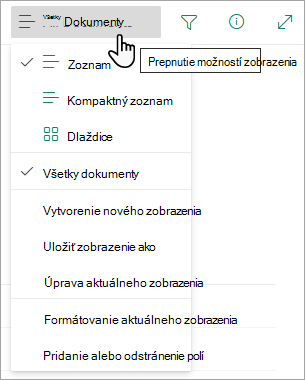
Vytvoriť nové zobrazenia zoznamov alebo knižníc Microsoft 365 na usporiadanie, skrytie alebo zobrazenie stĺpcov. Jedno zobrazenie je predvolené. Ďalšie zobrazenia, ktoré pridáte, sú k dispozícii v ponuke Možnosti zobrazenia . Môžete vytvoriť zobrazenie na uloženie rôznych výberov zoradenia, filtrovania a zoskupovania, ktoré ste uskutočnili z hlavičiek stĺpcov alebo z tably Filtre. Stĺpce, ktoré ste zobrazili alebo skryli, a šírky stĺpcov sa tiež uložia so zobrazením.
Poznámka
Možnosť zobrazenia galérie je k dispozícii iba v SharePointe Online.
Poznámka
Aktualizácie vizuálu pre zoznamy sa postupne zavádzajú po celom svete, čo znamená, že vaše prostredie sa môže líšiť od toho, čo je popísané v tomto videu a popísané v tomto článku.
Výber iného zobrazenia
Na paneli príkazov zoznamu vyberte položku Možnosti > zobrazenia Všetky dokumenty.
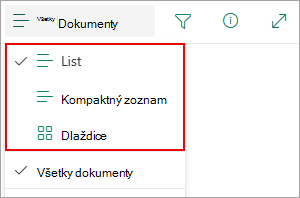
Vyberte názov zobrazenia, na ktoré chcete prepnúť. Môžete vyberať z možností zobrazenia Zoznam, Kompaktný zoznam alebo Dlaždice .
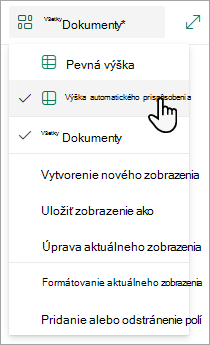
Keď sa nachádzate v režime zobrazenia mriežky , uvidíte možnosti pre pevnú výšku a výšku automatického prispôsobenia:
Keď nie ste v režime zobrazenia mriežky , uvidíte rôzne typy zobrazení: Zoznam, Kompaktný zoznam a Dlaždice. Pod možnosťou Všetky dokumenty môžete vybrať ľubovoľné zobrazenia, ktoré sú k dispozícii.
Zobrazenie, ktoré sa zobrazí, môžete prispôsobiť aj výberom rôznych možností zoradenia, filtrovania alebo zoskupenia v hlavičkách stĺpcov alebo na table filtrov. Ak sa vám ukážka páči, môžete nové zobrazenie uložiť.
Tip
V režime zobrazenia mriežky môžete presunúť stĺpce na iné miesta a zmeniť tak poradie stĺpcov.
Vytvorenie zobrazenia
Na paneli príkazov zoznamu vyberte položku Možnosti > zobrazenia Všetky dokumenty.
Ak sa položka Možnosti zobrazenia nezobrazuje, skontrolujte, či zoznam neupravujete alebo či ste nevybrali jednu alebo viaceré položky. Taktiež nemusíte mať povolenie. V takom prípade sa obráťte na svojho správcu služby Microsoft 365 alebo vlastníkov lokality alebo zoznamu.
Vyberte položku Vytvoriť nové zobrazenie.

Dôležité
Ak sa položka Vytvoriť nové zobrazenie nezobrazuje, znamená to, že najnovšie aktualizácie sa k vám ešte nedostali. Pozrite si video vyššie, pozrite si časť Zmena zobrazenia v tomto článku alebo si prečítajte časť Úprava zobrazenia zoznamu.
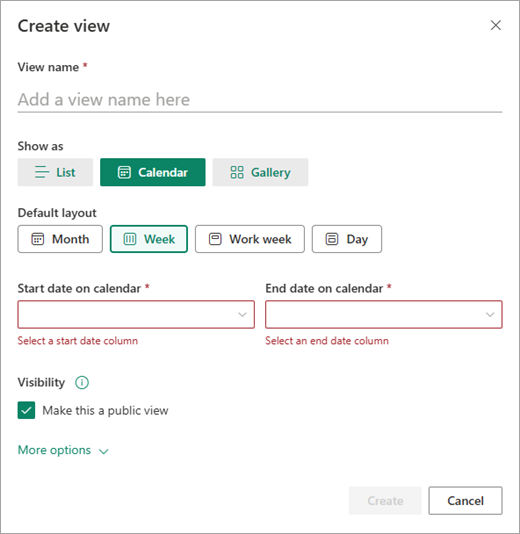
Zobrazí sa dialógové okno Vytvorenie zobrazenia . V časti Názov zobrazenia zadajte názov zobrazenia. V časti Zobraziť ako vyberte položku Zoznam, Kalendár alebo Galéria podľa toho, aký typ zobrazenia chcete vytvoriť.
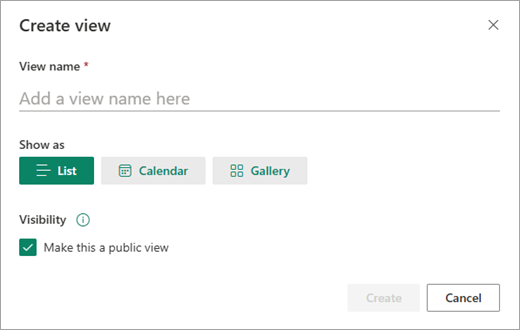
Ak vyberiete položku Calendar, v dialógovom okne Vytvorenie zobrazenia sa zobrazia ďalšie možnosti tvorby kalendára. Zadajte do kalendára počiatočný akoncový dátum .
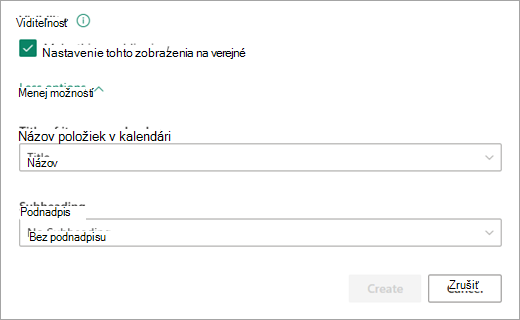
Ak chcete zmeniť spôsob zobrazovania názvov položiek v kalendári, vyberte položku Ďalšie možnosti a potom v rozbaľovacích zoznamoch v časti Názov položiek kalendára a Podnadpis vyberte požadované možnosti.
Po dokončení vyberte položku Vytvoriť.
Vytvorenie nového zobrazenia na základe aktuálneho zobrazenia
- Na paneli príkazov zoznamu vyberte položku Možnosti > zobrazenia Všetky dokumenty.
Ak sa nezobrazuje položka Zobraziť možnosti Všetky > dokumenty , skontrolujte, či neupravujete zoznam alebo či ste nevybrali jednu alebo viaceré položky. Taktiež nemusíte mať povolenie. V takom prípade sa obráťte na svojho správcu služby Microsoft 365 alebo vlastníkov lokality alebo zoznamu.
- Vyberte položku Uložiť zobrazenie ako.
- Zadajte nový názov a potom vyberte položku Uložiť.
Zmena zobrazenia
Niektoré zmeny môžete vykonať priamo v zobrazení zoznamu. Ak to chcete urobiť, kliknite na názov stĺpca. Môžete meniť poradie položiek, filtrovať ich, zoskupovať, pridávať stĺpce a meniť ďalšie nastavenia stĺpcov. Po skončení kliknite na položku Možnosti zobrazenia a potom na položku Uložiť zobrazenie ako. Uložte zobrazenie s aktuálnym názvom alebo zadajte nový názov, čím vytvoríte nové zobrazenie.
Ďalšie informácie nájdete vo videu uvedenom vyššie alebo v téme Úprava zobrazenia zoznamu.
Ak chcete zobraziť rozšírenejšie možnosti:
- Na paneli príkazov zoznamu vyberte položku Možnosti > zobrazenia Všetky dokumenty.
Ak sa nezobrazuje položka Zobraziť možnosti > Všetky dokumenty , skontrolujte, či neupravujete zoznam alebo či ste nevybrali jednu alebo viaceré položky. Taktiež nemusíte mať povolenie. V takom prípade sa obráťte na svojho správcu služby Microsoft 365 alebo vlastníkov lokality alebo zoznamu.
- Vyberte názov zobrazenia, ktoré chcete zmeniť.
- Znova vyberte položku Možnosti > zobrazenia Všetky dokumenty a potom vyberte položku Upraviť aktuálne zobrazenie.
- Na stránke Upraviť zobrazenie vykonajte požadované zmeny. Môžete pridať alebo odstrániť stĺpce, pridať kritériá zoradenia alebo filtrovania, konfigurovať priečinky a ešte oveľa viac.
- Po dokončení zmien vyberte tlačidlo OK.
Zmena predvoleného zobrazenia
- Na paneli príkazov zoznamu vyberte položku Možnosti > zobrazenia Všetky dokumenty.
- Vyberte názov zobrazenia, ktoré chcete nastaviť ako predvolené.
- Znova vyberte položku Možnosti> zobrazenia Všetky dokumenty a potom vyberte položku Upraviť aktuálne zobrazenie.
- Na stránke Upraviť zobrazenie začiarknite políčko Nastaviť ako predvolené zobrazenie a potom vyberte tlačidlo OK.
Odstránenie zobrazenia
- Na paneli príkazov zoznamu vyberte položku Možnosti > zobrazenia Všetky dokumenty.
- Vyberte názov zobrazenia, ktoré chcete odstrániť.
- Znova vyberte položku Možnosti > zobrazenia Všetky dokumenty a potom vyberte položku Upraviť aktuálne zobrazenie.
- Na stránke Upraviť zobrazenie vyberte položku Odstrániť a potom vyberte položku OK.
Vytvorenie alebo úprava zobrazenia dlaždíc
Na paneli príkazov zoznamu vyberte položku Možnosti > zobrazenia Všetky dokumenty a potom vyberte položku Dlaždice.

Vyberte položku Formátovať aktuálne zobrazenie a potom vyberte položku Document Card Designer.
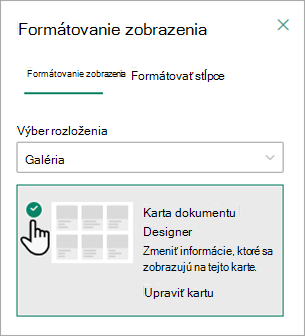
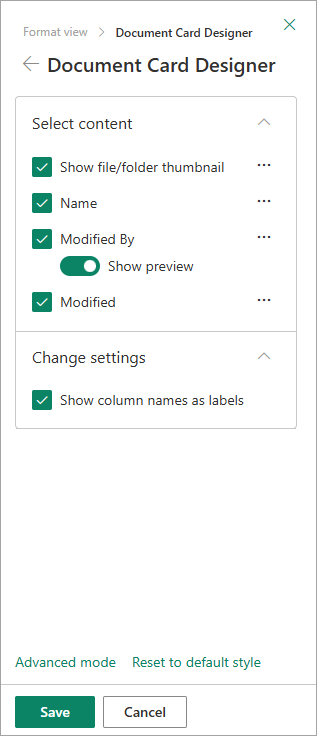
Okno Document Card Designer môžete použiť na úpravu informácií, ktoré sa majú zobraziť na každej vizitke.
Vytvorenie zobrazenia
Vytvorenie zobrazenia:
Prejdite na zoznam alebo knižnicu, kde chcete vytvoriť zobrazenie, kliknite na kartu Zoznam alebo Knižnica a potom vyberte položku Vytvoriť zobrazenie.
Poznámka
Ak je možnosť Vytvoriť zobrazenie vypnutá, nemáte potrebné povolenia na vytvorenie zobrazenia. Informácie o povoleniach potrebných na vytvorenie osobných a verejných zobrazení nájdete v časti Nastavenia zobrazení uvedenej nižšie.
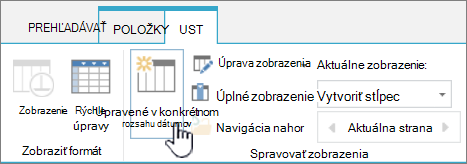
Na stránke Nastavenia vyberte typ zobrazenia.
Do poľa Názov zobrazenia zadajte názov pre toto zobrazenie. Ak chcete použiť toto zobrazenie ako predvolené zobrazenie pre zoznam alebo knižnicu, vyberte možnosť Predvoliť toto zobrazenie. Predvoleným zobrazením zoznamu alebo knižnice môže byť iba verejné zobrazenie.

V sekcii Cieľová skupina kliknite v časti Cieľová skupina zobrazenia na položku Vytvoriť osobné zobrazenie alebo Vytvoriť verejné zobrazenie. Ak chcete zobrazenie len pre seba, vytvorte si osobné zobrazenie. Ak chcete, aby každý používateľ zoznamu videl dané zobrazenie, vytvorte verejné zobrazenie.
Poznámka
Ak je možnosť Vytvoriť verejné zobrazenie vypnutá, nemáte povolenia na vytvorenie verejného zobrazenia tohto zoznamu alebo knižnice.
V časti Stĺpce začiarknite stĺpce, ktoré sa majú nachádzať v zobrazení, a zrušte začiarknutie stĺpcov, ktoré sa tam nachádzať nemajú. Vedľa čísel stĺpcov vyberte poradie, v ktorom chcete stĺpce zobraziť.
Nakonfigurujte ďalšie nastavenia zobrazenia, ako je napríklad zoraďovanie a filtrovanie, a v dolnej časti stránky vyberte položku OK . Popis všetkých nastavení, z ktorých si môžete vybrať, nájdete v časti Nastavenia zobrazení uvedenej nižšie.
Zmena zobrazenia
Pomocou týchto krokov môžete zmeniť zobrazenie, napríklad ho nastaviť ako predvolené zobrazenie, pridať alebo odstrániť stĺpce či zmeniť poradie položiek v zobrazení.
Poznámka
Po vytvorení zobrazenia už nemôžete zmeniť jeho typ (nemôžete napríklad prepnúť zo Standardného zobrazenia do údajového zobrazenia, alebo z Ganttovho zobrazenia do zobrazenia Kalendár a naopak). Budete musieť vytvoriť nové zobrazenie s požadovaným typom zobrazenia. Ak však máte záujem len o rýchlu úpravu stĺpcov a riadkov v zoznamoch alebo knižniciach, môžete dočasne zmeniť zobrazenie Standard na údajové zobrazenie pomocou položky Upraviť v zobrazení mriežky. Ak to chcete urobiť, prejdite na páse s nástrojmi na kartu Zoznam alebo Knižnica a vyberte položku Upraviť v zobrazení mriežky. Po dokončení sa zobrazenie vráti do predošlého stavu. Všimnite si, že možnosť Upraviť v zobrazení mriežky nemožno použiť na zobrazenia, kde sú položky zoskupené. Ďalšie informácie o údajovom zobrazení nájdete v časti Údajové zobrazenie uvedenej nižšie v téme Typy zobrazení, z ktorých si môžete vybrať.
Prejdite na zoznam alebo knižnicu, kde chcete zmeniť zobrazenie, a kliknite na kartu Zoznam alebo Knižnica.
Kliknite na tlačidlo Upraviť zobrazenie.
Poznámka
Ak je možnosť Upraviť zobrazenie vypnutá, nemáte povolenia potrebné na úpravu aktuálneho zobrazenia. Môžete však upravovať osobné zobrazenia. Informácie o povoleniach potrebných na vytvorenie osobných a verejných zobrazení nájdete v časti Nastavenia zobrazení nižšie v tomto článku.
V rozbaľovacom zozname Aktuálne zobrazenie vyberte zobrazenie, ktoré chcete zmeniť.
Vykonajte zmeny a potom v dolnej časti stránky vyberte tlačidlo OK . Popis všetkých nastavení, ktoré budete môcť upravovať, nájdete v téme Nastavenia zobrazení uvedenej nižšie.
Poznámka
Zobrazenia v rozbaľovacom zozname Aktuálne zobrazenie sú usporiadané v abecednom poradí a nie je možné ich zmeniť. Môžete však zmeniť názov svojho zobrazenia tak, aby prvé písmeno bolo v požadovanom abecednom poradí.
Odstránenie zobrazenia
Ak chcete zobrazenie odstrániť, postupujte podľa týchto krokov.
Prejdite na zoznam alebo knižnicu, pre ktorú chcete odstrániť zobrazenie, a vyberte kartu Zoznam alebo Knižnica .
V rozbaľovacom zozname Aktuálne zobrazenie vyberte zobrazenie, ktoré chcete odstrániť.

Vyberte položku Upraviť zobrazenie.
Poznámka
Ak je možnosť Upraviť zobrazenie vypnutá, nemáte povolenia potrebné na úpravu aktuálneho zobrazenia. Môžete však upravovať osobné zobrazenia. Informácie o povoleniach potrebných na vytvorenie osobných a verejných zobrazení nájdete v časti Nastavenia zobrazení ďalej v tomto článku.
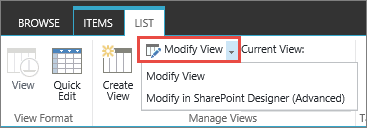
Posuňte sa nadol na stránke nastavení do sekcie Zobrazenia a vyberte zobrazenie, ktoré chcete odstrániť.
V hornej časti zobrazenia vyberte položku Odstrániť.
Poznámka
Ak možnosť Odstrániť nie je k dispozícii, môže ísť o predvolené zobrazenie zoznamu alebo knižnice. Predvolené zobrazenie nie je možné odstrániť. Musíte najskôr upraviť iné zobrazenie a nastaviť ho ako predvolené.
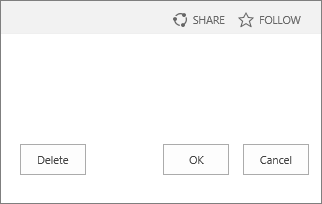
Po zobrazení výzvy vyberte tlačidlo OK.
Typy zobrazení, z ktorých si môžete vybrať
Poznámka
Po vytvorení nie je možné zmeniť formát zobrazenia, napríklad zo zobrazenia kalendára na Ganttovo zobrazenie. Môžete však vytvoriť ďalšie zobrazenia rovnakých údajov pre každý nový formát, ktorý chcete použiť.
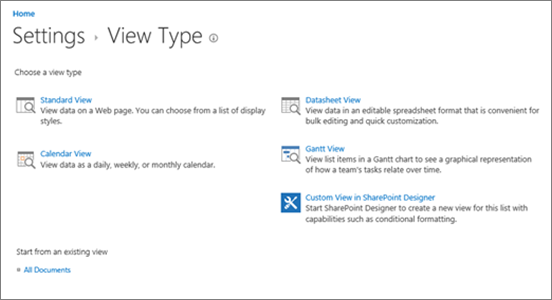
Toto sú typy zobrazení, z ktorých si môžete vybrať:
Štandardné zobrazenie V tomto zobrazení sa zobrazia položky zoznamu alebo knižnice v jednom riadku za druhým. Štandardné zobrazenie je predvolené pre väčšinu typov zoznamov a knižníc. Zobrazenie môžete upraviť mnohými rôznymi spôsobmi, napríklad pridaním alebo odstránením stĺpcov zo zobrazenia.
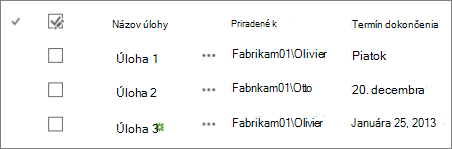
Zobrazenie Kalendár V tomto zobrazení sa zoznam a knižnica zobrazia vo formáte, ktorý je podobný nástennému kalendáru. V tomto formáte môžete použiť denné, týždenné alebo mesačné zobrazenia. Toto zobrazenie môže byť užitočné, ak chcete položky v zozname alebo knižnici zobrazovať chronologicky. Ak chcete použiť toto zobrazenie, zoznam alebo knižnica musia obsahovať stĺpce s počiatočnými a koncovými dátumami pre položky kalendára.

Údajové zobrazenie V tomto zobrazení sa položky zoznamu a knižnice zobrazujú v mriežke, podobne ako pri tabuľkovom hárku. Toto zobrazenie, známe aj ako Rýchle úpravy, môže byť užitočné, ak potrebujete upravovať veľa položiek zoznamu alebo knižnice v rovnakom čase. Toto zobrazenie je tiež užitočné vtedy, ak chcete svoje údaje exportovať do tabuľkového alebo databázového programu. V údajovom zobrazení existujú určité obmedzenia - k dispozícii napríklad nie sú všetky funkcie Excelu. Ak je položka v stĺpci neaktívna, tento typ stĺpca nie je možné upravovať.

Ganttovo zobrazenie V tomto zobrazení sa položky zoznamu a knižnice zobrazujú v pruhoch, ktoré sledujú priebeh. Ganttovo zobrazenie vám môže pomôcť pri riadení projektov Toto zobrazenie môžete použiť napríklad na zobrazenie prekrývajúcich sa úloh a vizualizáciu celkového priebehu. Ak chcete použiť toto zobrazenie, zoznam alebo knižnica musia obsahovať stĺpce s počiatočnými a koncovými dátumami.

Zobrazenie programu Access Pomocou programu Microsoft Access vytvoríte formuláre a zostavy založené na zozname alebo knižnici. K dispozícii je len v prípade, že máte nainštalovaný program Microsoft Access.

Vlastné zobrazenie v SharePoint Designer Spustite a použite aplikáciu SharePoint Designer na vytvorenie pokročilých vlastných zobrazení. V tomto prípade sa vyžadujú rozšírené povolenia a SharePoint Designer.

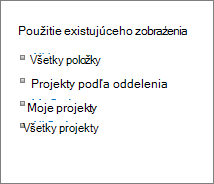
Existujúce zobrazenie Ak existuje zobrazenie, ktoré je takmer rovnaké ako požadované zobrazenie, môžete ušetriť čas a použiť toto zobrazenie ako východiskový bod pre vytvorenie nového zobrazenia. Pod nadpisom Štart v existujúcom zobrazení uvidíte zoznam svojich aktuálnych zobrazení. Vyberte zobrazenie a vytvorte nové zobrazenie.
Nastavenia zobrazení
Zobrazenia majú mnoho nastavení, ktoré uľahčujú rýchle vyhľadanie potrebných informácií v zozname alebo knižnici. Nasledujúce nastavenia sú nastaveniami pre zobrazenia lokality SharePoint. Nie všetky nastavenia sú k dispozícii pre každý typ zobrazenia. Nastavenia zobrazení kalendára sa od ostatných typov zobrazení líšia.
Maximálny počet položiek v zobrazení je 5 000. Počet položiek v zobrazení môžete spravovať pomocou filtra a nastavení obmedzenia počtu položiek. Ďalšie informácie nájdete v téme Spravovanie veľkých zoznamov a knižníc.
Predvolené zobrazenie Všetky zoznamy a knižnice majú predvolené zobrazenie, ktoré vidia používatelia po ich otvorení. Predvolené zobrazenie môžete zmeniť na ľubovoľné verejné zobrazenie daného zoznamu alebo knižnice. Ako predvolené zobrazenie však nemôžete nastaviť osobné zobrazenie. Ak chcete odstrániť zobrazenie, ktoré je predvoleným zobrazením, musíte najprv ako predvolené zobrazenie daného zoznamu alebo knižnice nastaviť iné verejné zobrazenie.
Poznámka
Ak sa na stránkach vytvorenia alebo úpravy zobrazenia nezobrazuje možnosť Nastaviť ako predvolené zobrazenie, nemáte potrebné povolenie na vytvorenie verejného zobrazenia alebo ide o osobné zobrazenie. Na vytvorenie verejného zobrazenia musíte byť členom skupiny Designer pre daný zoznam alebo knižnicu, alebo musíte mať ekvivalentné povolenia. Ďalšie informácie nájdete v téme Úrovne povolení v SharePointe.
Cieľová skupina Po vytvorení zobrazenia môžete nastaviť cieľovú skupinu zobrazenia na Osobné aleboVerejné zobrazenie. Osobné zobrazenie je k dispozícii len pre vás. Verejné zobrazenie je k dispozícii pre každého.
Osobné zobrazenie nie je možné zmeniť na verejné a ani verejné zobrazenie nie je možné zmeniť na osobné. Verejné zobrazenie môžete použiť ako východiskový bod pre osobné alebo verejné zobrazenia. Osobné zobrazenie môžete použiť ako východiskový bod len pre osobné zobrazenia.
Ak pri pokuse o vytvorenie zobrazenia zistíte, že možnosť Vytvoriť zobrazenie je vypnutá, nemáte požadované povolenia na vytvorenie zobrazenia. Ak je k dispozícii Vytvoriť zobrazenie, ale možnosť Vytvoriť verejné zobrazenie je vypnutá, je potrebné, aby ste boli v skupine Designer, alebo musíte mať ekvivalentné povolenia. S možnosťou Vytvoriť osobné zobrazenie musíte byť v skupine Člen pre daný zoznam alebo knižnicu, alebo musíte mať ekvivalentné povolenia.
Stĺpce Stĺpce v zobrazení obsahujú potrebné informácie o položkách zoznamu alebo knižnice. Stĺpce vám spolu s ostatnými funkciami zobrazení, napríklad filtrami, môžu pomôcť zobraziť len informácie, ktoré sú pre vašu prácu najdôležitejšie. Je to užitočné najmä vtedy, ak zoznam alebo knižnica obsahujú veľa položiek. Ďalšie informácie o práci so stĺpcami na vytváranie vlastných zobrazení nájdete v článku Vytvorenie stĺpca v zozname alebo knižnici.
Stĺpce v Ganttovom grafe Vyberte stĺpce, ktoré sa budú zobrazovať v Ganttovom zobrazení. Nadpis je povinné textové pole. Dátum začatia a termín splnenia sú povinné údajové polia. Keď vyberiete stĺpec, ako je napríklad stĺpec Nadpis, a v rozbaľovacom zozname sa nezobrazuje žiadna možnosť, je potrebné vytvoriť stĺpec, aby bolo toto zobrazenie podporované.
Zoradiť Nastavte poradie, v akom sa položky zobrazia v rámci zobrazenia. K dispozícii máte dve kritériá. Položky v zozname úloh môžete zoradiť napríklad podľa priority a potom podľa termínu dokončenia.
Filtrovať Konfigurujte zobrazenie tak, aby sa zobrazovala iba podmnožina položiek v zozname alebo v knižnici pomocou filtrovania informácií v stĺpcoch zoznamu alebo knižnice. Môžete napríklad zobraziť dokumenty knižnice pre konkrétny projekt.
Tip
Vypočítané stĺpce alebo filtre s výpočtami, ako napríklad [Today], môžete použiť na zobrazenie položiek, v ktorých sa dátum zhoduje s dnešným dátumom, alebo [Me] na zobrazenie položiek pre používateľa zobrazenia. Môžete tiež skombinovať jednoduché rovnice s funkciami. Ak chcete napríklad zobraziť položky vytvorené za posledných sedem dní, nastavte filter na stĺpec Vytvorené, operátor nastavte na hodnotu je menší ako a hodnotu nastavte na [Today]-7 (bez medzier). Ďalšie informácie nájdete v téme Príklady používaných vzorcov v zoznamoch.
Tabuľkové zobrazenie Poskytuje začiarkavacie políčka pre každú položku, aby mohli používatelia vybrať viacero položiek zoznamu alebo knižnice a vykonávať hromadné operácie. Ak potrebujete zmeniť viacero položiek zoznamu alebo knižnice, môžete ušetriť značné množstvo času. Používateľ môže napríklad vybrať a vziať k sebe viacero dokumentov.
Zoskupiť podľa Zoskupte položky zoznamu alebo knižnice podľa informácií v stĺpcoch. Položky zoznamu úloh môžete zoskupiť napríklad podľa priority a potom podľa percenta dokončenia.
Súčty Zobrazte súhrnné výpočty pre stĺpce zobrazenia, ako je napríklad počet, priemer, maximum, minimum. Ak napríklad v dokumente knižnice nastavíte pre stĺpec Nadpis hodnotu Počet, zobrazí sa počet dokumentov v zobrazení a v skupinách zobrazenia. Stĺpce, ktoré sú k dispozícii pre súčty, a nastavenia dostupné pre každý stĺpec, sa líšia v závislosti od typu stĺpca, ako je napríklad počet, a od typu zoznamu alebo knižnice, pre ktoré bolo zobrazenie vytvorené.
Štýl Určuje rozloženie zobrazenia, ako je napríklad bulletin. Nie všetky štýly sú k dispozícii pre všetky typy zobrazení.
-
Základná tabuľka Zobrazí položky v riadkoch.
-
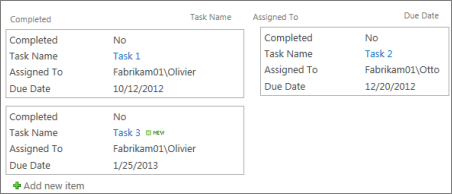
V rámčeku Zobrazí položky v zozname pomocou rozloženia podobného vizitke. Tento štýl je k dispozícii len pre zoznamy.
-
V rámčeku, bez menoviek Zobrazenie podobné štýlu V rámčeku, ale nenachádzajú sa v ňom menovky stĺpcov. Tento štýl je k dispozícii len pre zoznamy.
-
Predvolené Predvolené zobrazenie sa líši v závislosti od typu a konfigurácie zoznamu alebo knižnice.
-
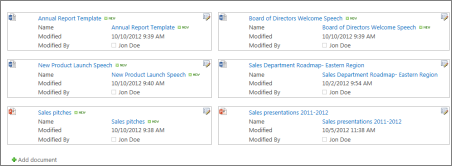
Podrobnosti dokumentu Zobrazí súbory v knižnici pomocou rozloženia podobného vizitke. Tento štýl je k dispozícii pre väčšinu knižníc, ale nie pre zoznamy.
-
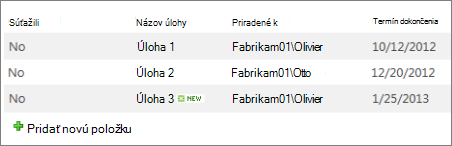
Bulletin Zobrazuje položky v riadkoch, medzi ktorými sa nachádzajú čiary.

-
Bulletin, bez riadkov Zobrazuje položky v riadkoch so striedajúcimi sa odtieňmi a bez čiar medzi riadkami.
-
Tabla ukážky Zobrazí názov položiek na ľavej strane. Keď ukážete na názov položky, stĺpce vybraté na zobrazenie sa zobrazia na pravej strane.

-
Tieňované Zobrazí položky v riadkoch so striedajúcimi sa odtieňmi.

Priečinky Ak chcete zobraziť priečinky zoznamu alebo knižnice v zobrazení spolu s položkami, vyberte položku Zobraziť položky v priečinkoch . Ak chcete zobraziť iba položky zoznamu alebo knižnice, vyberte možnosť Zobraziť všetky položky bez priečinkov . Toto zobrazenie sa označuje aj ako jednoduché zobrazenie. Môžete tiež vybrať, či sa vytvárané zobrazenie bude vzťahovať na všetky priečinky, len na priečinok najvyššej úrovne alebo na priečinky konkrétneho typu obsahu.
Obmedzenie počtu položiek Môžete určiť počet položiek zobrazených v tom istom čase (dávkach) v každom zobrazení alebo celkový počet položiek v zobrazení. Čím je dávka položiek v zobrazení väčšia, tým dlhšie trvá sťahovanie v prehliadači.
Mobilné zariadenie Môžete určiť, že toto zobrazenie je určené pre mobilné zariadenia alebo že je predvoleným mobilným zobrazením pre mobilné zariadenia. Môžete tiež určiť počet položiek, ktoré sa majú zobraziť vo webovej časti Zobrazenie zoznamu pre toto zobrazenie. Táto možnosť nie je k dispozícii pre všetky zoznamy a knižnice. Zobrazenie musí byť verejné.