
Knižnica dokumentov SharePointu ponúka mnoho spôsobov, ako pracovať so súbormi, od vytvárania súborov až po ich kopírovanie a premiestňovanie medzi priečinkami. Môžete zobraziť prácu, ktorú ste vy a ostatní používatelia vykonali na súboroch, a uložiť staršie verzie, ktoré môžete v prípade potreby obnoviť. Vy a váš tím máte veľkú kontrolu nad tým, kde, čo a ako pracujete so svojimi súbormi.
Vytvorenie nového dokumentu, prepojenia alebo priečinka v knižnici dokumentov
Po vytvorení knižnice dokumentov SharePointu musíte pridať obsah. Začať môžete vytvorením alebo nahratím dokumentov a súborov.
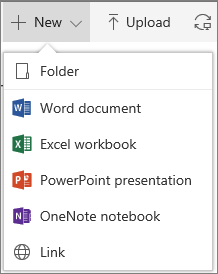
Keď vyberiete nový dokument Microsoft 365, v knižnici sa vytvorí všeobecný súbor (Document.docx, book.xlsx atď.) a v príslušnej aplikácii sa otvorí prázdny dokument. Správca alebo vlastník SharePointu alebo služby Microsoft 365 môže nastaviť rôzne typy dokumentov. Ďalšie informácie nájdete v téme Vytvorenie nového súboru v knižnici dokumentov.
Súbory môžete usporiadať pomocou priečinkov v knižnici dokumentov. Ďalšie informácie o pridávaní priečinkov do knižnice nájdete v téme Vytvorenie priečinka v knižnici dokumentov
Úprava súborov v knižnici dokumentov
Files priradené k aplikáciám Microsoft 365, ako sú napríklad Word, Excel a PowerPoint, sa dajú otvoriť a upraviť online po kliknutí na názov súboru v knižnici dokumentov. Pri úpravách v Microsoft 365 sa všetky zmeny automaticky uložia.
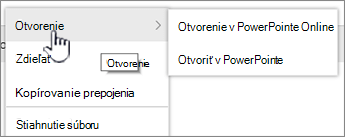
Ak máte počítačovú aplikáciu, ako je napríklad Word, zobrazí sa pri otvorení alebo úprave súboru. Ak vyberiete počítačovú aplikáciu, dokument sa otvorí v aplikácii a môžete ho upravovať ako akýkoľvek iný súbor. Na rozdiel od online verzie Wordu, Excelu alebo PowerPointu je na zachovanie zmien potrebné dokument pred ukončením explicitne uložiť.
Ak k súboru nemáte priradenú aplikáciu, zobrazí sa možnosť stiahnuť súbor. Ďalšie informácie o otváraní a úprave súborov nájdete v téme Úprava dokumentu v knižnici dokumentov .
Odstránenie súborov z knižnice dokumentov
Ak položku v knižnici dokumentov už nepotrebujete, môžete ju odstrániť. Keď odstránite priečinok, SharePoint odstráni aj všetky súbory alebo priečinky, ktoré sa v ňom nachádzajú. Ďalšie informácie nájdete v téme Odstránenie priečinka, súboru alebo prepojenia z knižnice dokumentov .
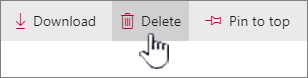
Ak niečo odstránite, ale potrebujete to vrátiť späť, možno to budete môcť obnoviť z Koša. Ďalšie informácie nájdete v téme Obnovenie odstráneného obsahu v koši lokality SharePoint .
Vrátenie alebo vzatie súborov do projektu na exkluzívne úpravy
Keď vezmete súbor z projektu, zablokujete ostatných, aby vo nich mohli vykonávať akékoľvek zmeny. Tým sa zabráni tomu, aby spolupracovníci navzájom rušili alebo prepisovali zmeny, ktoré vykonali ostatní.
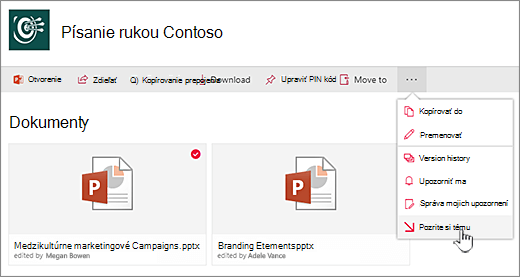
Kým je súbor vzatý z projektu, nikto iný ho nemôže vziať z projektu ani ho upravovať. Keď súbor vrátite späť do projektu, ostatní uvidia zmeny, ktoré ste vykonali. Ďalšie informácie nájdete v téme Ako vziať alebo vrátiť súbory do projektu v knižnici dokumentov.
Zobrazenie aktivity so súbormi v knižnici dokumentov
Pri práci s tímom môžete sledovať aktivitu súboru, ako napríklad pridávanie, odstraňovanie a upravovanie v knižnici dokumentov, a mať tak istotu, že všetko ide podľa plánu. Môžete zobraziť aktivitu súboru pre jednu položku alebo prehľad všetkých aktivít v knižnici dokumentov.
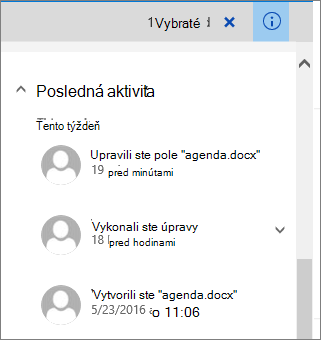
Ak chcete získať podrobnejšie informácie o tom, kde sa súbory aktualizovali, rozbalením niektorých položiek môžete rozbaliť niektoré položky. Ďalšie informácie o zobrazovaní aktivity súboru nájdete v téme Aktivita súboru v knižnici dokumentov .
Zobrazenie a práca s históriou verzií súborov v knižnici dokumentov
História verzií SharePointu v službe Microsoft 365 vytvorí novú verziu súborov, ktoré sú uložené alebo vrátené do knižnice dokumentov.

V histórii verzií môžete zobraziť komentáre pridané pri vrátení súboru do projektu, veľkosť súboru a dátum vrátenia do projektu alebo uloženia do knižnice dokumentov. Môžete tiež obnoviť alebo odstrániť verziu súboru. Ďalšie informácie nájdete v téme Zobrazenie histórie verzií súboru v knižnici dokumentov SharePointu .
Zobrazenie a úprava informácií o súboroch v knižnici dokumentov
V knižnici dokumentov sa ukladajú jednotlivé vlastnosti, ako sú názov súboru, nadpis a hashtagy súborov, priečinkov a prepojení, ako aj samotné položky.
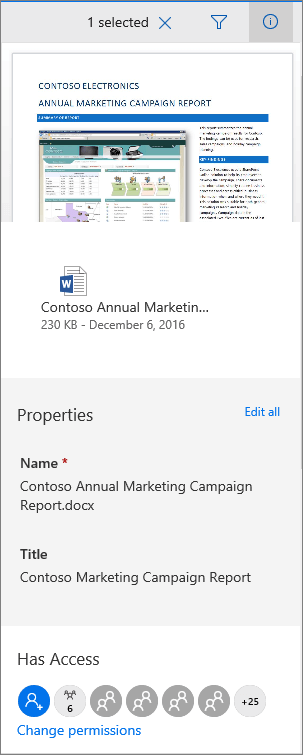
V každej položke v knižnici dokumentov môžete zobraziť a upraviť vlastnosti názvu, názvu alebo hashtagu. Postup zobrazenia a úpravy týchto vlastností nájdete v téme Zobrazenie a úprava informácií o súbore, priečinku alebo prepojení v knižnici dokumentov .
Váš názor nás zaujíma.
Aktualizované: 16. októbra 2018
Bol tento článok užitočný? Ak áno, dajte nám o tom vedieť v dolnej časti tejto stránky. Ak nebol užitočný, dajte nám vedieť, čo vám robilo problém alebo čo vám chýbalo. Zahrňte informáciu o verzii služby SharePoint, operačného systému a prehliadača. Na základe vašich pripomienok skontrolujeme skutočnosti, pridáme informácie a aktualizujeme tento článok.