
Keď je v zozname alebo knižnici povolená tvorba verzií, môžete ukladať, sledovať a obnovovať položky v zozname a súbory v knižnici vždy, keď sa zmenia. Knižnice môžu sledovať hlavné verzie, napríklad tie, v ktorých bola do dokumentu pridaná nová sekcia, ako aj vedľajšie verzie, ako sú napríklad tie, v ktorých bola opravená pravopisná chyba. Zoznamy môžu sledovať len hlavné verzie. Ďalšie informácie o tvorbe verzií nájdete v téme Ako funguje tvorba verzií v zoznamoch a knižniciach.
Poznámka
Predvolene je tvorba verzií v knižniciach služby SharePoint zapnutá a v zoznamoch služby SharePoint vypnutá. Ďalšie informácie o nastavení tvorby verzií nájdete v téme Zapnutie a konfigurácia spravovania verzií pre zoznam alebo knižnicu.
Otvorte zoznam alebo knižnicu na paneli Rýchle spustenie.
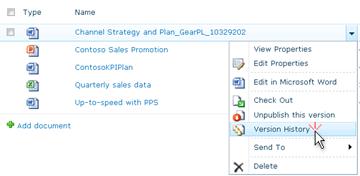
Ak sa názov zoznamu alebo knižnice nezobrazuje, kliknite na položku Obsah lokality alebo Zobraziť všetky a potom kliknite na názov zoznamu alebo knižnice.Kliknite pravým tlačidlom myši na medzeru medzi názvom a dátumom položky alebo dokumentu a potom v ponuke kliknite na položku História verzií . Možno sa budete musieť v ponuke posúvať, aby ste zobrazili históriu verzií.
Ak sa položka História verzií nezobrazuje, kliknite na tri bodky (...) v dialógovom okne a potom kliknite na položku História verzií.
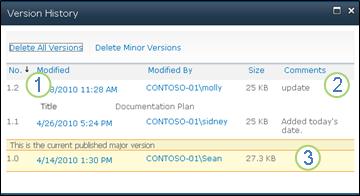
Zobrazí sa zoznam verzií súboru.
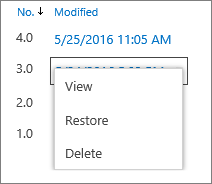
V dialógovom okne História verzií ukážte myšou vedľa verzie, ktorú chcete zobraziť, a kliknutím na šípku nadol na pravej strane zobrazte zoznam možností.
Kliknite na kartu Zobraziť.
Poznámka
S výnimkou najnovšej verzie dokumentu sa pre všetky verzie dokumentu zobrazia položky Zobraziť, Obnoviť a Odstrániť. Pre najnovšiu verziu sa zobrazia iba položky Zobraziť a Obnoviť.
Otvorí sa dialógové okno História verzií s možnosťou vykonať rôzne akcie.
Dostupné akcie závisia od verzie a atribútov nastavených správcom alebo vlastníkom.
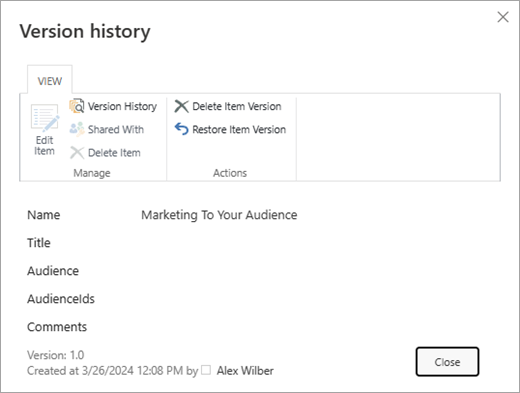
Dostupné možnosti sa menia podľa toho, či ste vybrali najnovší súbor alebo staršiu verziu.
Okno histórie verzií pre najnovšiu verziu súboru obsahuje akcie na spravovanie, oznámenie, vzatie z projektu alebo vytvorenie pracovného postupu.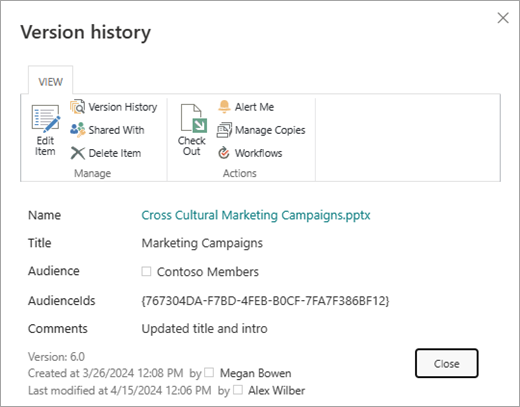
Zobrazenie histórie verzií predchádzajúcej verzie súboru zobrazuje možnosť obnoviť alebo odstrániť danú verziu.



Nevidím možnosť História verzií
Predvolene je tvorba verzií v knižniciach služby SharePoint zapnutá a v zoznamoch služby SharePoint vypnutá. Ak chcete zobraziť možnosť História verzií v ponukách a na pásoch s nástrojmi, musíte zapnúť tvorbu verzií. Ak chcete zapnúť históriu verzií, pozrite si tému Zapnutie a konfigurácia spravovania verzií pre zoznam alebo knižnicu.
Moje verzie nejdú dostatočne ďaleko do minulosti
Pri nastavení tvorby verzií nastavíte maximálny počet verzií, ktoré sa majú ukladať. Keď sa uloží maximálny počet verzií, SharePoint odstráni najstaršiu, aby prispôsobil sa novším verziám. SharePoint môžete nastaviť tak, aby ukladal viac verzií až do systémového limitu. Ďalšie informácie nájdete v téme Ako funguje tvorba verzií v zoznamoch a knižniciach.
Môžem zobraziť a obnoviť verzie dokumentov v aplikáciách balíka Office?
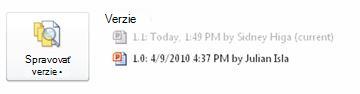
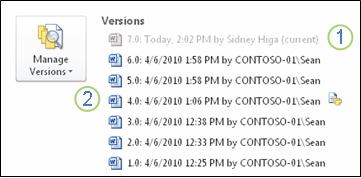
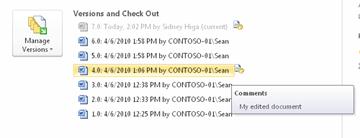
Áno, predchádzajúce verzie môžete zobraziť v počítačových aplikáciách balíka Office. Ďalšie informácie nájdete v téme Obnovenie predchádzajúcej verzie súboru uloženého vo OneDrive.
Ďalšia pomoc a zdroje informácií
Tu je niekoľko prepojení na ďalšie informácie o tvorbe verzií a súvisiace témy:
Tvorba verzií
Vrátenie do projektu a vzatie
Pridanie a odstránenie súborov a priečinkov
Váš názor nás zaujíma.
Bol tento článok užitočný? Ak áno, dajte nám o tom vedieť v dolnej časti tejto stránky. Ak nebol užitočný, dajte nám vedieť, čo vám robilo problém alebo čo vám chýbalo. Zahrňte informáciu o verzii služby SharePoint, operačného systému a prehliadača. Na základe vašich pripomienok skontrolujeme skutočnosti, pridáme informácie a aktualizujeme tento článok.