

Tu je niekoľko informácií o nabíjaní zariadenia Surface a o tom, aké napájacie zdroje licencované spoločnosťou Microsoft sú k dispozícii pre Surface.
Pripojenie nabíjačky
Ak chcete začať nabíjať Surface, pripojte napájací zdroj, ktorý bol navrhnutý pre váš Surface, k zdroju napájania, ako je elektrická zásuvka, istič alebo prepäťová ochrana.
V závislosti od modelu zariadenia Surface existujú rôzne spôsoby nabíjania:
Nabíjanie pomocou portu USB-C
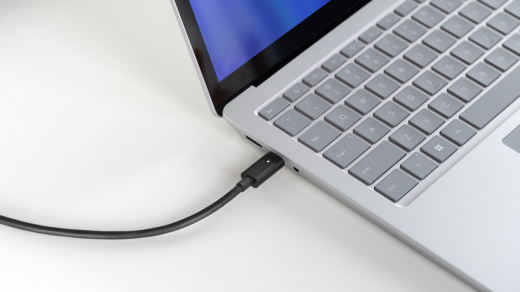
Novšie zariadenia Surface umožňujú nabíjať Surface pomocou portu USB Type-C a podporujú rýchle nabíjanie.
Ďalšie informácie nájdete v téme USB-C a rýchle nabíjanie pre zariadenia Surface.
Nabíjanie pomocou portu Surface Connect
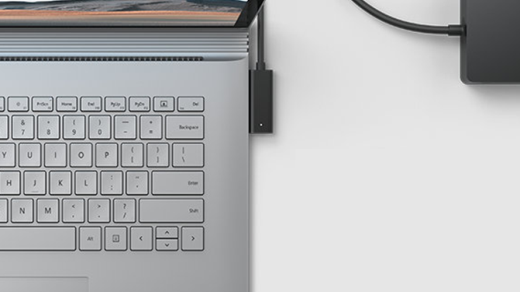
Nabíjací konektor zdroja napájania zariadenia Surface môžete zapojiť do portu Surface Connect na zariadení Surface v ľubovoľnom smere.
Keď je napájací zdroj pripojený k zariadeniu Surface a zapojený do elektriny, LED indikátor na konci nabíjacieho konektora bude svietiť počas napájania zariadenia Surface. Ak LED indikátor nesvieti, pravdepodobne máte problém s napájacím zdrojom. Ďalšie informácie nájdete v časti Čo robiť, ak napájací zdroj alebo nabíjačka zariadenia Surface nefunguje.
Ikona batérie na pravej strane panela úloh zobrazuje elektrickú zástrčku, keď sa zariadenie Surface nabíja. Keď ukážete kurzorom myši na túto ikonu, získate informácie o stave nabitia batérie vrátane zostávajúcich percent nabitia. Ak je batéria vybitá, jej úplné nabitie môže trvať niekoľko hodín. Ak Surface počas nabíjania používate na aktivity náročné na výkon, ako je hranie hier alebo streamovanie videa, nabíjanie môže trvať ešte dlhšie.
Starostlivosť o batériu zariadenia Surface
Získajte informácie o lítium-iónových batériách a o tom, ako maximalizovať životnosť a životnosť batérie v zariadení Surface. Ďalšie informácie nájdete v téme Starostlivosť o batériu zariadenia Surface.
Kde kúpiť
Napájacie zdroje, nabíjačky a doky, ktoré sú určené na prácu so zariadením Surface, sú k dispozícii na nákup v obchode Microsoft Store a u iných predajcov.
Poznámka
Ak Microsoft Store nie je k dispozícii vo vašej oblasti, zariadenie Surface nájdete aj u týchto predajcov.
Dôrazne odporúčame na nabíjanie batérie používať len originálny napájací zdroj Microsoft alebo licencovaný spoločnosťou Microsoft, ktorý bol dodaný so zariadením Surface alebo bol zakúpený samostatne.
Poznámka
- Dôležité: Kompatibilita s produktmi tretej strany
- Určité príslušenstvo tretej strany nemusí byť kompatibilné s vaším zariadením alebo nemusí byť originálne, a preto vám dôrazne odporúčame nakupovať a používať len originálne zariadenia alebo príslušenstvo od spoločnosti Microsoft alebo licencované spoločnosťou Microsoft. Používanie nekompatibilného alebo falšovaného príslušenstva, batérií a napájacích zariadení môže viesť k poškodeniu zariadenia a predstavovať možné riziko požiaru, výbuchu alebo zlyhania batérie a viesť tak k vážnym poraneniam alebo iným závažným hrozbám. Na škody spôsobené používaním s produktmi, ktoré nevyrobila, nelicencovala alebo nedodala spoločnosť Microsoft, sa nevzťahuje záruka na hardvér.
Bezpečnostné a produktové informácie
Bezpečnostné a produktové informácie pre Surface a napájacie zdroje pre Surface vrátane informácií o dodávke a bezpečnosti napájacieho kábla nájdete v časti Bezpečnostné upozornenia a pokyny týkajúce sa produktu.
Potrebujete ďalšiu pomoc?
Technická podpora

Ak potrebujete technickú podporu, otvorte aplikáciu Surface alebo webový prehliadač, popíšte problém a vyberte položku Získať pomoc.
Podpora komunity

Komunity vám pomôžu klásť otázky a vypočuť si odborníkov s bohatými znalosťami. Spýtajte sa komunity.
Ďalšia podpora

Ak nemôžete používať zariadenie Surface alebo máte otázku týkajúcu sa niečoho iného, otvorte položku Získať pomoc a získajte ďalšiu podporu online.


