
Získajte mobilné dátové pripojenie na zariadenie Surface Pro 5G for Business 13-palcové (12. vydanie), Surface Pro 5G 13-palcové (11. vydanie), Surface Pro 5G for Business 13-palcové (11. vydanie), Surface Laptop for Business 5G (7. vydanie), Surface Pro 10 s 5G pre podnikanie, Surface Pro 9 s 5G, Surface Pro 8 s LTE Advanced, Surface Pro 7+ s LTE Advanced, Surface Pro (5. generácia) s LTE Advanced, Surface Pro X alebo Surface Go s LTE Advanced. Skôr než začnete, budete potrebovať nano SIM kartu od vášho mobilného operátora.
Skôr než začnete
Nasledujúce zariadenia Surface sa dodávajú s nástrojom na vysunutie SIM karty.
- Surface Go s technológiou LTE Advanced
- Surface Pro (5. generácie) s LTE Advanced
- Surface Pro 7+ s technológiou LTE Advanced
- Surface Pro 8 s technológiou LTE Advanced
- Surface Pro 9 s 5G
- Surface Laptop for Business 5G (7. vydanie)
Ak ho chcete nájsť, vyhľadajte kartu s pokynmi v balení zariadenia Surface. Tento nástroj budete potrebovať na vloženie SIM karty do zariadenia Surface.
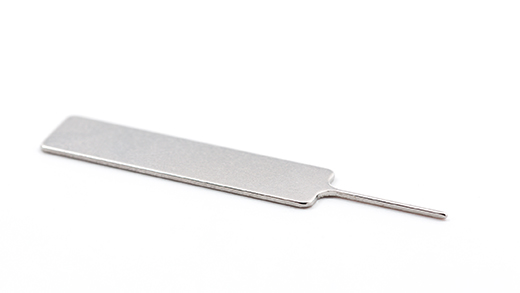
Surface Pro 5G for Business 13-palcový (12. vydanie), Surface Pro (11. vydanie) s 5G a Surface Pro 10 s 5G pre podniky nepotrebujú nástroj na prístup k zásuvke na SIM kartu. Slot na SIM kartu nájdete za dvierkami SSD pre tieto zariadenia.
Ak chcete otvoriť zásuvku na SIM kartu, postupujte podľa pokynov pre váš model zariadenia Surface uvedených nižšie:
Surface Pro 5G for Business 13-palcový (12. vydanie), Surface Pro 5G 13-palcový (11. vydanie), Surface Pro 5G for Business 13-palcový (11. vydanie)
- Položte obrazovku zariadenia Surface Pro na čistý povrch a nadvihnutím stojana odkryte dvierka SSD/SIM karty.
- Zatlačte na dvierka SSD, kým sa neotvoria. Zdvihnite ho a vyberte zo zariadenia.
- Zasúvajte SIM kartu do otvoru na SIM kartu, kým nezacvakne.
- Zasuňte náhradné dvierka SSD/SIM karty do slotu a zatlačte nadol. Skontrolujte, či je strana s otvoreným symbolom zasunutá tak, ako je to znázornené.
Surface Pro 10 s 5G pre podniky
- Položte obrazovku zariadenia Surface Pro 10 s 5G for Business na čistý povrch a nadvihnutím stojana odkryte dvierka SSD/SIM karty.
- Zatlačte na dvierka SSD, kým sa neotvoria. Zdvihnite ho a vyberte zo zariadenia.
- Zasúvajte SIM kartu do otvoru na SIM kartu, kým nezacvakne.
- Zasuňte náhradné dvierka SSD/SIM karty do slotu a zatlačte nadol. Skontrolujte, či je strana s otvoreným symbolom zasunutá tak, ako je to znázornené.
Surface Laptop for Business 5G (7. vydanie)
- Nájdite zásuvku na SIM kartu na bočnej strane notebooku v blízkosti pravého zadného rohu pred portom Surface Connect.
- Vložte nástroj na vybratie SIM karty do malého otvoru a jemne ho zatlačte, čím sa zásuvka na SIM kartu vysunie. Keď skončíte, zasuňte nástroj na vybratie SIM karty do kartičky s pokynmi, aby ste ho neskôr našli.
- Vložte SIM kartu lícom nahor do zásuvky na SIM kartu. Uistite sa, že malý zárez v rohu SIM karty je oproti zásuvke na SIM kartu tak, aby správne zapadla.
- Zasúvajte zásuvku na SIM kartu späť do otvoru na SIM kartu, až kým nezacvakne. Malý otvor v zásuvke na SIM kartu by mal byť najbližšie k prednej časti notebooku. Skontrolujte, či zásuvka na SIM kartu kĺže hladko – netlačte ju nasilu.
Surface Pro 9 s 5G
- Položte zariadenie Surface Pro 9 s 5G obrazovkou na stôl a nadvihnutím stojana odkryte dvierka SIM karty.
- Vložte priložený nástroj na vysunutie SIM karty do malého otvoru na dvierkach SIM karty a odpojte dvierka.
- Zasúvajte SIM kartu do otvoru na SIM kartu, kým nezacvakne.
- Posuňte dvierka SIM karty na miesto a zatlačte ich nadol, kým nezacvaknú.
Surface Pro 8 s technológiou LTE Advanced
- Položte obrazovku zariadenia Surface Pro 8 na stôl a nadvihnutím stojana odkryte dvierka SIM karty.
- Vložte priložený nástroj na vysunutie SIM karty do malého otvoru na dvierkach SIM karty a odpojte dvierka.
- Zasúvajte SIM kartu do otvoru na SIM kartu, kým nezacvakne.
- Posuňte dvierka SIM karty na miesto a zatlačte ich nadol, kým nezacvaknú.
Surface Pro 7+ s technológiou LTE Advanced
Modely Surface Pro 7+ majú SIM kartu alebo zásuvku na kartu microSD v rovnakej polohe na zariadení. Surface Pro 7+ s technológiou LTE Advanced má zásuvku na SIM kartu, čo je označené malým otvorom, ktorý ju vysúva. V prípade iných modelov zásuvka na kartu microSD nemá kryt a nepodporuje SIM kartu.
- Položte obrazovku zariadenia Surface Pro 7+ na stôl a nadvihnite výklopný podstavec.
- Na ľavej strane zariadenia Surface, v oblasti najbližšie k pántu, nájdite zásuvku na SIM kartu.
- Vložte priložený nástroj na vysunutie SIM karty do malého otvoru na dvierkach SIM karty a odpojte dvierka.
- Vyberte zásuvku na SIM kartu z otvoru. Keď ju vyberiete, držte ju lícom nahor.
- Vložte SIM kartu lícom nahor do zásuvky na SIM kartu. Uistite sa, že malý zárez v rohu SIM karty je oproti zásuvke na SIM kartu tak, aby správne zapadla. Slová alebo logo na SIM karte by mali smerovať nahor.
- Zasúvajte zásuvku na SIM kartu späť do otvoru na SIM kartu, až kým nezacvakne. Malý otvor v zásuvke na SIM kartu by mal byť najbližšie k pravému dolnému rohu. Skontrolujte, či zásuvka na SIM kartu kĺže hladko – netlačte ju nasilu.
Surface Pro (5. generácie) s LTE Advanced
Položte Surface Pro (5. generácie) s LTE Advanced prednou stranou nadol a jemne potiahnite výklopný podstavec. Výklopný podstavec má na zadnej strane logo Microsoft.

Nájdite zásuvku na SIM kartu v blízkosti pravého dolného rohu a pod výklopným stojanom zariadenia Surface Pro (5. generácie) s LTE Advanced.
Vložte nástroj na vybratie SIM karty do malého otvoru a jemne ho zatlačte, čím sa zásuvka na SIM kartu vysunie. Keď skončíte, zasuňte nástroj na vybratie SIM karty do kartičky s pokynmi, aby ste ho neskôr našli.

Vyberte zásuvku na SIM kartu z otvoru. Keď ju vyberiete, držte ju lícom nahor.
Vložte SIM kartu lícom nahor do zásuvky na SIM kartu. Uistite sa, že malý zárez v rohu SIM karty je oproti zásuvke na SIM kartu tak, aby správne zapadla. Slová alebo logo na SIM karte by mali smerovať nahor.

Zasúvajte zásuvku na SIM kartu späť do otvoru na SIM kartu, až kým nezacvakne. Malý otvor v zásuvke na SIM kartu by mal byť najbližšie k pravému dolnému rohu. Skontrolujte, či zásuvka na SIM kartu kĺže hladko – netlačte ju nasilu.

Surface Pro X
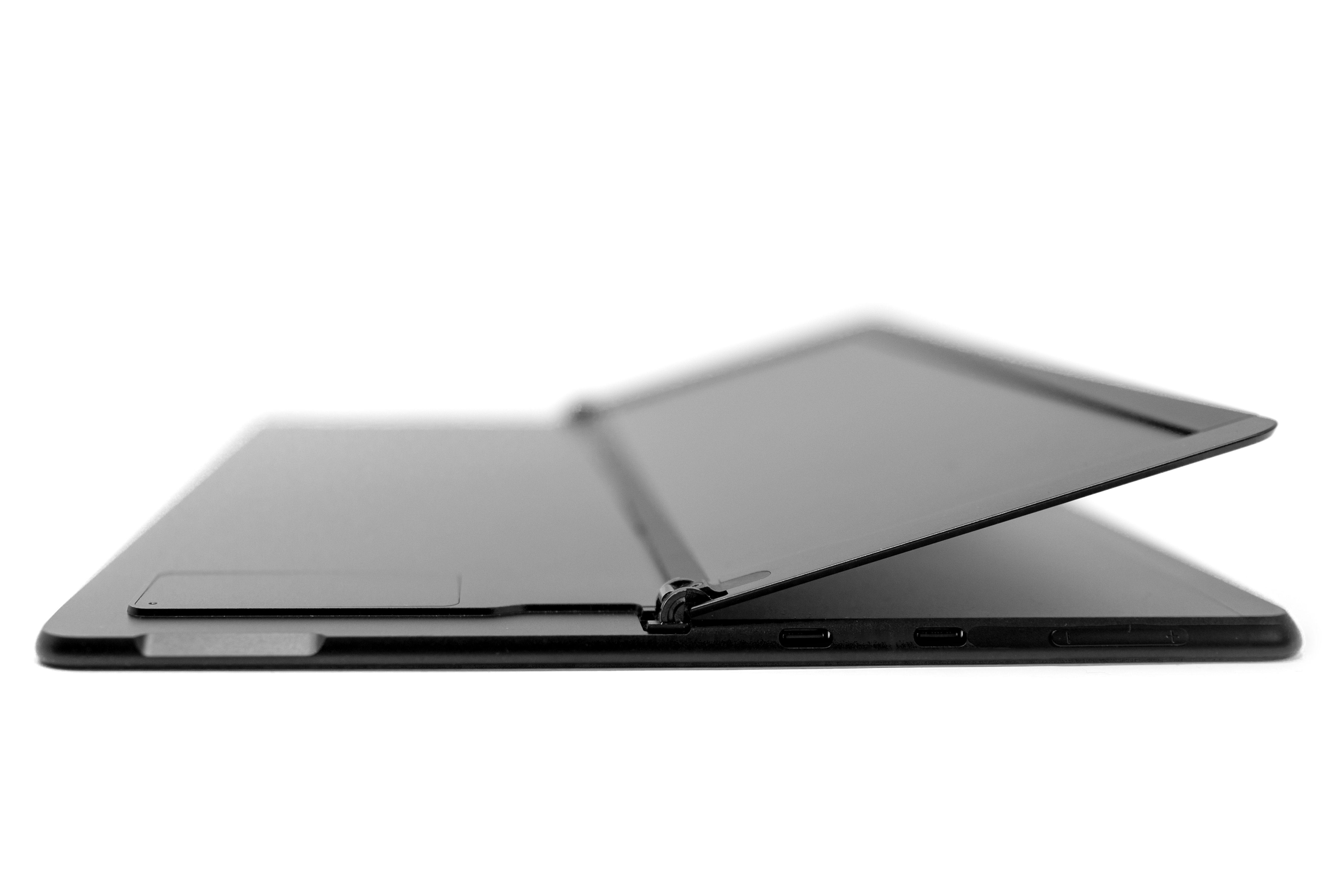
Položte obrazovku Surface Pro X na stôl a nadvihnutím stojana odkryte dvierka SIM karty.
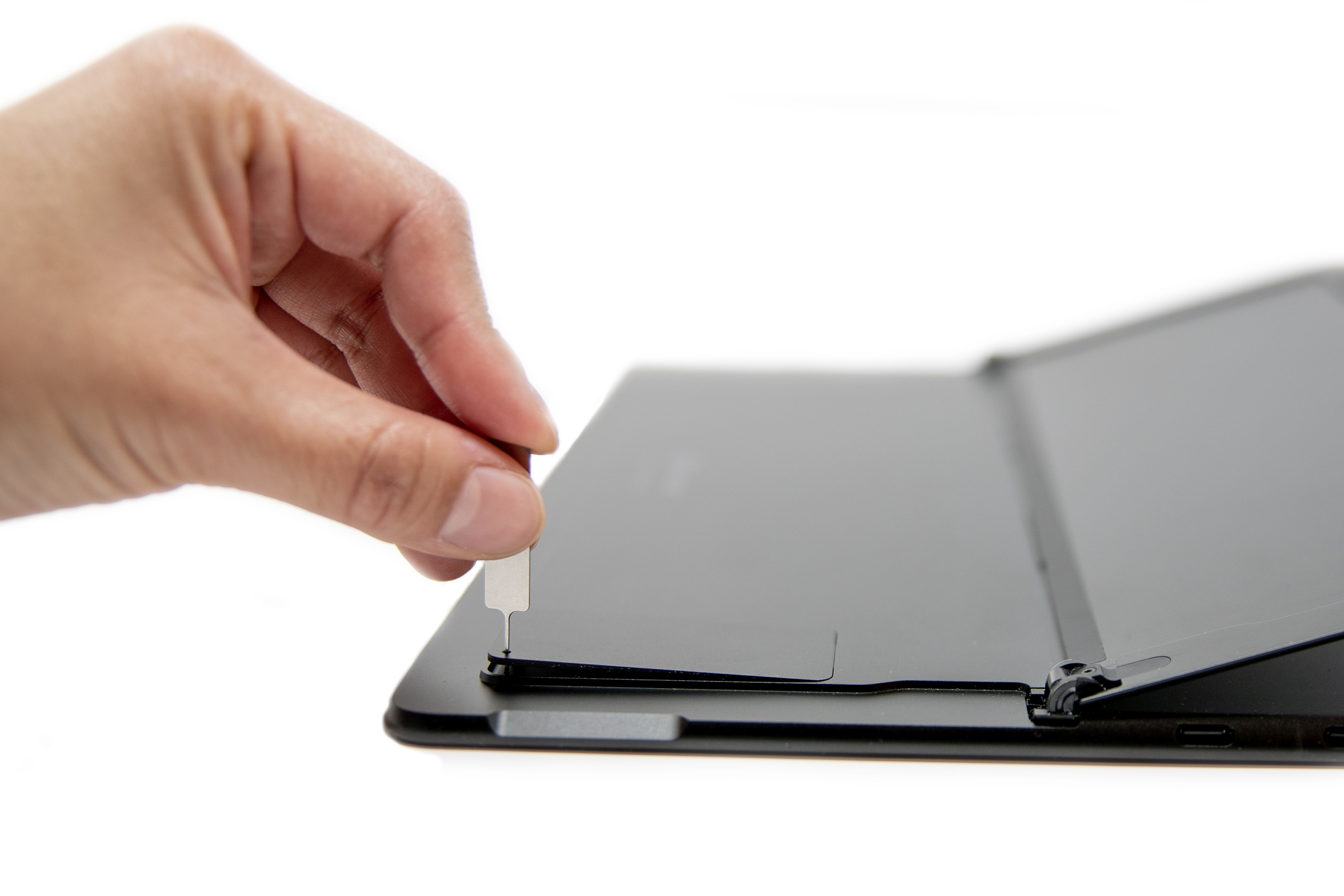
Vložte priložený nástroj na vysunutie SIM karty do malého otvoru na dvierkach SIM karty a odpojte dvierka.
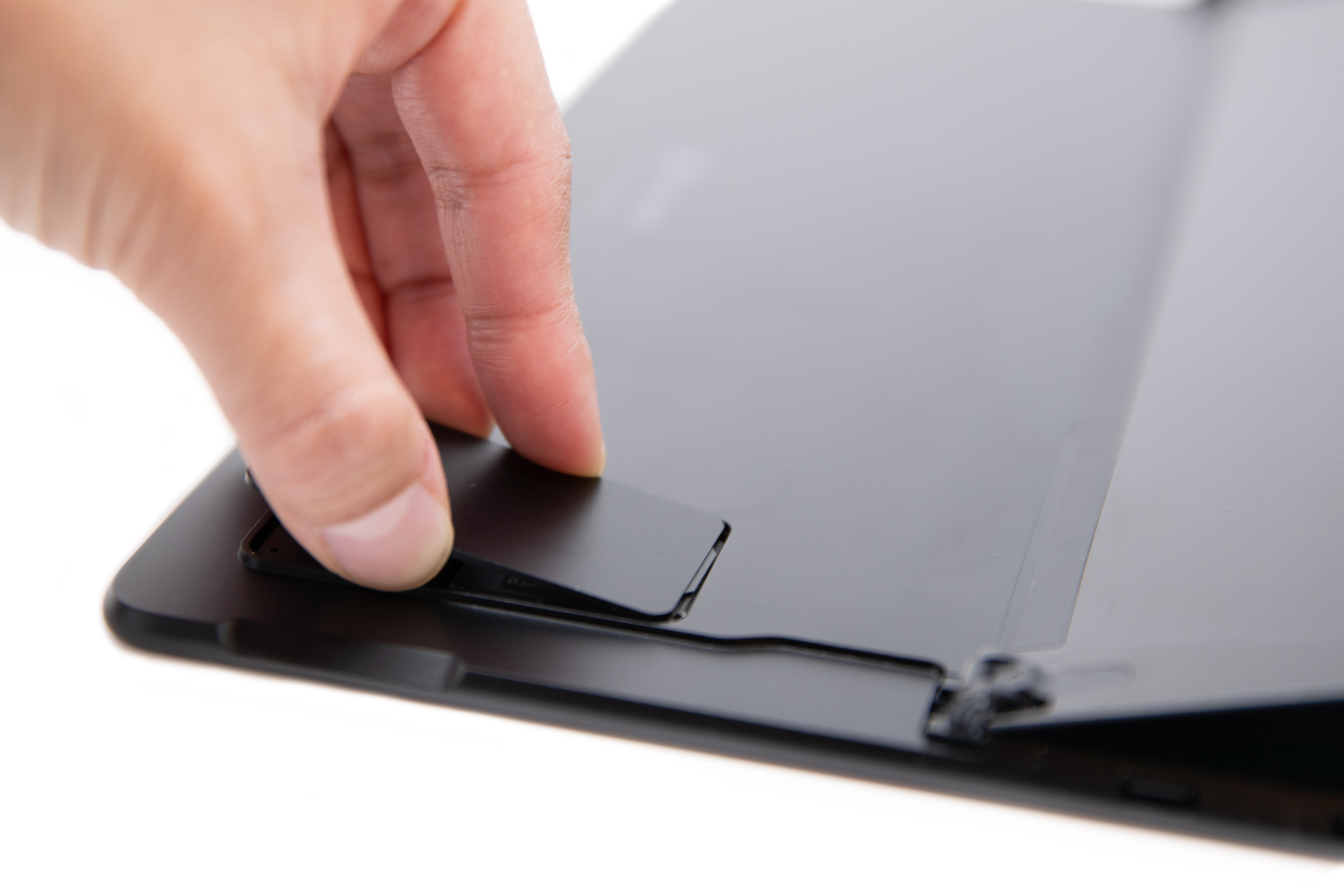
Zasúvajte SIM kartu do otvoru na SIM kartu, kým nezacvakne.

Posuňte dvierka SIM karty na miesto a zatlačte ich nadol, kým nezacvaknú.
Surface Go s technológiou LTE Advanced
Tento postup sa vzťahuje na modely Surface Go a Surface Go 2 s LTE Advanced.
- Položte Surface Go s LTE Advanced obrazovkou k sebe a otáčajte ľavý okraj k sebe, kým neuvidíte zásuvku na SIM kartu.
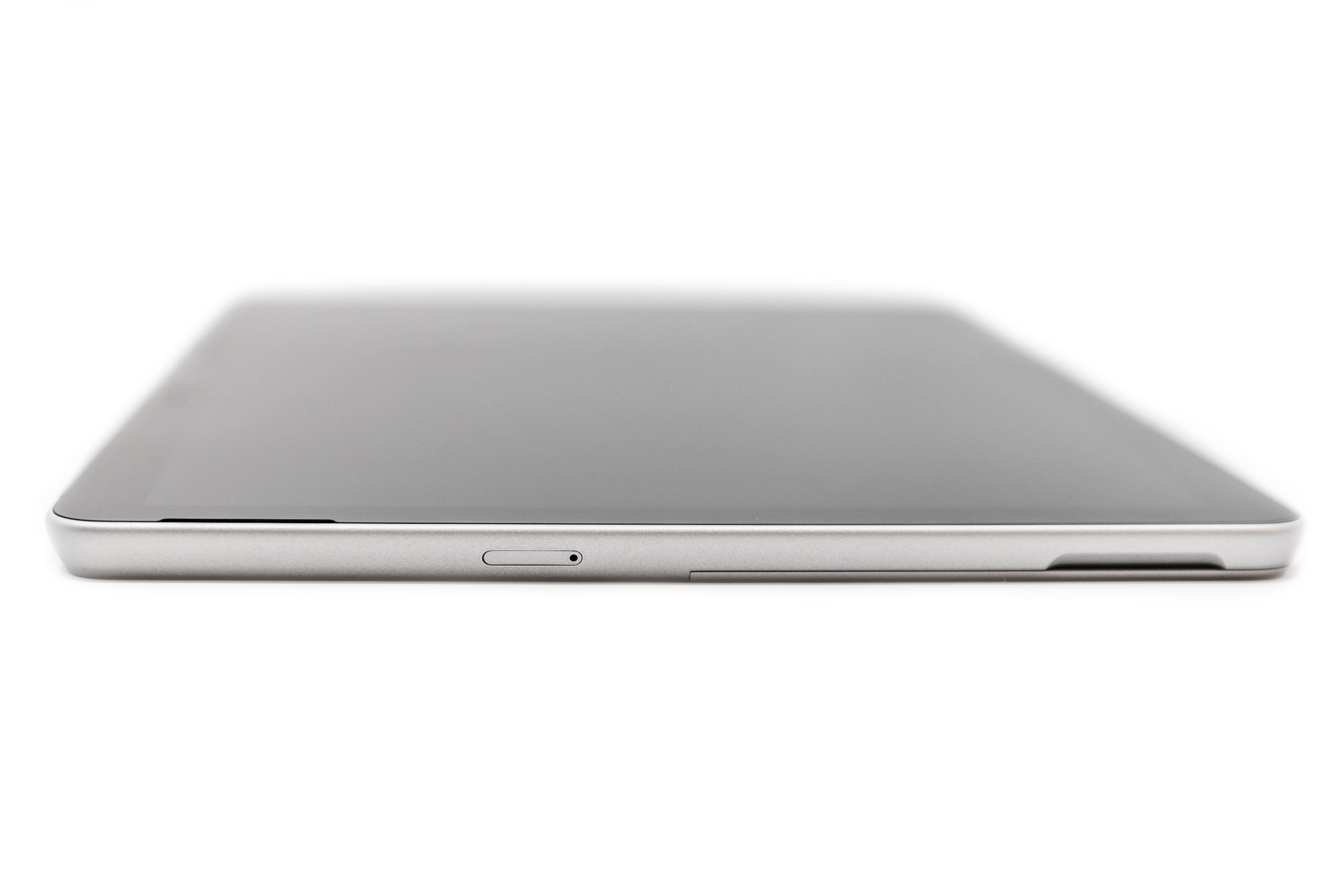
- Vložte nástroj na vybratie SIM karty do malého otvoru a jemne ho zatlačte, kým sa zásuvka na SIM kartu nevysunie. Keď skončíte, odložte nástroj na vybratie SIM karty na bezpečné miesto, aby ste ho neskôr našli.

- Vyberte zásuvku na SIM kartu z otvoru. Keď ju vyberiete, držte ju lícom nahor.
- Vložte SIM kartu do zásuvky na SIM kartu. Uistite sa, že drážky na SIM karte a zásuvke sú oproti sebe. Slová alebo logo na SIM karte by mali smerovať nahor.

- Zasúvajte zásuvku na SIM kartu späť do otvoru na SIM kartu, až kým nezacvakne. Netlačte ju nasilu – zásuvka na SIM kartu by sa mala dať hladko zasunúť.
Súvisiace témy
Získanie mobilného dátového pripojenia v počítači s Windowsom pomocou eSIM karty
Pridajte PC s Windowsom do svojho mobilného konta a môžete prejsť do režimu online
Potrebujete ďalšiu pomoc?
Technická podpora

Ak potrebujete technickú podporu, otvorte aplikáciu Surface, popíšte svoj problém a vyberte položku Získať pomoc.
Podpora komunity

Komunity vám pomôžu klásť otázky a vypočuť si odborníkov s bohatými znalosťami. Spýtajte sa komunity.
Ďalšia podpora

Ak nemôžete používať zariadenie Surface alebo máte otázku týkajúcu sa niečoho iného, otvorte položku Získať pomoc a získajte ďalšiu podporu online.


