
Ak sa vyskytnú problémy s Wi-Fi v zariadení Surface, napríklad sa nemôžete pripojiť k Wi-Fi alebo máte problémy s pripojením, vyskúšajte riešenia uvedené nižšie.
Riešenie problémov s Wi-Fi pripojením v zariadení Surface:
- Riešenie č. 1: Spustite Poradcu pri riešení problémov so sieťou vo Windowse
- Riešenie č. 2: Skontrolujte sieť z iného zariadenia
- Riešenie č. 3: Reštartujte sieťové zariadenie
- Riešenie č. 4: Zapnite a vypnite režim V lietadle
- Riešenie č. 5: Vynúťte reštart zariadenia Surface
- Riešenie č. 6: Overenie, či je Wi-Fi k dispozícii v Správca zariadení
- Riešenie č. 7: Odstráňte a preinštalujte ovládač
- Riešenie č. 8: Nainštalujte aktualizácie
Skôr než začnete
Dôležité
Skôr než vyskúšate niektoré z týchto riešení, uistite sa, že sa vo vašom prípade vyskytli rovnaké príznaky ako príznaky popísané nižšie. Ak máte iné problémy s Wi-Fi, pozrite si tému Riešenie problémov s pripojením Wi-Fi vo Windowse , kde nájdete ďalšie riešenia.
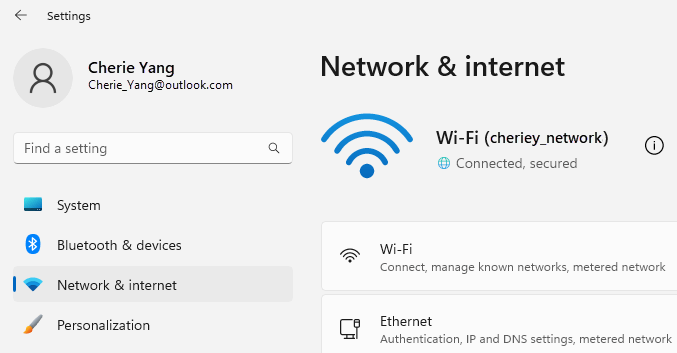
Ak chcete skontrolovať stav sieťového pripojenia a získať ďalšie informácie o Wi-Fi problémoch s pripojením, ktoré sa môžu vyskytnúť, vyberte  > s logom WindowsIkona nastavení
 > nastavení Ikonasiete & internetu
 .
.
Tu sú príznaky, ktoré môžu riešenia pomôcť vyriešiť:
Bezdrôtová sieť je k dispozícii v iných zariadeniach, ale nie v zariadení Surface
- Wi-Fi je zapnutéa režim V lietadle je vypnutý.
- Vaša bezdrôtová sieť sa zobrazuje v zozname dostupných sietí.
- Zariadenie Surface ukazuje, že je pripojené k bezdrôtovej sieti, ale nefunguje alebo sa pod názvom siete Wi-Fi v Wi-Fi nastaveniach môže zobraziť slovné spojenie "obmedzené".
Surface dokáže nájsť moju bezdrôtovú sieť, ale nedokáže sa k nej pripojiť
- Wi-Fi je zapnutéa režim V lietadle je vypnutý.
- Vaša bezdrôtová sieť sa zobrazí v zozname dostupných sietí, ale nemôžete sa k nej pripojiť.
- Ikona ikony siete Wi-Fi sa nachádza na paneli úloh.
Skontrolujte, či používate správne heslo pre svoju Wi-Fi sieť. Ak neviete, aké je heslo na prístup do siete, pozrite si tému Vyhľadanie hesla bezdrôtovej siete vo Windowse. Ak sa môžete pripojiť k sieti Wi-Fi, ale stále nemôžete získať prístup na internet, pozrite si ďalšie riešenia v téme Riešenie problémov s pripojením Wi-Fi Windowse .
Surface nedokáže nájsť moju bezdrôtovú sieť
- Wi-Fi je zapnutéa režim V lietadle je vypnutý.
- Iné bezdrôtové siete sú k dispozícii, ale vaša sieť sa v zozname nenachádza.
V zariadení Surface chýbajú nastavenia Wi-Fi
- Wi-Fi nie je uvedené v nastaveniach Sieť & internet.
- Ak Wi-Fi chýba, na paneli úloh chýba aj ikona prístupu na internet.
Riešenie č. 1: Spustite Poradcu pri riešení problémov so sieťou vo Windowse
Poradca pri riešení problémov so sieťou vo Windowse vám pomôže diagnostikovať a vyriešiť Wi-Fi problémy. Ako sa používa:
Vyberte
a zadajte nastavenia. Vyberte > Nastavenia  > doku panela úlohRiešenie problémov.
 Vyberte iných poradcov pri riešení problémov.
Vyberte položku Spustiť sieťový adaptér>.
Postupujte podľa pokynov poradcu pri riešení problémov a skontrolujte, či sa problém vyriešil.
Riešenie č. 2: Skontrolujte sieť z iného zariadenia
Ak sa vaša Wi-Fi sieť nezobrazuje v zozname dostupných sietí v zariadení Surface, najprv by ste mali skontrolovať, či je k dispozícii a či správne funguje. Skúste sa pripojiť k sieti Wi-Fi pomocou iného zariadenia, napríklad mobilného telefónu alebo tabletu. Ak sa môžete pripojiť k sieti Wi-Fi, môže ísť o problém so zariadením Surface. Ak sa nemôžete pripojiť ani z iného zariadenia, môže ísť o problém so smerovačom alebo modemom Wi-Fi.
Riešenie č. 3: Reštartujte modem a smerovač Wi-Fi
Reštartujte Wi-Fi smerovač a modem a potom skúste pripojiť Surface k sieti Wi-Fi. Informácie o tom, ako reštartovať sieťové zariadenie, nájdete v téme Riešenie problémov s pripojením Wi-Fi vo Windowse. Ak sa pripojíte k sieti Wi-Fi, ale stále nemôžete prehľadávať web zo žiadneho zariadenia, možno budete musieť kontaktovať poskytovateľa internetových služieb alebo výrobcu sieťového zariadenia a požiadať ho o ďalšiu pomoc.
Riešenie č. 4: Zapnite a vypnite režim V lietadle
Prejdite na
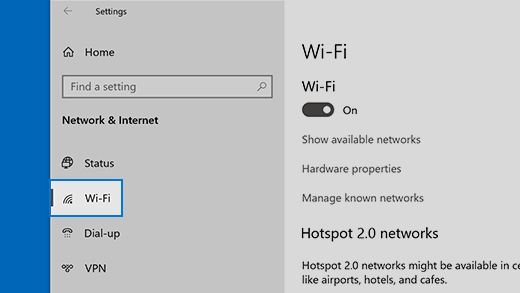
a vyberte > nastavení Ikonasiete & internetu ikonu. Ak chcete režim V lietadle, zapnite ho apotom ho znovu vypnite.
Vyberte položku Wi-Fi a uistite sa, že jezapnutá.
- Ak vaša sieť stále nie je v zariadení Surface uvedená, vyskúšajte riešenie č. 5.
- Ak už vidíte svoju bezdrôtovú sieť, ale stále nemôžete získať prístup k internetu, pozrite si ďalšie riešenia v téme Riešenie problémov s pripojením Wi-Fi Windowse .
Riešenie č. 5: Vykonajte vynútený reštart zariadenia Surface
Vyberte > s logom Windows Ikonanapájania > tlačidla napájaniaIkona vypnutia a chvíľu počkajte, kým sa zariadenie Surface vypne. Potom stlačte a podržte tlačidlo napájania na 20 sekúnd. Ak sa obrazovka s logom zobrazí po niekoľkých sekundách, ďalej držte celých 20 sekúnd, kým sa znova nezobrazí obrazovka s logom. Ďalšie informácie nájdete v téme Vynútené vypnutie a reštartovanie zariadenia Surface.
Riešenie č. 6: Overenie, či je Wi-Fi k dispozícii v Správca zariadení
Ak v zariadení Surface chýbajú Wi-Fi nastavenia, možno sú Wi-Fi v Správca zariadení zakázané.
Na paneli úloh vyberte položku Hľadať, zadajte výraz Správca zariadení a vyberte ho vo výsledkoch.
Vyberte šípku vedľa položky Sieťové adaptéry , čím sa rozbalí zoznam adaptérov, kde môžete skontrolovať, či je v zozname uvedený niektorý z nasledujúcich adaptérov:
Sieťový adaptér Zariadenie Surface, v ktorom sa používa Intel® Wi-Fi 7 BE201 Surface Pro for Business (11. vydanie) a novšie generácie, Surface Laptop for Business (8. vydanie) a novšie generácie Intel® Wi-Fi 6 AX200, AX201, AX210, AX211 Surface Pro 7 a novšie generácie, Surface Laptop 3 a novšie generácie, Surface Laptop for Business 13-palcový, Surface Laptop Go (všetky generácie), Surface Laptop Studio (všetky generácie), Surface Go 2 a novšie generácie, Surface Book 3, Surface Studio 2+ Sieťový adaptér Qualcomm Wi-Fi Surface Pro 12-palcový 1. vydanie, Surface Laptop 13-palcový, Surface Pro (11. vydanie), Surface Pro 9 5G, Surface Pro X, Surface Laptop (7. vydanie), Surface Laptop 5G for Business, Surface Laptop 3 (15-palcový na platforme AMD), Surface Go Marvell AVASTAR Network Controller Všetky ostatné zariadenia Surface Dvakrát kliknite na sieťový adaptér, vyberte kartu Ovládač a potom vyberte položku Zakázať zariadenie.
V okne upozornenia vyberte možnosť Áno.
Reštartujte sieťový adaptér výberom položky Povoliť zariadenie.
Reštartujte zariadenie Surface výberom
> s logom Windows Ikonanapájania> tlačidla napájaniaIkona reštartovania . Ak máte čakajúce aktualizácie, vyberte položku Aktualizovať a reštartujte.
Riešenie č. 7: Odstráňte a preinštalujte ovládač
Upozornenie
Tento krok nevykonáte v zariadení Surface Pro X. Ak odinštalujete ovládače v tomto zariadení, jediným spôsobom, ako ich obnoviť, je dokončiť úplné obnovenie systému.
Na paneli úloh vyberte položku Hľadať, zadajte výraz Správca zariadení a vyberte ho vo výsledkoch.
Vyberte šípku vedľa položky Sieťové adaptéry , čím sa rozbalí zoznam adaptérov, kde môžete skontrolovať, či je v zozname uvedený niektorý z nasledujúcich adaptérov:
Sieťový adaptér Zariadenie Surface, v ktorom sa používa Intel® Wi-Fi 7 BE201 Surface Pro for Business (11. vydanie) a novšie generácie, Surface Laptop for Business (7. vydanie) a novšie generácie Intel® Wi-Fi 6 AX200, AX201, AX210, AX211 Surface Pro 7 a novšie generácie, Surface Laptop 3 a novšie generácie, Surface Laptop for Business 13-palcový, Surface Laptop Go (všetky generácie), Surface Laptop Studio (všetky generácie), Surface Go 2 a novšie generácie, Surface Book 3, Surface Studio 2+ Sieťový adaptér Qualcomm Wi-Fi Surface Laptop 5G for Business, Surface Laptop 3 (15-palcový na platforme AMD), Surface Go Marvell AVASTAR Network Controller Všetky ostatné zariadenia Surface Dvakrát kliknite na sieťový adaptér, vyberte kartu Ovládač a potom vyberte položku Odinštalovať zariadenie.
Vyberte položku Pokus o odstránenie ovládača pre toto zariadenie a potom vyberte položku Odinštalovať.
Reštartujte zariadenie Surface.
Riešenie č. 8: Nainštalujte aktualizácie
Ak váš Wi-Fi už funguje alebo ak máte prístup na internet cez ethernetové pripojenie, stiahnite a nainštalujte najnovšie aktualizácie pre Windows a Surface, aby ste zlepšili svoje Wi-Fi pripojenie. Postup nájdete v téme Stiahnutie ovládačov a firmvéru pre Surface.
V opačnom prípade na inštaláciu aktualizácií stiahnite balík ovládačov (súbor MSI) na USB kľúč pomocou iného počítača s pripojením na internet, skopírujte ho do zariadenia Surface a potom nainštalujte aktualizované ovládače. Ak chcete stiahnuť ovládače a firmvér pre Surface, pozrite si časť Stiahnutie ovládačov a firmvéru pre Surface.

Riešenie ďalších problémov
Ak máte stále problémy so sieťou Wi-Fi, pozrite si ďalšie riešenia v téme Riešenie problémov s pripojením Wi-Fi Windowse .
Súvisiace témy
Riešenie problémov s pripojením cez Wi-Fi vo Windowse
Problémy s Wi-Fi a pôdorys vášho domu
Potrebujete ďalšiu pomoc?
Technická podpora

Ak potrebujete technickú podporu, otvorte aplikáciu Surface, popíšte svoj problém a vyberte položku Získať pomoc.
Podpora komunity

Komunity vám pomôžu klásť otázky a vypočuť si odborníkov s bohatými znalosťami. Spýtajte sa komunity.
Ďalšia podpora

Ak nemôžete používať zariadenie Surface alebo máte otázku týkajúcu sa niečoho iného, otvorte položku Získať pomoc a získajte ďalšiu podporu online.


