
Vzdelávací agent v službe Microsoft 365 Copilot prináša scenáre hrania rolí založené na umelej inteligencii zo služby LinkedIn Learning priamo do pracovného postupu. Študenti si nacvičujú skutočné rozhovory na pracovisku, ako je koučovanie priameho podriadeného, prezentácia stratégie skeptickým zainteresovaným stranám, spracovávanie zložitých pripomienok – interaktívne s koučom umelej inteligencie. Po každej relácii študenti dostanú prispôsobenú spätnú väzbu založenú na prepise a prispôsobené odporúčania na vzdelávanie.
Tento článok sa správcom dozviete, ako povoliť funkcie LinkedIn Learning vo svojej organizácii, a ukazuje im spôsoby, akými agent vzdelávania odhaľuje úlohu počas hrania rolí.
Predpoklady
Požiadavky na licenciu pre študentov alebo koncového používateľa
- aktívne predplatné LinkedIn Learning Enterprise alebo Premium pre koncového používateľa.
- Licencie na Microsoft 365 Copilot sú priradené študentom, ktorí budú používať vzdelávacieho agenta.
Požiadavky na Spravovanie licencie
Správcovia vyžadujú na dokončenie nastavenia v nájomníkovi jednu z nasledujúcich rolí:
- Globálny správca.
- Správca vedomostnej databázy.
Správcovia musia mať tiež platnú licenciu Viva Learning (Premium alebo Seeded).
Skúsenosti študenta Hranie rolí cez LinkedIn
Keď správca povolí hranie rolí využívajúce umelú inteligenciu, študenti budú mať prístup k scenárom hrania rolí LinkedIn Learning priamo vo Learning Agent. Learning Agent môže zobraziť tieto skúsenosti s hraním rolí viacerými spôsobmi, vrátane to aj na domovskej stránke, v reakcii na priame výzvy žiaka a spolu so súvisiacimi reakciami na učenie, keď zámer študenta naznačuje potrebu precvičiť si alebo nacvičiť reálny scenár.
Scenár hrania rolí na domovskej stránke Learning Agent
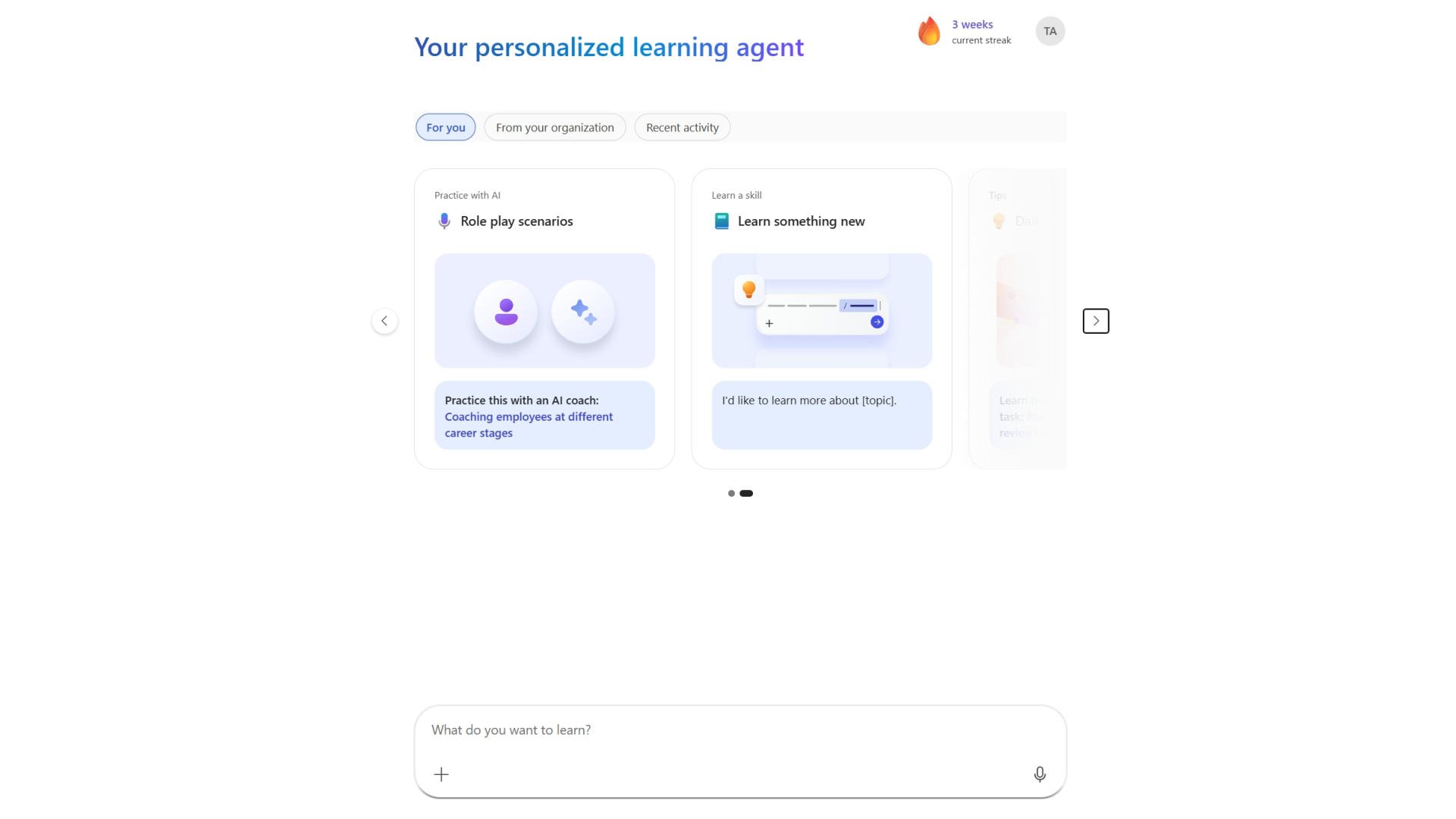
Keď študent otvorí Learning Agent v Microsoft 365 Copilot, domovská stránka môže zobraziť prispôsobený kolotoč Pre vás. Cvičenie s umelou inteligenciou – karta scenára hrania rolí sa môže zobraziť na kolotoči s navrhovaným prostredím, ktoré je prispôsobené role študenta.
- Otvorte Microsoft 365 Copilot a vyberte položku Learning Agent.
- Na domovskej stránke na karte Pre vás vyhľadajte kartu Scenáre hrania rolí . Karta môže zobrazovať odporúčaný scenár, napríklad Koučovanie zamestnancov v rôznych kariérnych fázach , pomocou výzvy: Precvičte si to s koučom AI.
- Začnite výberom prepojenia na navrhovaný scenár na karte.
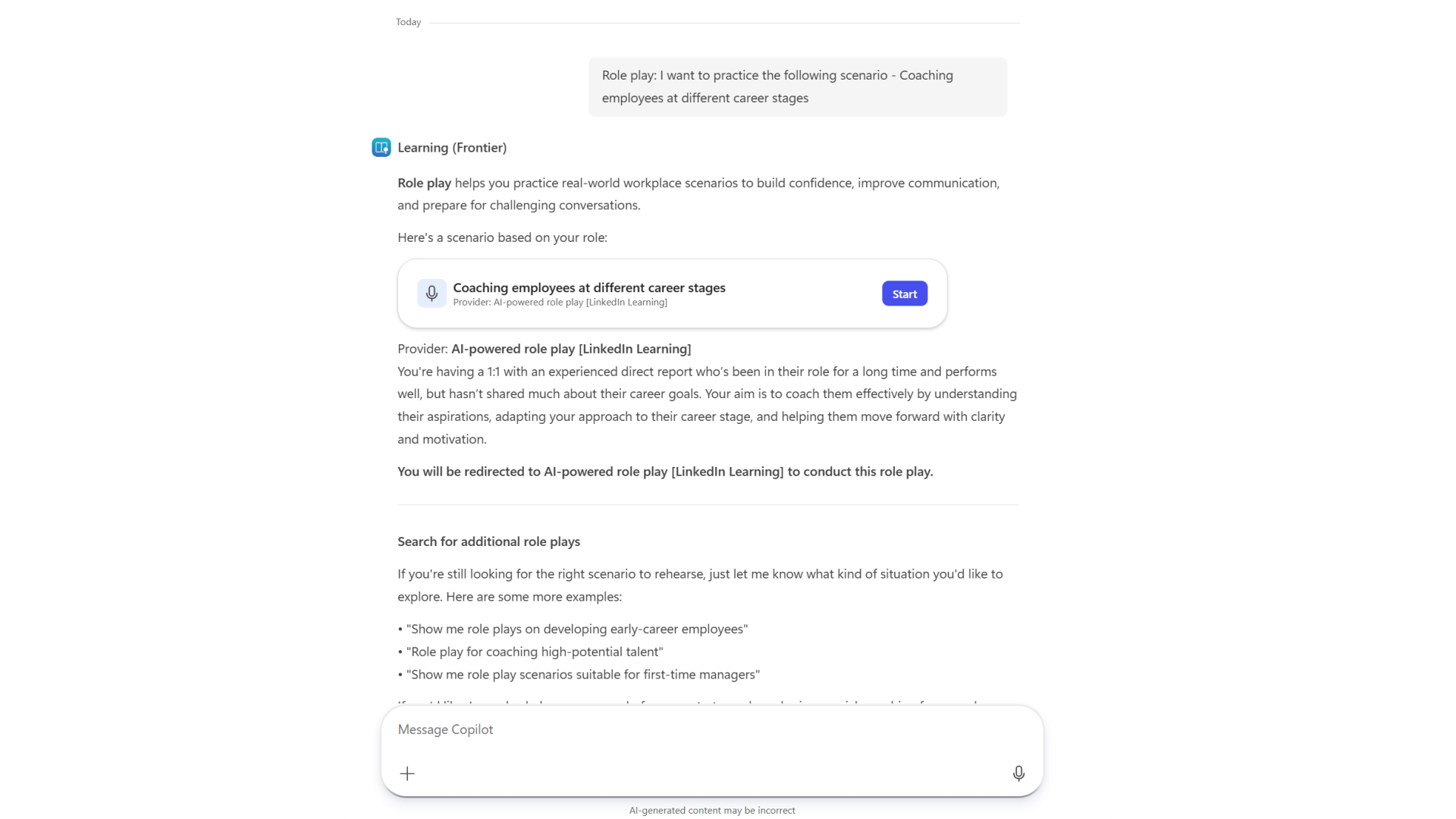
Keď si študent vyberie scenár, Learning Agent otvorí chat, ktorý predstaví hranie rolí a predstaví kartu scenára z hry rolí poháňanej umelou inteligenciou [LinkedIn Learning]. Karta scenára obsahuje názov scenára, stručný popis situácie a tlačidlo Štart .
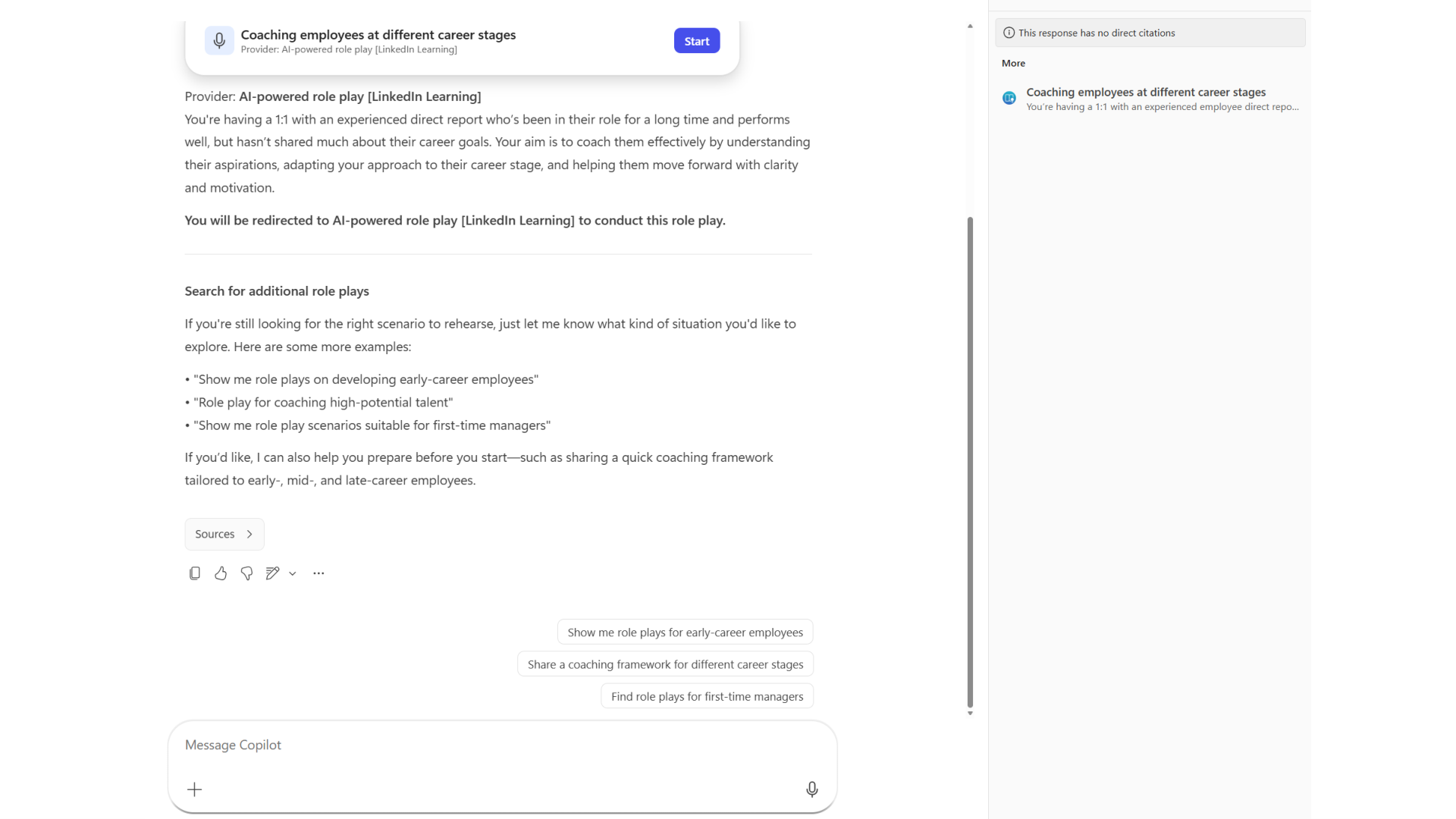
Pod kartou scenára Learning Agent tiež navrhuje spôsoby, ako nájsť ďalšie hry a môže vám ponúknuť návrhy na spracovanie, ako sú napríklad Show me role plays for beginner career employees orFind role plays for beginner managers.
Odporúčanie na hranie rolí v odpovedi na otázku študenta
Študenti môžu požiadať aj vzdelávacieho agenta priamo o precvičenie si hrania rolí. Keď študent zadá dopyt, ktorý vyjadruje zámer nacvičiť si scenár na pracovisku, Learning Agent tento zámer rozpozná a odporučí vhodný scenár hrania rolí v rámci platformy LinkedIn Learning.
Príklady výziev, ktoré sa môžu zobraziť v prípade odporúčaní na hranie rolí, zahŕňajú:
- "Ukáž mi rolí pri príprave a precvičovaní si nadchádzajúcu výkonnú prezentáciu o mojom návrhu produktovej stratégie."
- "Zahrajte si náročnú spätnú väzbu s kolegom."
- "Zajtra ma čaká ťažké stretnutie zainteresovaných strán – pomôžte mi trénovať."
V odpovedi Learning Agent poskytuje:
- Krátke vysvetlenie hrania rolí.
- Karta primárneho odporúčaného scenára s tlačidlom Štart .
- Označenie poskytovateľa s umelou inteligenciou [LinkedIn Learning].
- Popis scenára, ktorý vysvetľuje situáciu.
- Časť Preskúmajte ďalšie hrania rolí s ďalšími súvisiacimi odporúčaniami.
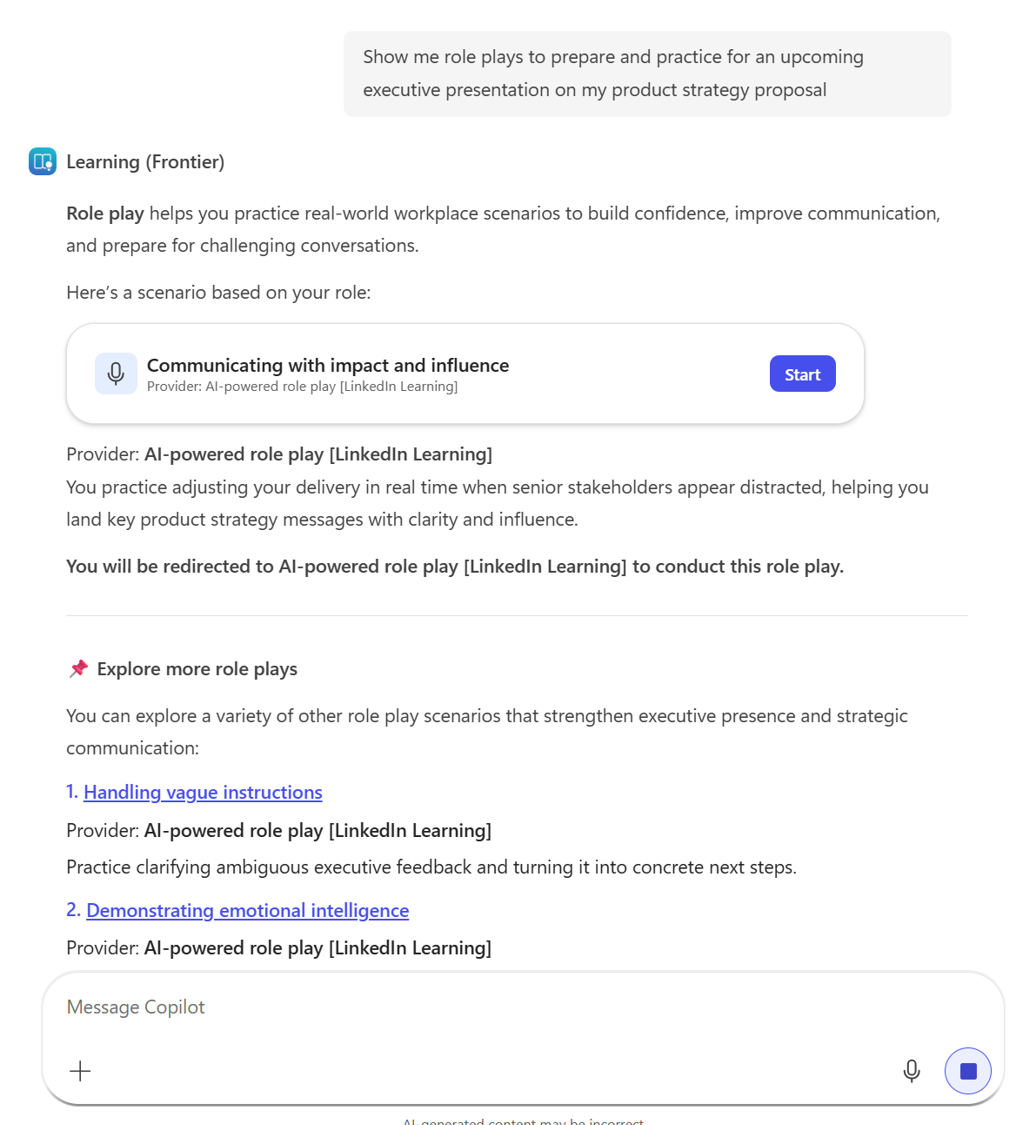
Odporúčané RPG hry spolu s odpoveďou na učenie
Vzdelávacia aplikácia môže tiež odporučiť scenár hrania rolí, keď študent položí otázku, ktorá signalizuje zámer precvičiť si alebo precvičiť, aj keď študent explicitne nepoužíva slová RPG.
Študent sa môže napríklad opýtať:
Pomôž mi precvičiť komunikáciu so zainteresovanými stranami. Potrebujem predstaviť svoju novú produktovú stratégiu.
V tomto prípade môže vzdelávací agent reagovať odporúčaným scenárom, ako je napríklad prezentácia stratégie skeptickému manažérovi, spolu s popisom scenára, tlačidlom Štart a ďalšími návrhmi na hranie rolí v časti Preskúmať ďalšie hry rolí.
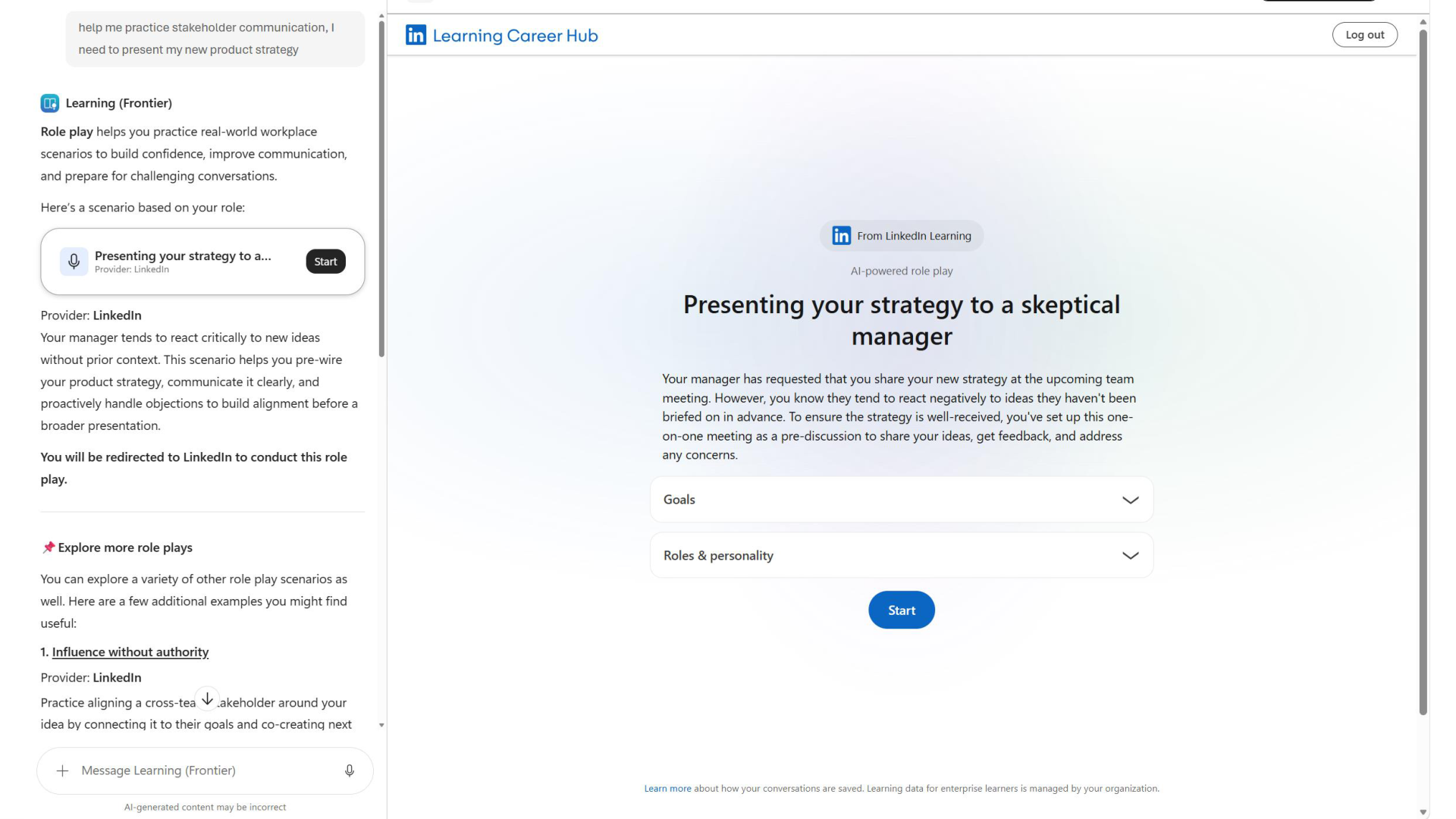
Relácia hrania rolí
Keď študent vyberie položku Štart v ľubovoľnom scenári RPG LinkedIn Learning, bude táto funkcia pokračovať cez tieto fázy:
Prihláste sa do služby LinkedIn Learning (ak sa vyžaduje).
Ak študent ešte nie je prihlásený, Learning Agent ho vyzve, aby sa prihlásil do služby LinkedIn Learning. Študent by mal použiť tú istú e-mailovú adresu priradenú k LinkedIn.com alebo k predplatnému LinkedIn Enterprise alebo Premium organizácie.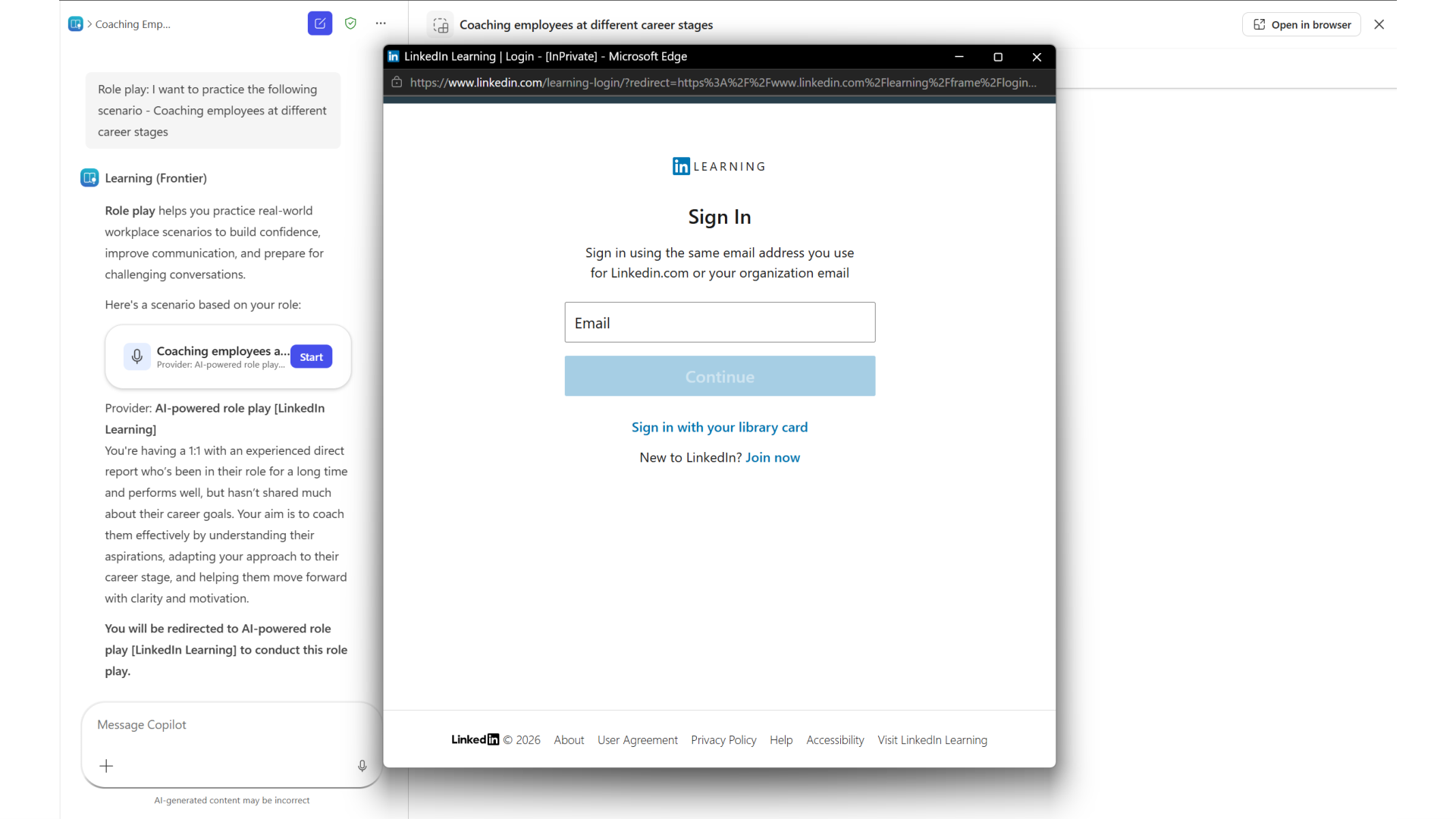
Skontrolujte stránku scenára.
Funkcia hrania rolí na platforme LinkedIn Learning založená na umelej inteligencii sa otvorí v rámci agenta. Stránka scenára zobrazuje názov scenára, podrobný popis a rozbaliteľné časti, ako sú napríklad Ciele a Roly & osobnosť.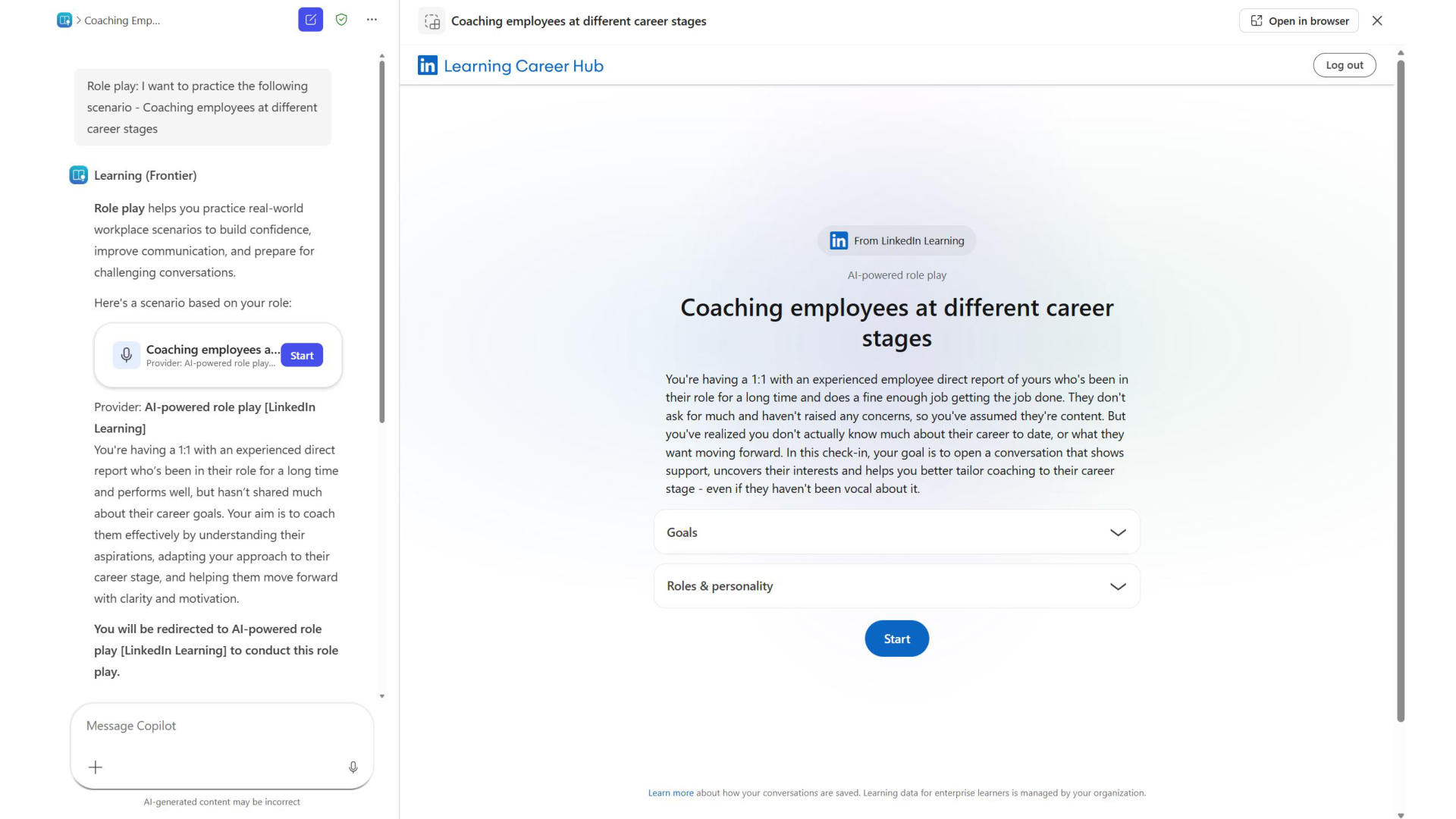
Začnite hrať roly.
Študent vyberie položku Začať a začne. Kouč umelej inteligencie preberá úlohu druhej strany a študent interaguje so scenárom pomocou hlasu alebo textu.Analýza konverzácie sa začne po skončení relácie.
Keď študent ukončí konverzáciu, LinkedIn Learning analyzuje prepis a pripraví pripomienky po relácii.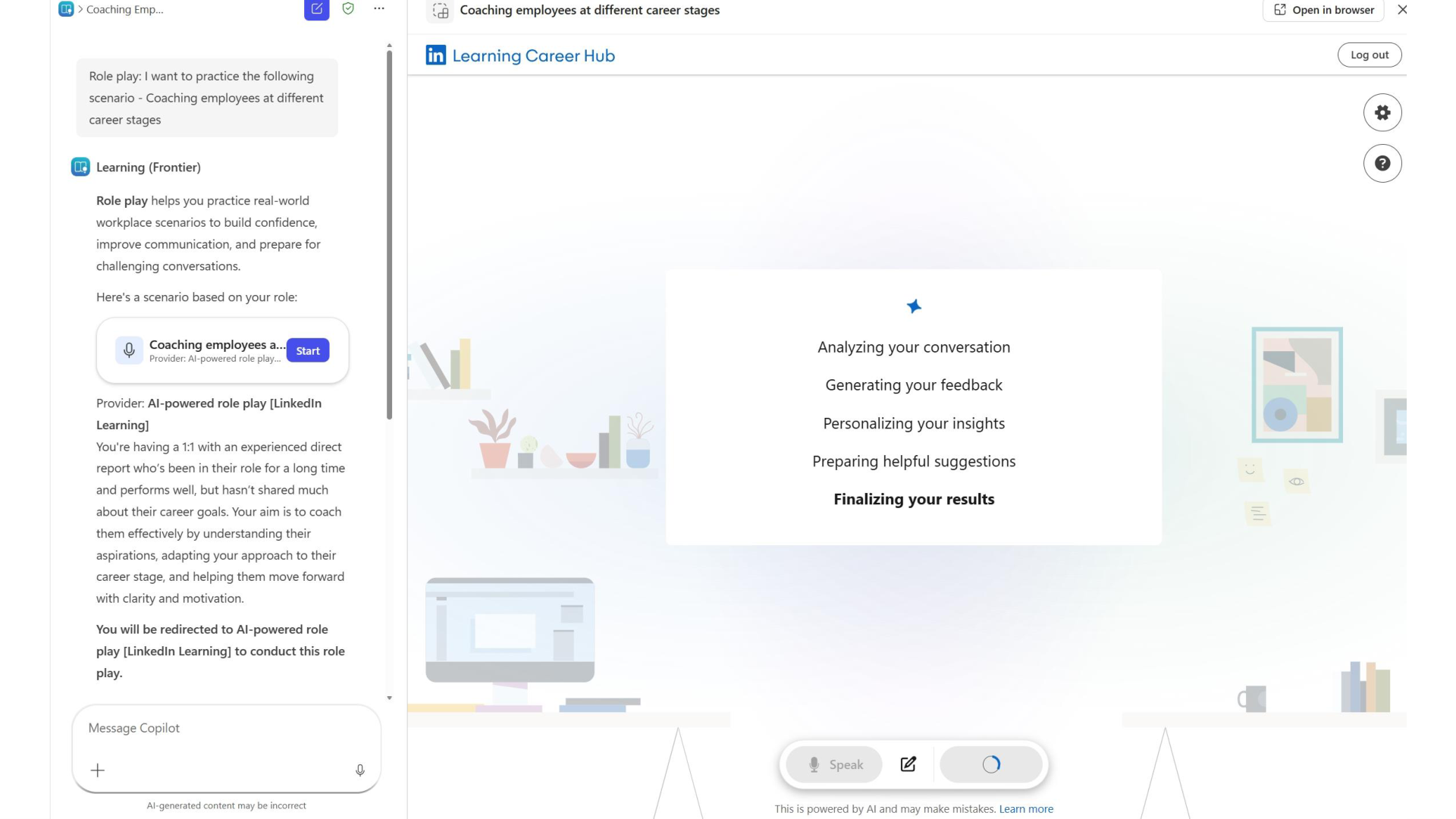
Preskúmajte silné stránky a oblasti pre zlepšenie.
Po dokončení analýzy dostane študent pripomienky, ktoré obsahujú silné stránky a oblasti zlepšenia, pričom jednotlivé postrehy sú naviazané na konverzáciu.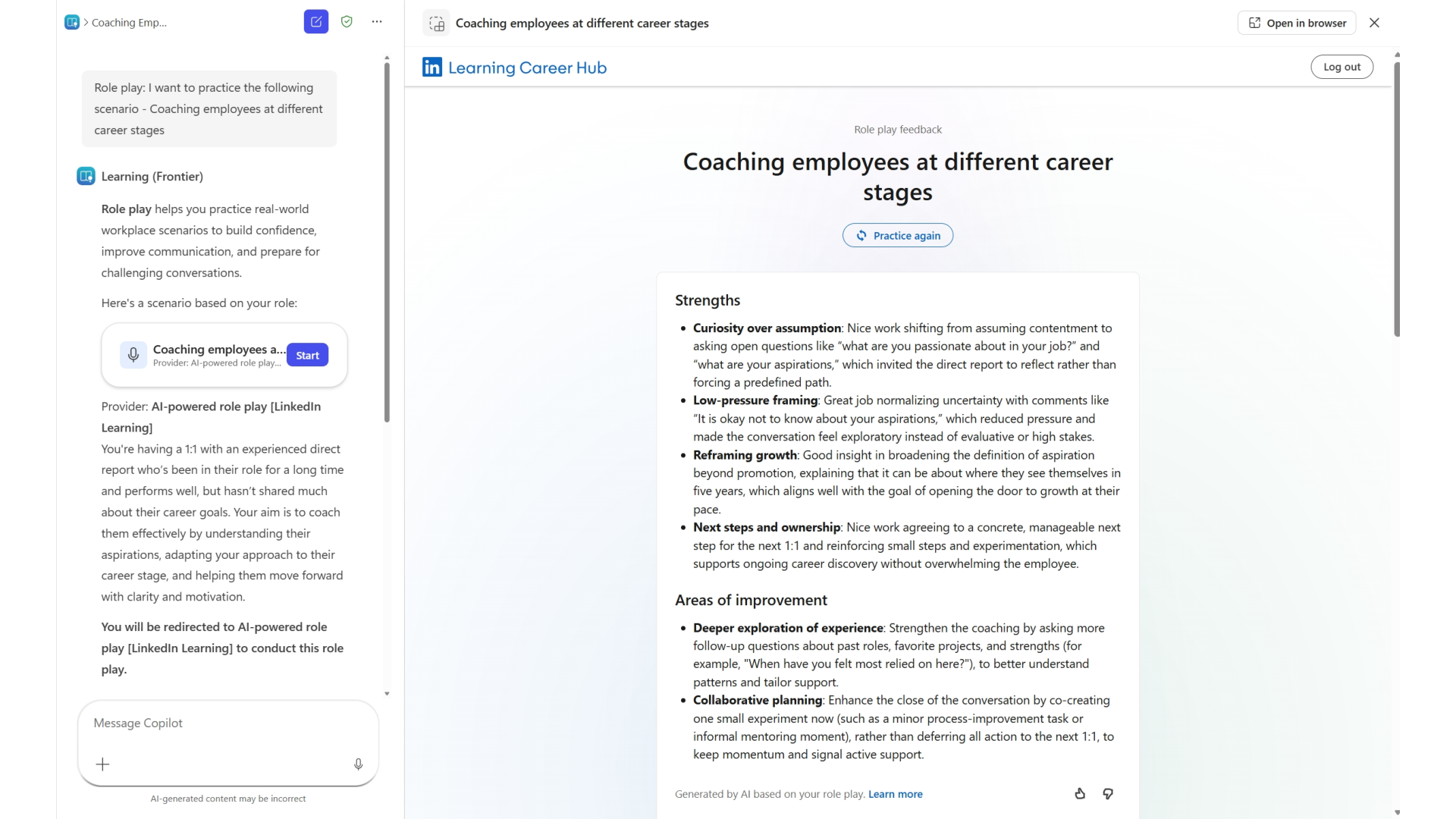
Pozrite si koučovanie založené na prepise.
Študent si môže prezrieť podrobné koučovanie z prepisu vrátane komentára s prehľadom konverzácie a navrhovaných príkladových formulácií pre kľúčové momenty interakcie.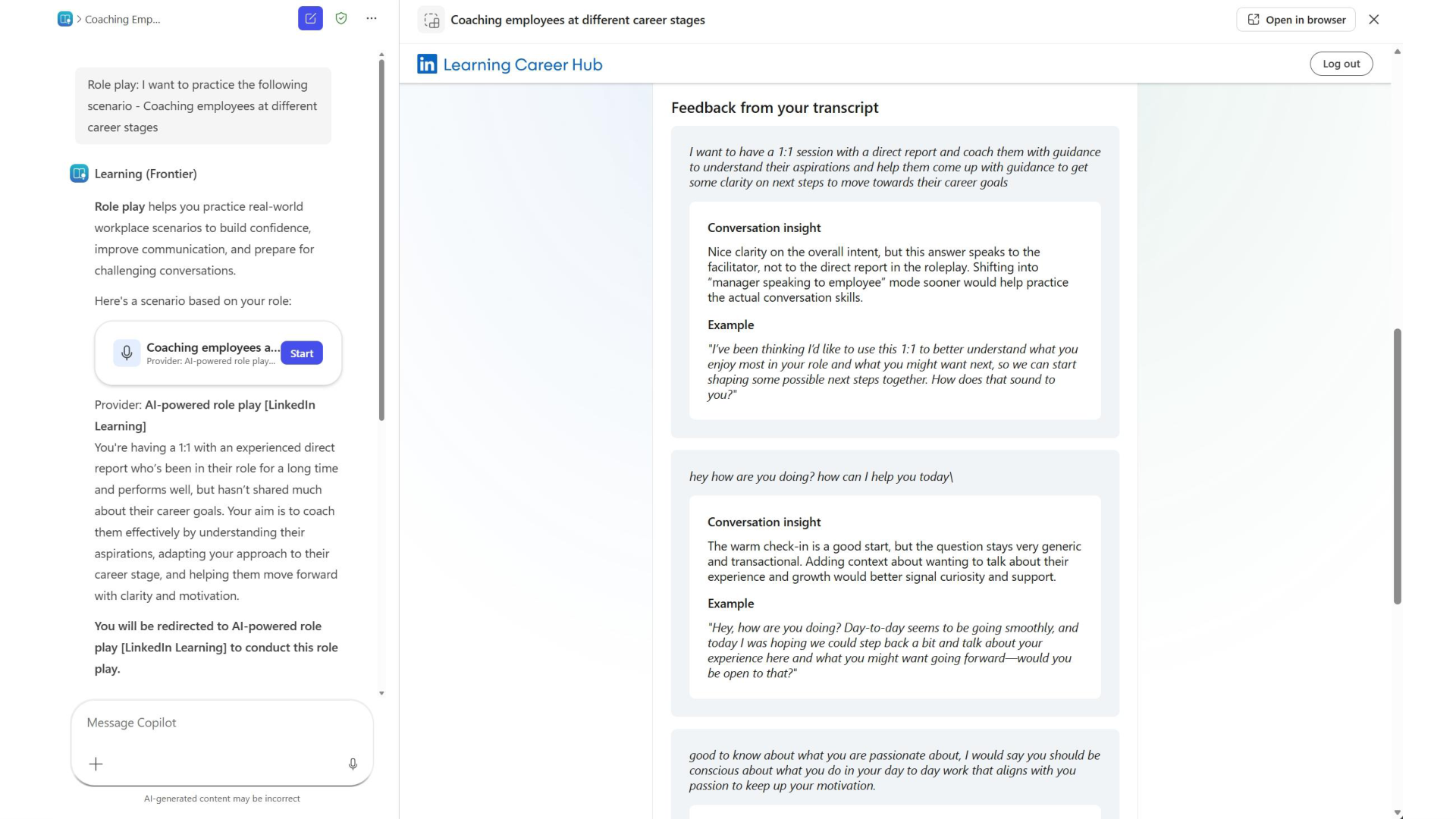
Preskúmajte prispôsobené študijné odporúčania.
Na základe výsledkov študenta LinkedIn Learning navrhuje súvisiace kurzy, ktoré môžu pomôcť posilniť zručnosti získané počas relácie.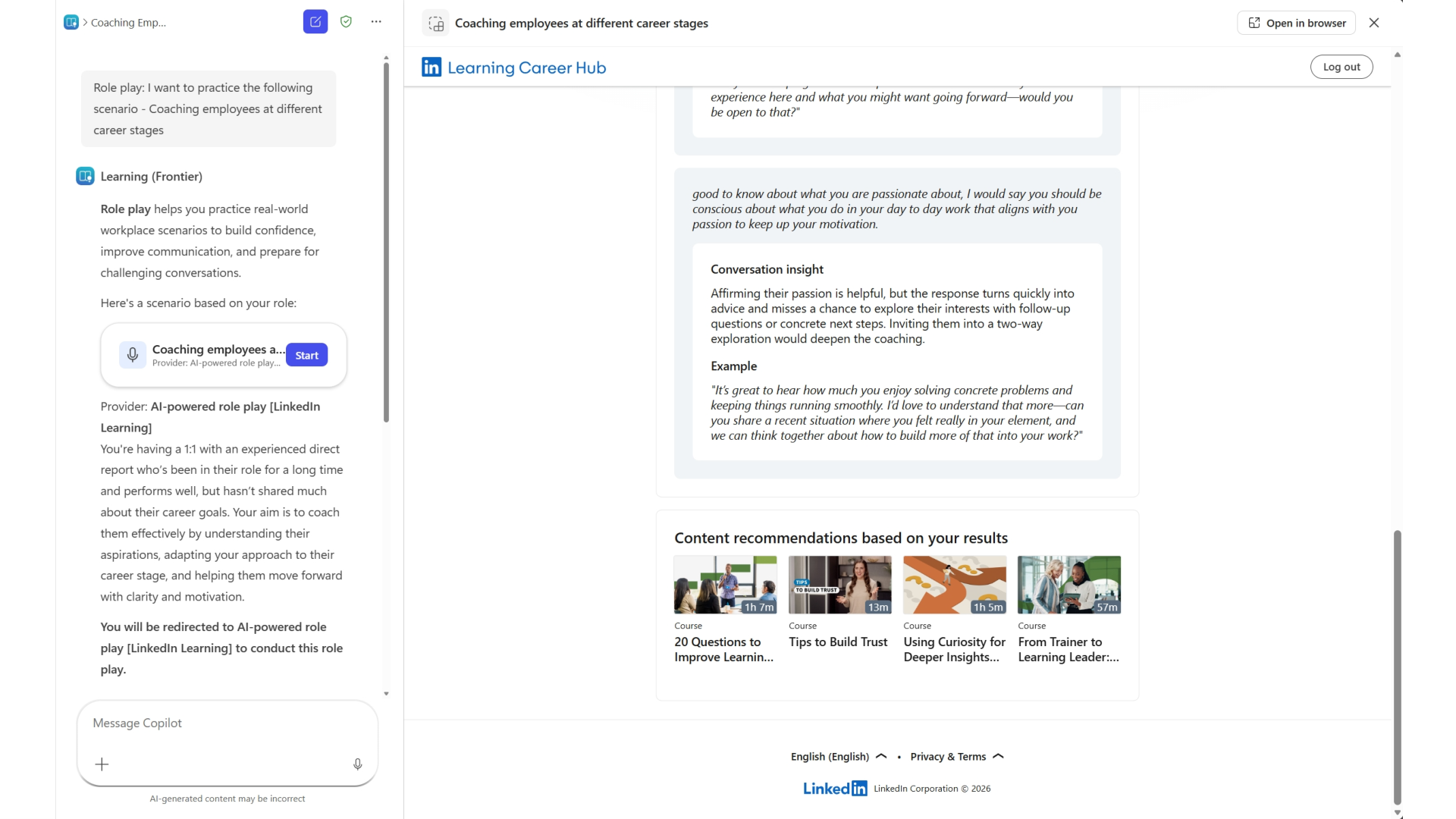
Otvorte odporúčaný kurz priamo vo Learning Agent.
Keď si študent vyberie odporúčanie, priamo vo vzdelávacom agentovi sa otvorí kurz LinkedIn Learning.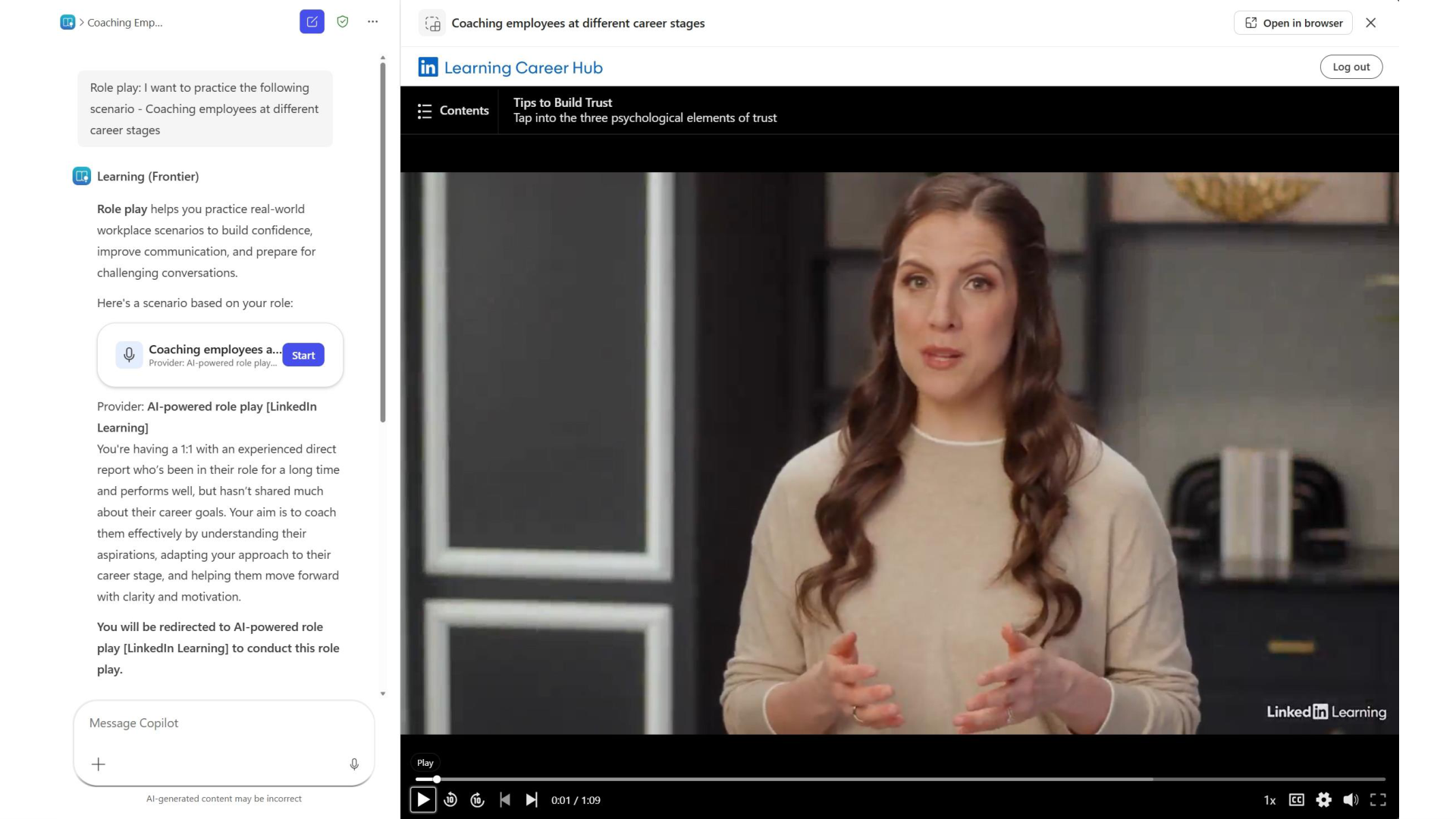
Nastavenie (konfigurácia správcu)
Správcovia môžu povoliť a spravovať funkcie hrania rolí s podporou umelej inteligencie v nastaveniach správcu Learning Agent. Podrobné kroky nastavenia vrátane zapnutia poskytovateľa, spravovania prístupu a konfigurácie funkcií na hranie rolí nájdete v téme:
- Nakonfigurujte hranie rolí s podporou umelej inteligencie vo Learning Agent (LinkedIn Learning).